> ## Documentation Index
> Fetch the complete documentation index at: https://aitextura.mintlify.site/llms.txt
> Use this file to discover all available pages before exploring further.
# Bitrix24
> Bitrix24 интегрируется с AI Textura двумя независимыми способами: как канал (источник сообщений из открытых линий) и как талант (CRM-операции через MCP). Можно подключить оба одновременно.
Что такое канал и как он работает в AI Textura
Аналогичная CRM с разделением канал / талант
Триггеры и доставка уведомлений в Bitrix24
Каталог MCP-инструментов и интеграций
## Два способа подключения Bitrix24
Bitrix24 интегрируется с AI Textura **двумя независимыми способами**. Они не заменяют друг друга и могут работать одновременно:
| | **Канал** | **Талант** |
| ---------------------------- | --------------------------------------------------------------- | --------------------------------------------------------------------------------------------------------- |
| Где настраивается | Вкладка **Канал** агента | Вкладка **Таланты** агента |
| Что делает | ИИ принимает и отвечает на сообщения из открытых линий Bitrix24 | ИИ выполняет действия в CRM: создаёт сделки и лиды, назначает ответственных, ставит задачи, ищет контакты |
| Технология | REST-вебхук для приёма сообщений | MCP-сервер с правами CRM/Users/Tasks/Im/Imbot/Openlines |
| Минимальные права в Bitrix24 | Открытые линии, Чат-боты, CRM, Диск, Уведомления | CRM, Пользователи, Задачи, Чат и уведомления, Создание чат-ботов, Открытые линии |
Чаще всего нужны **оба**: канал — чтобы ИИ слышал клиента, талант — чтобы ИИ умел квалифицировать лида и создавать сделку прямо во время разговора.
***
## Подключение Bitrix24 как канала
Канал — это путь, по которому сообщения из открытых линий Bitrix24 попадают к ИИ-сотруднику.
### Что даёт канал
* ИИ-сотрудник отвечает на сообщения из открытых линий Bitrix24.
* Все обращения автоматически попадают в CRM.
* Менеджеры могут подключиться к диалогу в любой момент.
### Шаг 1. Создайте вебхук в Bitrix24
Войдите в свой аккаунт Bitrix24.
Откройте **Приложения → Разработчикам → Другое → Входящий вебхук**.
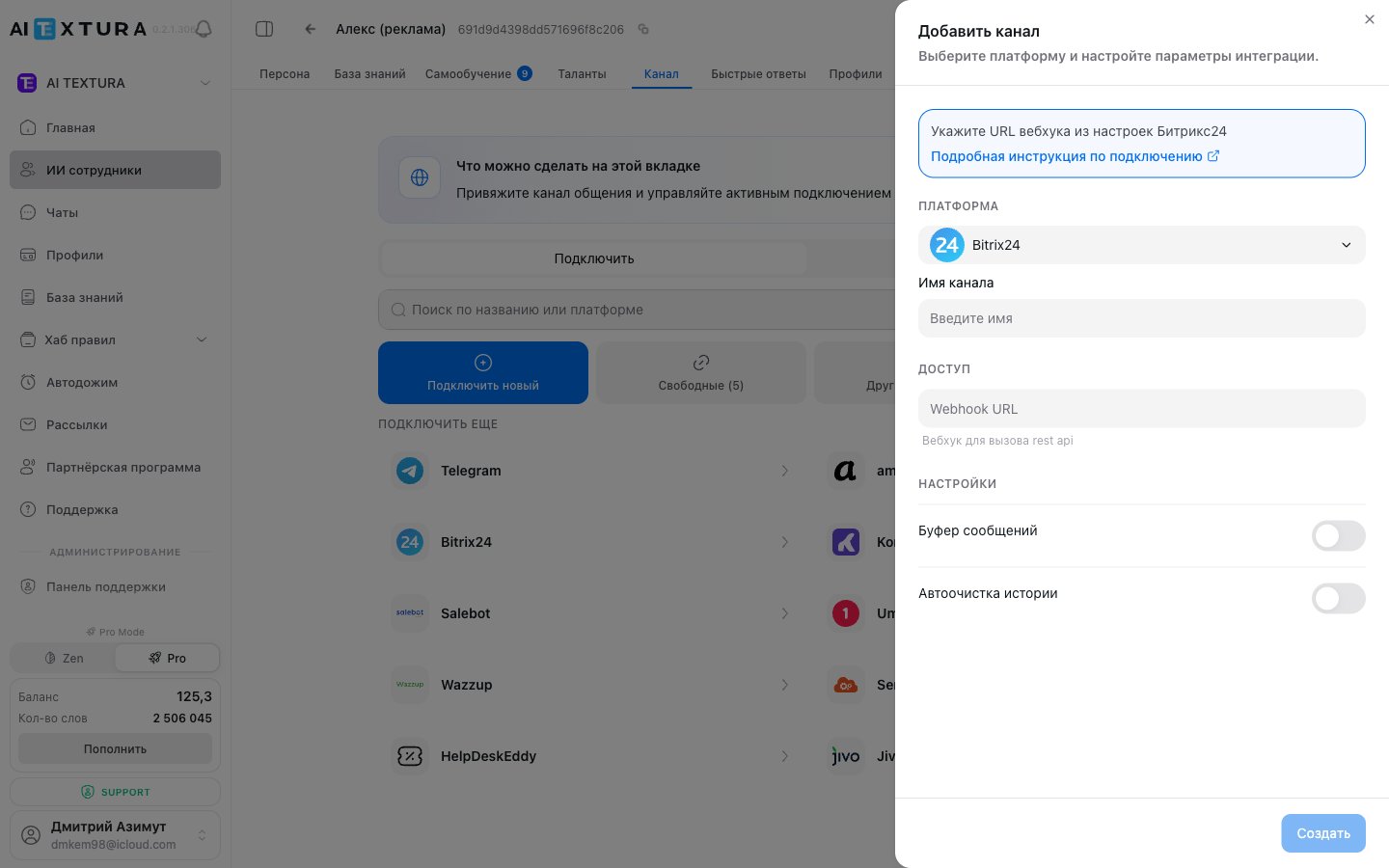
Скопируйте поле **«Вебхук для вызова REST API»**.
### Шаг 2. Подключите канал в AI Textura
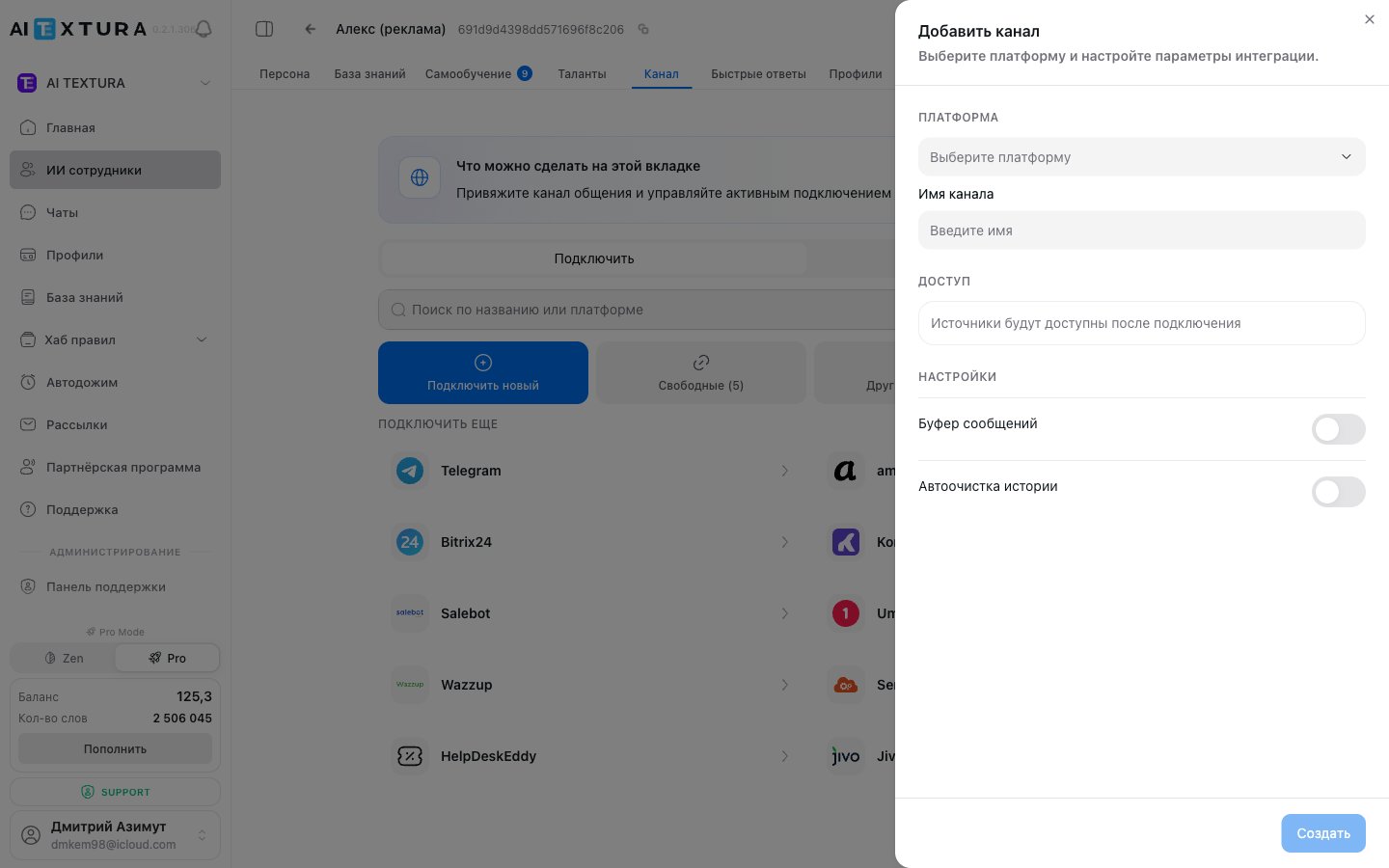
Перейдите в [ИИ-сотрудники](/ru/guides/ai-employees) → выберите сотрудника → вкладка **Канал** → подвкладка **Подключить новый**.
В списке платформ найдите **Bitrix24** и нажмите на него.
В боковой панели выберите **Создать** и вставьте адрес вебхука в поле **WEBHOOK**.
Вернитесь в Bitrix24 и настройте права для вебхука. Необходимые разрешения для работы канала:
* Открытые линии
* Создание и управление чат-ботами
* CRM
* Диск
* Уведомления
Нажмите **Сохранить**. Канал появится во вкладке **Подключённые**.
### Шаг 3. Настройте чат-бота в Bitrix24
После подключения канала в AI Textura нужно настроить Bitrix24:
1. Перейдите: **CRM → Интеграции → Мессенджеры**.
2. Откройте нужный чат → **Открытая линия**.
3. Включите галочку **«Назначить чат-бота ответственным»**.
4. Выберите ИИ-сотрудника → **Сохранить**.
После настройки отправьте тестовое сообщение через открытую линию, чтобы убедиться, что ИИ-сотрудник получает и обрабатывает обращения.
***
## Подключение Bitrix24 как таланта (MCP)
Талант — это **MCP-сервер**, через который ИИ-сотрудник может выполнять действия в CRM Bitrix24: создавать сделки и лиды, искать контакты и компании, ставить задачи, **назначать ответственных**, отправлять сообщения в чаты Bitrix24.
### Два варианта подключения
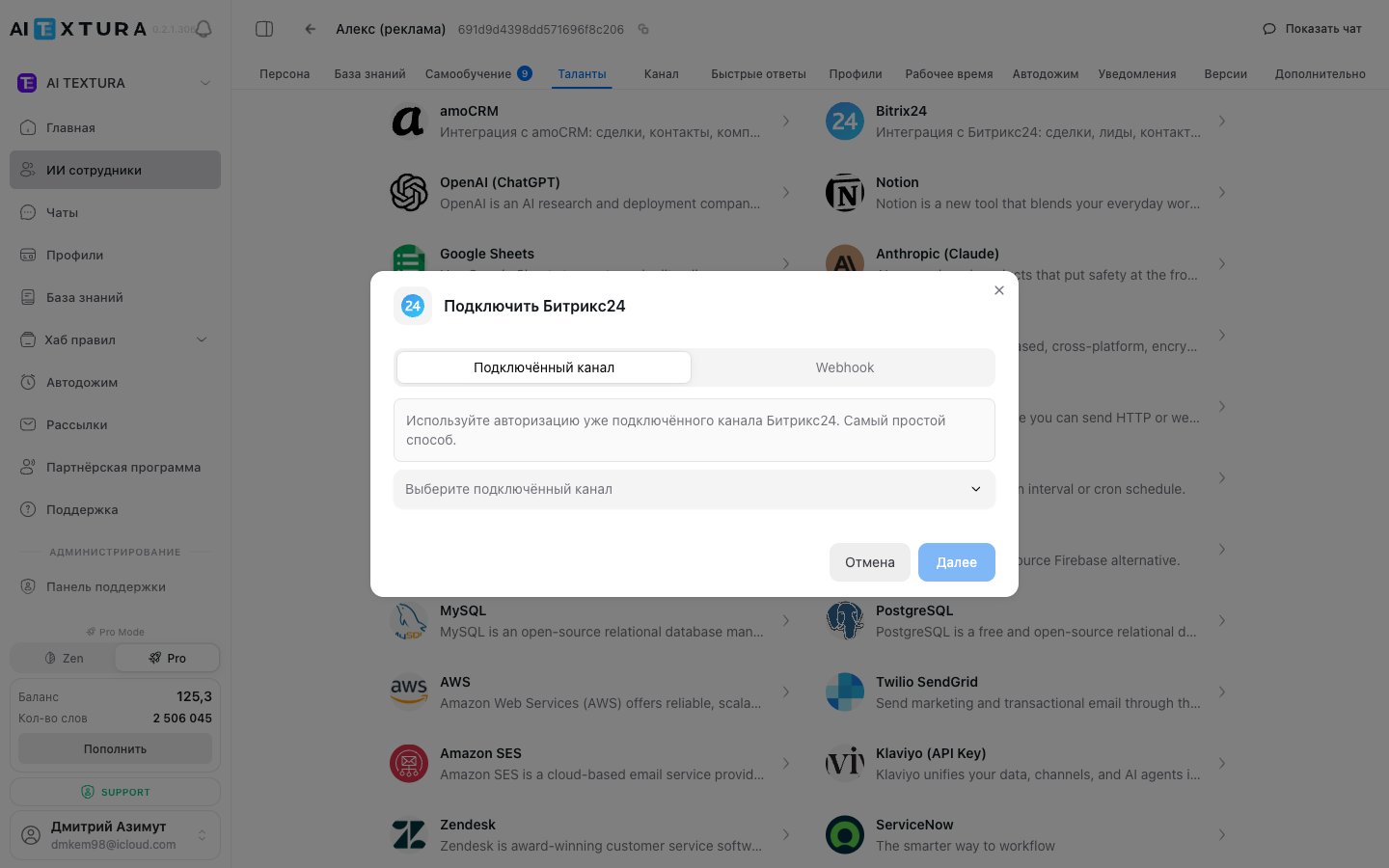
При открытии модала **«Подключить Битрикс24»** во вкладке «Таланты» доступны две вкладки:
#### 1. Подключённый канал (рекомендуется)
Если у вас уже подключён **канал** Bitrix24 (см. выше) — талант может использовать его авторизацию. Это самый простой путь.
На странице агента перейдите на вкладку **Таланты** → **Обзор приложений**.
Найдите карточку **Bitrix24** в категории **Business Management** и нажмите на неё.
В выпадающем списке выберите ранее подключённый канал Bitrix24.
Нажмите **Далее** — талант появится во вкладке **Подключённые**.
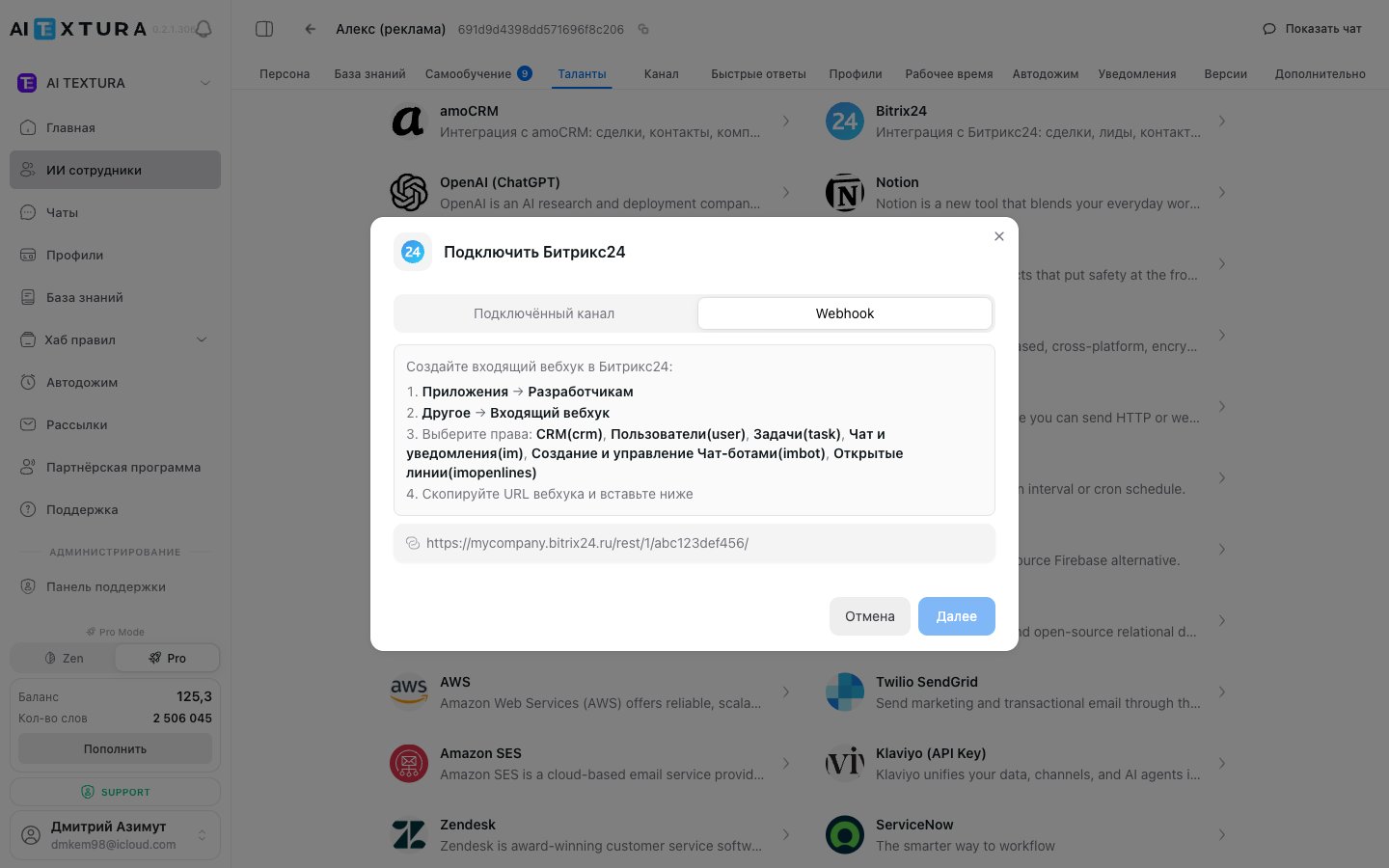
#### 2. Webhook (если канал не подключён)
Если канал ещё не подключён или нужны расширенные права — используйте отдельный вебхук специально для таланта.
Откройте **Приложения → Разработчикам → Другое → Входящий вебхук**.
Для работы таланта нужны более широкие права, чем для канала:
* **CRM** (`crm`) — сделки, лиды, контакты, компании, воронки
* **Пользователи** (`user`) — поиск ответственных
* **Задачи** (`task`) — постановка задач
* **Чат и уведомления** (`im`) — отправка сообщений
* **Создание и управление Чат-ботами** (`imbot`)
* **Открытые линии** (`imopenlines`)
Скопируйте «Вебхук для вызова REST API» из Bitrix24.
Вернитесь в модал таланта Bitrix24 → вкладка **Webhook** → вставьте URL → **Подключить**.
Талант Bitrix24 действует от лица того пользователя, чей вебхук подключён. Если этот пользователь имеет ограниченные права в самой Bitrix24 — талант унаследует те же ограничения.
***
## Назначение ответственных
После подключения **таланта** Bitrix24 ИИ-сотрудник может **самостоятельно назначать ответственных** на сделки и лиды прямо во время разговора с клиентом — например, передавать тёплый лид конкретному менеджеру по правилам или загруженности.
### Видео-инструкция
### Как это работает
См. раздел «Подключение Bitrix24 как таланта (MCP)» выше — для назначения ответственных нужны права `user` и `crm`.
На вкладке **Персона** агента укажите, кому передавать лида: например, «Если клиент спрашивает про бронирование номеров — назначь ответственным менеджера Анну (ID 12)» или «При запросе на VIP-обслуживание ставь ответственным Ивана».
Откройте встроенный тест-чат агента и сымитируйте обращение клиента. ИИ должен создать сделку и сразу проставить ответственного.
Подсказывайте ИИ контекст: правила сегментации, ID или имена ответственных, нужно ли создавать новую сделку или искать существующую. Чем точнее формулировка в инструкции — тем стабильнее результат.
***
## Уведомления через Bitrix24
Помимо канала и таланта, Bitrix24 также может выступать **каналом доставки уведомлений**: триггер срабатывает, и ИИ-сотрудник присылает сообщение в чат Bitrix24 ответственному менеджеру.
### Видео-инструкция
Подробнее о настройке триггеров и доставке уведомлений: [Уведомления](/ru/guides/notifications).
***
## Частые вопросы
Не обязательно, но рекомендуется. Канал отвечает за приём сообщений из открытых линий, талант — за действия в CRM. Если вам нужны только переписки без CRM-операций — хватит канала. Если нужны CRM-операции (сделки, ответственные, задачи) — нужен талант.
Технически можно, если в нём выданы все необходимые права. Но удобнее держать вебхуки раздельно: канал — с минимальными правами для открытых линий, талант — с расширенными правами на CRM, Users, Tasks.
Нет. Без подключённого таланта Bitrix24 ИИ-сотрудник не имеет доступа к CRM-операциям. Канал передаёт только сообщения, но не создаёт сделки автоматически.
Проверьте список прав вебхука в Bitrix24. Для таланта обязательны права `crm`, `user`, `task`, `im`, `imbot`, `imopenlines`. Для канала — `imopenlines`, `imbot`, `crm`, `disk`. Также убедитесь, что пользователь, создавший вебхук, имеет соответствующие права на разделы Bitrix24.
Убедитесь, что (1) канал активен в AI Textura; (2) в Bitrix24 на нужной открытой линии включена галочка «Назначить чат-бота ответственным»; (3) выбран именно тот ИИ-сотрудник, к которому подключён канал; (4) сотрудник «Active» и на смене (см. рабочее время).
 ### Два варианта подключения
При открытии модала **«Подключить Битрикс24»** во вкладке «Таланты» доступны две вкладки:
#### 1. Подключённый канал (рекомендуется)
Если у вас уже подключён **канал** Bitrix24 (см. выше) — талант может использовать его авторизацию. Это самый простой путь.
### Два варианта подключения
При открытии модала **«Подключить Битрикс24»** во вкладке «Таланты» доступны две вкладки:
#### 1. Подключённый канал (рекомендуется)
Если у вас уже подключён **канал** Bitrix24 (см. выше) — талант может использовать его авторизацию. Это самый простой путь.