> ## Documentation Index
> Fetch the complete documentation index at: https://aitextura.mintlify.site/llms.txt
> Use this file to discover all available pages before exploring further.
# Jivo
> Подключите Jivo как канал: все мессенджеры и чат на сайте, заведённые в Jivo, приходят к ИИ-сотруднику через одно подключение.
Если у вас уже работает Jivo — чат на сайте, Telegram, WhatsApp и другие каналы в одном кабинете, — ИИ-сотрудник встаёт в него ботом. Всё, что подключено в Jivo, он получает через одно подключение, отдельно заводить мессенджеры в AI TEXTURA не нужно.
## Что понадобится
* Аккаунт в Jivo и email, на который он зарегистрирован.
* Хотя бы один канал, подключённый в Jivo. Его название понадобится для письма.
## Подключение
Создайте аккаунт на [jivo.ru](https://www.jivo.ru/). Если Jivo у вас уже есть, переходите к следующему шагу.
В разделе **Управление каналами** нажмите **Добавить** у тех каналов, через которые вам пишут клиенты: чат на сайте, Telegram, WhatsApp, MAX и другие. Часть каналов в Jivo платная.
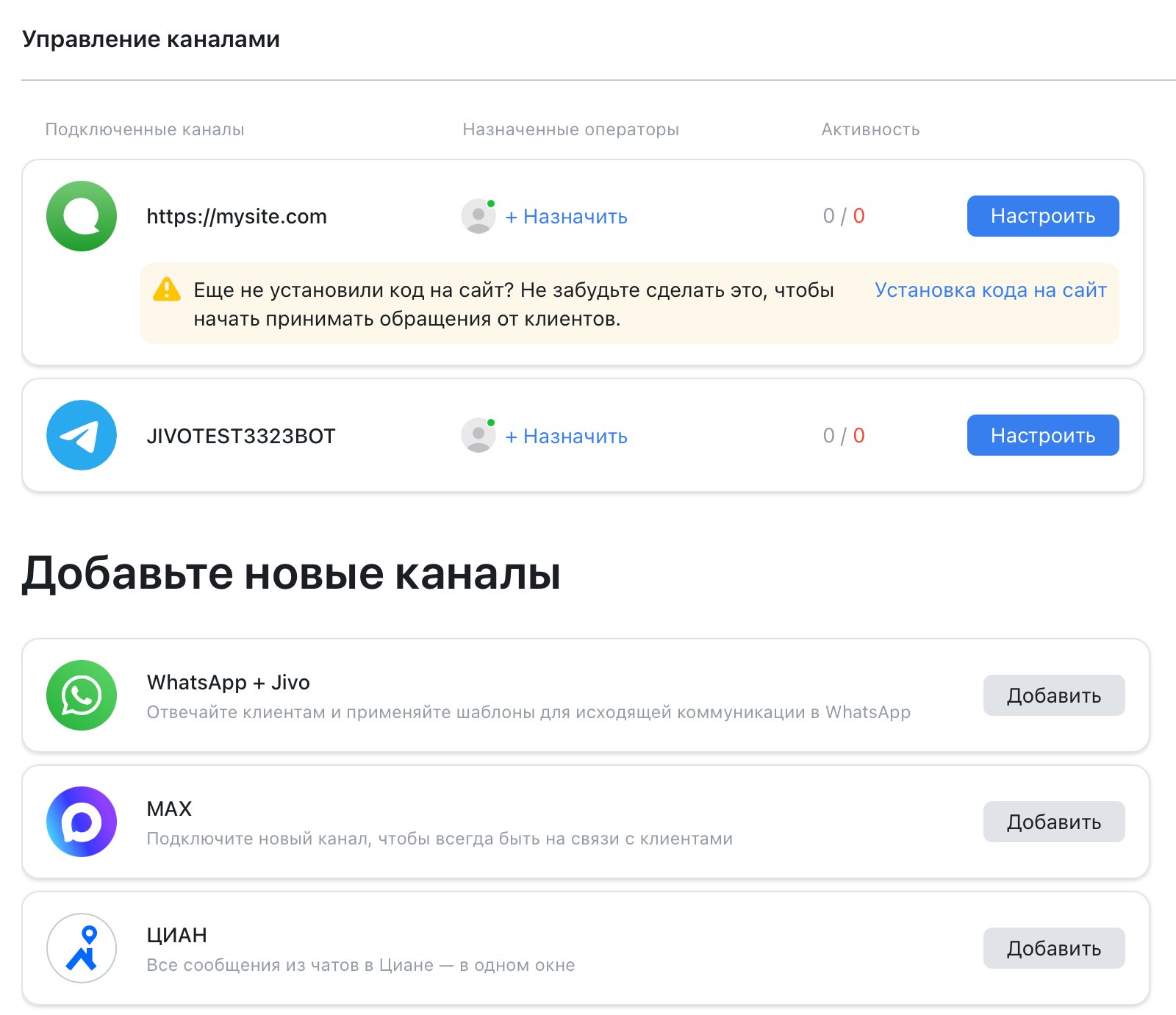 Подключённые каналы появляются сверху. Запомните название канала, к которому нужен ИИ-сотрудник, — например, имя Telegram-бота.
Откройте ИИ-сотрудника → вкладка **Канал** → **Подключить новый** → **Jivo**. В блоке **Доступ** платформа уже собрала письмо для Jivo со всеми техническими данными — клик по тексту копирует его.
Подключённые каналы появляются сверху. Запомните название канала, к которому нужен ИИ-сотрудник, — например, имя Telegram-бота.
Откройте ИИ-сотрудника → вкладка **Канал** → **Подключить новый** → **Jivo**. В блоке **Доступ** платформа уже собрала письмо для Jivo со всеми техническими данными — клик по тексту копирует его.
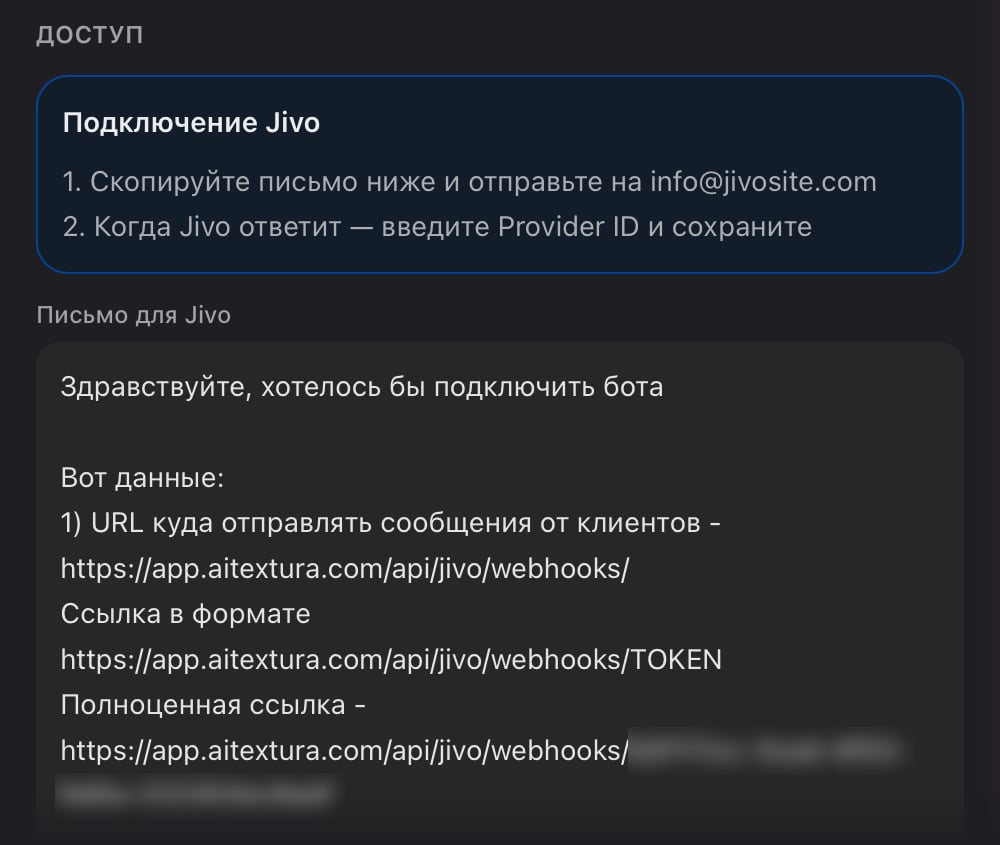 Вставьте письмо в почту, впишите в конце **email вашего аккаунта Jivo** и **название канала** из второго шага и отправьте на **[info@jivosite.com](mailto:info@jivosite.com)**.
Jivo ответит письмом с **Provider ID**. Вставьте его в одноимённое поле под письмом и сохраните канал. Он появится на вкладке **Подключённые** и начнёт принимать сообщения.
Вставьте письмо в почту, впишите в конце **email вашего аккаунта Jivo** и **название канала** из второго шага и отправьте на **[info@jivosite.com](mailto:info@jivosite.com)**.
Jivo ответит письмом с **Provider ID**. Вставьте его в одноимённое поле под письмом и сохраните канал. Он появится на вкладке **Подключённые** и начнёт принимать сообщения.
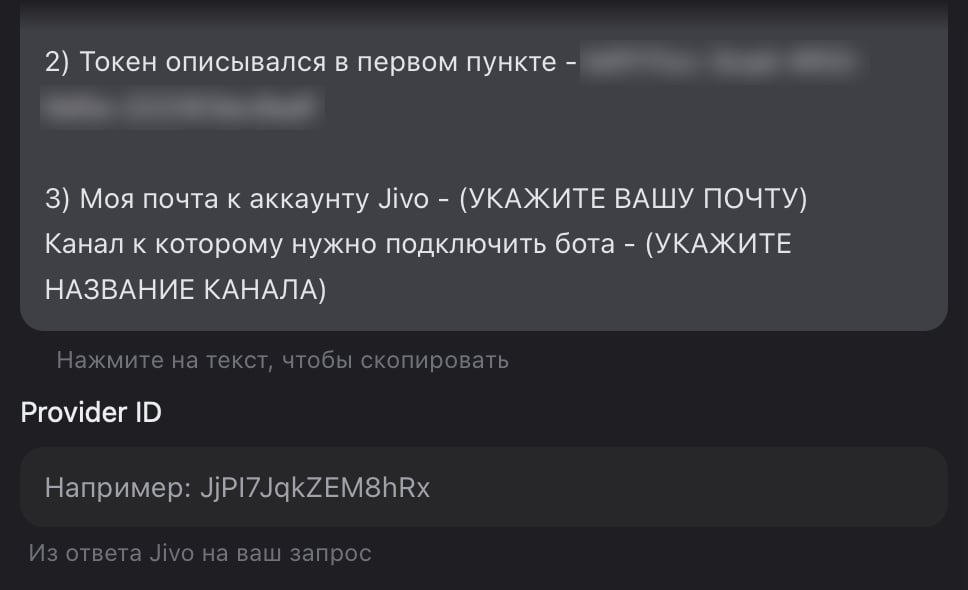 В письме есть секретный токен канала. Отправляйте его только в Jivo и не публикуйте: зная токен, кто угодно сможет присылать вашему ИИ-сотруднику сообщения от имени клиентов.
## Проверьте
Напишите в канал, к которому подключали бота, — например, в чат на сайте. ИИ-сотрудник ответит там же, а диалог появится в разделе [Чаты](/ru/guides/chats) AI TEXTURA.
## Настройки канала
Под полем **Provider ID** — блок **Настройки**. Например, **Буфер сообщений**: сотрудник ждёт несколько секунд, прежде чем отвечать, — клиенты часто дробят один вопрос на несколько сообщений.
This documentation is built and hosted on [Mintlify](https://mintlify.com), a developer documentation platform.
В письме есть секретный токен канала. Отправляйте его только в Jivo и не публикуйте: зная токен, кто угодно сможет присылать вашему ИИ-сотруднику сообщения от имени клиентов.
## Проверьте
Напишите в канал, к которому подключали бота, — например, в чат на сайте. ИИ-сотрудник ответит там же, а диалог появится в разделе [Чаты](/ru/guides/chats) AI TEXTURA.
## Настройки канала
Под полем **Provider ID** — блок **Настройки**. Например, **Буфер сообщений**: сотрудник ждёт несколько секунд, прежде чем отвечать, — клиенты часто дробят один вопрос на несколько сообщений.
This documentation is built and hosted on [Mintlify](https://mintlify.com), a developer documentation platform.