> ## Documentation Index
> Fetch the complete documentation index at: https://aitextura.mintlify.site/llms.txt
> Use this file to discover all available pages before exploring further.
# Telegram
> Подключите Telegram-бота или личный аккаунт к вашему ИИ-сотруднику. Бот создаётся через @BotFather, личный аккаунт — через Telegram Premium. Поддерживаются типы Личный/Групповой, инлайн-кнопки ИИ, буфер сообщений и автоочистка истории.
 Что такое канал и как он работает в AI Textura
WhatsApp, Instagram, VK, Avito
Telegram-сообщения внутри CRM-карточки
Telegram через открытые линии Bitrix24
## Telegram-бот
Самый быстрый и бесплатный способ подключить ИИ-сотрудника к клиентам. Вам понадобится токен бота, который выдаёт @BotFather.
### Шаг 1. Создайте бота в Telegram
Откройте Telegram и в поиске введите **@BotFather** — это официальный бот Telegram с синей галочкой.
Нажмите **/start**, затем отправьте команду **/newbot**.
* **Имя** — любое отображаемое название (например, «Глэмпинг Джавабэри»).
* **Username** — одно слово на латинице, может содержать `_`, обязательно заканчивается на `bot` (например, `JawaBerry_Glamping_bot`).
BotFather пришлёт токен вида `123456789:ABCdefGhIJKlmNoPQRsTUVwxyZ`.\
**Скопируйте его полностью** — он понадобится на следующем шаге.
Не передавайте токен третьим лицам — это ключ доступа к вашему боту.
### Шаг 2. Подключите бота в AI Textura
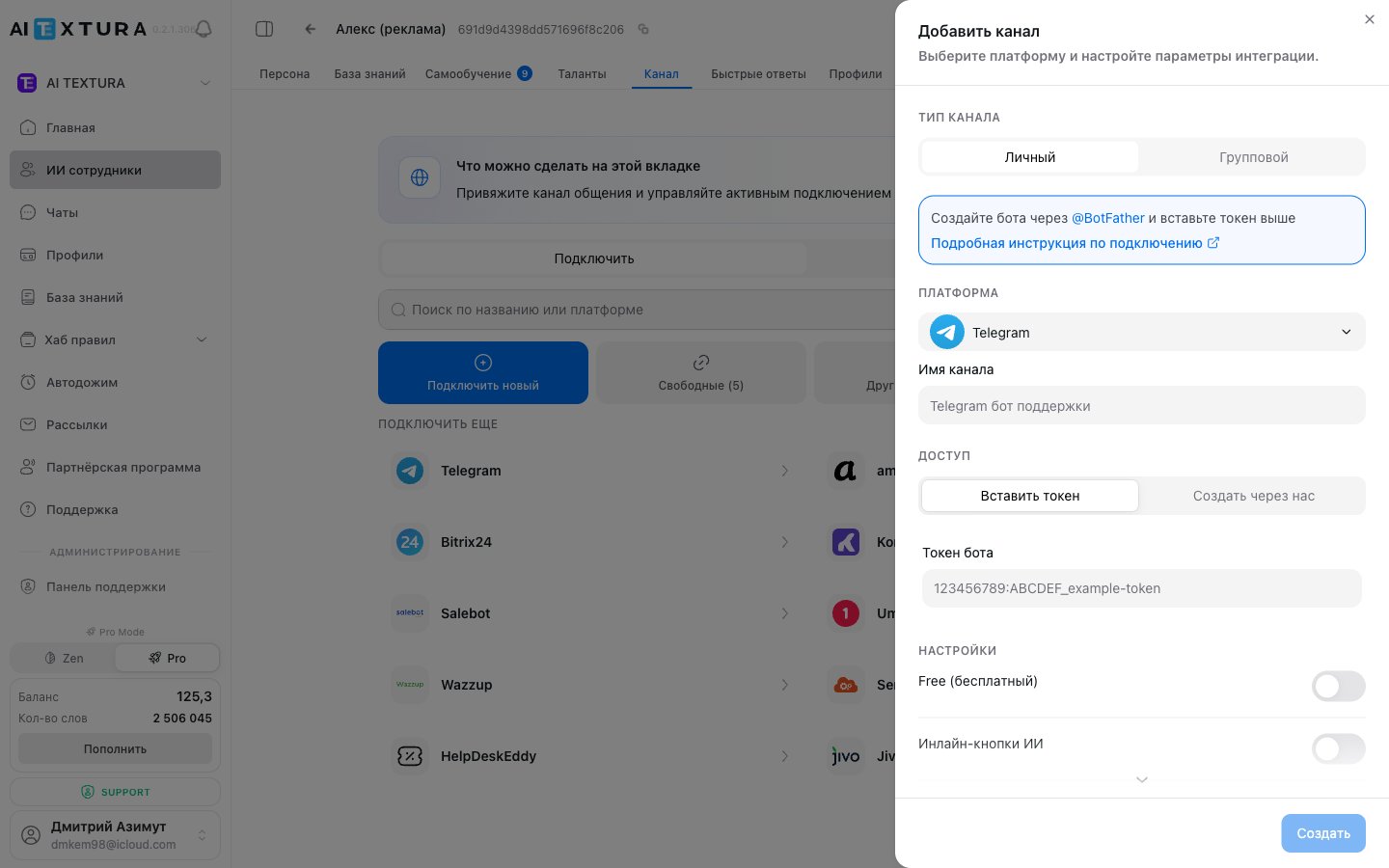
Перейдите в [ИИ-сотрудники](/ru/guides/ai-employees) → выберите сотрудника → вкладка **Канал** → подвкладка **Подключить новый**.
В списке платформ найдите **Telegram** и нажмите на него.
В боковой панели выберите вкладку **Создать**.
* **Тип канала**: Личный (один на один) или Групповой (для работы в группах). См. ниже.
* **Платформа**: уже выбрана — Telegram.
* **Имя канала**: любое удобное для вас название.
* **Токен бота**: вставьте токен от BotFather.
Нажмите **Подключить**. Бот появится во вкладке **Подключённые** и начнёт принимать сообщения.
Если вы подключаете групповой канал, убедитесь, что у бота выключен Privacy Mode в @BotFather — иначе бот не будет видеть сообщения в группе.
### Шаг 3. Настройте внешний вид бота (рекомендуется)
Вернитесь в Telegram → @BotFather → **My Bots** → выберите вашего бота → **Edit Bot**:
* **Description** — краткое описание (до 512 символов). Отображается при первом открытии бота.
* **About** — очень короткая строка, видна в профиле бота.
* **Photo** — добавьте логотип или фото для узнаваемости.
***
## Типы канала: Личный и Групповой
При создании Telegram-канала AI Textura спрашивает **тип канала**:
| Тип | Когда выбрать | Особенности |
| ------------- | ------------------------------------------------------------------------------------------------------ | ----------------------------------------------------------------------------- |
| **Личный** | Бот отвечает каждому клиенту в личном чате (one-to-one). Самый частый сценарий для поддержки и продаж. | Каждый чат — отдельный клиент. Профиль клиента ведётся индивидуально. |
| **Групповой** | Бот работает внутри группового чата Telegram (например, рабочий чат компании или групповая поддержка). | Бот видит сообщения всех участников. Требуется выключить Privacy Mode у бота. |
Тип канала **выбирается при подключении** и не меняется после. Если нужен другой режим — отключите канал и создайте заново.
Для большинства бизнес-задач (поддержка клиентов, бронирование, продажи) подходит **Личный** канал. Групповой выбирайте только если действительно нужен бот в общем чате.
***
## Дополнительные настройки канала
После подключения откройте Telegram-канал во вкладке **Подключённые** — там доступны несколько важных переключателей.
### Инлайн-кнопки ИИ
Сотрудник может **сам формировать кнопки быстрого выбора** в ответе клиенту — например, «Да / Нет», «Бронь / Меню / Контакты» или варианты ответов на уточняющий вопрос.
* **Когда включать**: если хотите ускорить общение и уменьшить количество текста, который клиент должен набирать вручную.
* **Когда выключать**: если бот общается в свободном диалоге без чётких сценариев — кнопки будут лишними.
Кнопки ИИ — это не статичное меню, а динамические варианты, которые ИИ предлагает по контексту. Чтобы они появлялись стабильно, упомяните в [персоне агента](/ru/guides/persona) сценарии, в которых нужны кнопки.
### Буфер сообщений
Если клиент пишет одну мысль несколькими сообщениями подряд — буфер заставляет бота **подождать** и ответить, когда клиент закончит.
* **Время буфера** — рекомендуется 3-5 секунд.
* Без буфера бот ответит сразу на первое сообщение, не дождавшись остальных.
Подробнее: [Каналы — Буфер сообщений](/ru/channels#буфер-сообщений).
### Автоочистка истории
Сообщения чата автоматически удаляются по расписанию — экономит место и помогает соблюдать политику приватности данных клиентов.
* **Когда включать**: если по требованиям компании или законодательства переписка не должна храниться долго.
* **Когда выключать**: если вы анализируете чаты вручную, обучаете FAQ из истории или ведёте долгие сделки, где нужен полный контекст.
После автоочистки восстановить сообщения нельзя. Прежде чем включать — убедитесь, что важные данные (профили клиентов, заметки в CRM) сохраняются отдельно.
### Активный / Free / другие тоггл-настройки
Универсальные настройки канала (Активный, Free, Тип канала) описаны на общей странице — см. [Каналы → Настройки подключённого канала](/ru/channels#настройки-подключённого-канала).
***
## Личный аккаунт Telegram
Если вы хотите, чтобы ИИ-сотрудник отвечал клиентам от имени вашего **личного** Telegram-аккаунта (а не от имени бота), это тоже возможно.
Для подключения личного аккаунта обязательна подписка **Telegram Premium**. Настройка выполняется на стороне Telegram, а не в AI Textura.
Сначала создайте и подключите бота по инструкции выше — он необходим для работы системы.
На телефоне перейдите в **Настройки** → **Telegram для бизнеса**.
Выберите раздел **Чат-боты** и укажите вашего бота, подключённого к AI Textura.
Укажите, на какие чаты бот будет отвечать — **все сообщения** или с исключением определённых чатов.
После этого бот будет обрабатывать сообщения, но клиент будет видеть ответы от вашего личного аккаунта.
***
## Бот vs Личный аккаунт
| | Telegram-бот | Личный аккаунт |
| --------------------- | ------------------------ | --------------------------------- |
| **Как видит клиент** | Отдельный бот с username | Ваш личный профиль |
| **Требуется Premium** | Нет | Да |
| **Настройка** | Только в AI Textura | AI Textura + Telegram |
| **Групповые чаты** | Поддерживаются | Не поддерживаются |
| **Рекомендуется для** | Большинства задач | Персонального общения с клиентами |
***
## Голосовые сообщения
Telegram — единственный канал, где поддерживаются голосовые сообщения. Если клиент отправит голосовое, ИИ:
* автоматически расшифрует его,
* ответит текстом,
* и может **озвучить ответ**, если в настройках сотрудника включена озвучка.
В настройках сотрудника можно выбрать голос, настроить скорость, тембр и паузы.
***
## Частые вопросы
Нет. Тип выбирается один раз при создании канала. Чтобы изменить — отключите канал и подключите заново с нужным типом.
Самая частая причина — включённый Privacy Mode в @BotFather. Откройте @BotFather → My Bots → ваш бот → **Bot Settings** → **Group Privacy** → **Turn off**. После этого бот начнёт видеть сообщения участников группы.
ИИ формирует кнопки по контексту разговора. Чтобы они появлялись стабильнее, опишите в инструкции агента сценарии, где нужны кнопки (например, «Когда уточняешь даты заезда — предложи 3-4 варианта кнопками»).
Нет. Автоочистка удаляет сообщения безвозвратно. Если нужно сохранить ключевые данные диалога — настройте в агенте поля профиля клиента или интеграцию с CRM, чтобы важная информация попадала туда автоматически.
Что такое канал и как он работает в AI Textura
WhatsApp, Instagram, VK, Avito
Telegram-сообщения внутри CRM-карточки
Telegram через открытые линии Bitrix24
## Telegram-бот
Самый быстрый и бесплатный способ подключить ИИ-сотрудника к клиентам. Вам понадобится токен бота, который выдаёт @BotFather.
### Шаг 1. Создайте бота в Telegram
Откройте Telegram и в поиске введите **@BotFather** — это официальный бот Telegram с синей галочкой.
Нажмите **/start**, затем отправьте команду **/newbot**.
* **Имя** — любое отображаемое название (например, «Глэмпинг Джавабэри»).
* **Username** — одно слово на латинице, может содержать `_`, обязательно заканчивается на `bot` (например, `JawaBerry_Glamping_bot`).
BotFather пришлёт токен вида `123456789:ABCdefGhIJKlmNoPQRsTUVwxyZ`.\
**Скопируйте его полностью** — он понадобится на следующем шаге.
Не передавайте токен третьим лицам — это ключ доступа к вашему боту.
### Шаг 2. Подключите бота в AI Textura
Перейдите в [ИИ-сотрудники](/ru/guides/ai-employees) → выберите сотрудника → вкладка **Канал** → подвкладка **Подключить новый**.
В списке платформ найдите **Telegram** и нажмите на него.
В боковой панели выберите вкладку **Создать**.
* **Тип канала**: Личный (один на один) или Групповой (для работы в группах). См. ниже.
* **Платформа**: уже выбрана — Telegram.
* **Имя канала**: любое удобное для вас название.
* **Токен бота**: вставьте токен от BotFather.
Нажмите **Подключить**. Бот появится во вкладке **Подключённые** и начнёт принимать сообщения.
Если вы подключаете групповой канал, убедитесь, что у бота выключен Privacy Mode в @BotFather — иначе бот не будет видеть сообщения в группе.
### Шаг 3. Настройте внешний вид бота (рекомендуется)
Вернитесь в Telegram → @BotFather → **My Bots** → выберите вашего бота → **Edit Bot**:
* **Description** — краткое описание (до 512 символов). Отображается при первом открытии бота.
* **About** — очень короткая строка, видна в профиле бота.
* **Photo** — добавьте логотип или фото для узнаваемости.
***
## Типы канала: Личный и Групповой
При создании Telegram-канала AI Textura спрашивает **тип канала**:
| Тип | Когда выбрать | Особенности |
| ------------- | ------------------------------------------------------------------------------------------------------ | ----------------------------------------------------------------------------- |
| **Личный** | Бот отвечает каждому клиенту в личном чате (one-to-one). Самый частый сценарий для поддержки и продаж. | Каждый чат — отдельный клиент. Профиль клиента ведётся индивидуально. |
| **Групповой** | Бот работает внутри группового чата Telegram (например, рабочий чат компании или групповая поддержка). | Бот видит сообщения всех участников. Требуется выключить Privacy Mode у бота. |
Тип канала **выбирается при подключении** и не меняется после. Если нужен другой режим — отключите канал и создайте заново.
Для большинства бизнес-задач (поддержка клиентов, бронирование, продажи) подходит **Личный** канал. Групповой выбирайте только если действительно нужен бот в общем чате.
***
## Дополнительные настройки канала
После подключения откройте Telegram-канал во вкладке **Подключённые** — там доступны несколько важных переключателей.
### Инлайн-кнопки ИИ
Сотрудник может **сам формировать кнопки быстрого выбора** в ответе клиенту — например, «Да / Нет», «Бронь / Меню / Контакты» или варианты ответов на уточняющий вопрос.
* **Когда включать**: если хотите ускорить общение и уменьшить количество текста, который клиент должен набирать вручную.
* **Когда выключать**: если бот общается в свободном диалоге без чётких сценариев — кнопки будут лишними.
Кнопки ИИ — это не статичное меню, а динамические варианты, которые ИИ предлагает по контексту. Чтобы они появлялись стабильно, упомяните в [персоне агента](/ru/guides/persona) сценарии, в которых нужны кнопки.
### Буфер сообщений
Если клиент пишет одну мысль несколькими сообщениями подряд — буфер заставляет бота **подождать** и ответить, когда клиент закончит.
* **Время буфера** — рекомендуется 3-5 секунд.
* Без буфера бот ответит сразу на первое сообщение, не дождавшись остальных.
Подробнее: [Каналы — Буфер сообщений](/ru/channels#буфер-сообщений).
### Автоочистка истории
Сообщения чата автоматически удаляются по расписанию — экономит место и помогает соблюдать политику приватности данных клиентов.
* **Когда включать**: если по требованиям компании или законодательства переписка не должна храниться долго.
* **Когда выключать**: если вы анализируете чаты вручную, обучаете FAQ из истории или ведёте долгие сделки, где нужен полный контекст.
После автоочистки восстановить сообщения нельзя. Прежде чем включать — убедитесь, что важные данные (профили клиентов, заметки в CRM) сохраняются отдельно.
### Активный / Free / другие тоггл-настройки
Универсальные настройки канала (Активный, Free, Тип канала) описаны на общей странице — см. [Каналы → Настройки подключённого канала](/ru/channels#настройки-подключённого-канала).
***
## Личный аккаунт Telegram
Если вы хотите, чтобы ИИ-сотрудник отвечал клиентам от имени вашего **личного** Telegram-аккаунта (а не от имени бота), это тоже возможно.
Для подключения личного аккаунта обязательна подписка **Telegram Premium**. Настройка выполняется на стороне Telegram, а не в AI Textura.
Сначала создайте и подключите бота по инструкции выше — он необходим для работы системы.
На телефоне перейдите в **Настройки** → **Telegram для бизнеса**.
Выберите раздел **Чат-боты** и укажите вашего бота, подключённого к AI Textura.
Укажите, на какие чаты бот будет отвечать — **все сообщения** или с исключением определённых чатов.
После этого бот будет обрабатывать сообщения, но клиент будет видеть ответы от вашего личного аккаунта.
***
## Бот vs Личный аккаунт
| | Telegram-бот | Личный аккаунт |
| --------------------- | ------------------------ | --------------------------------- |
| **Как видит клиент** | Отдельный бот с username | Ваш личный профиль |
| **Требуется Premium** | Нет | Да |
| **Настройка** | Только в AI Textura | AI Textura + Telegram |
| **Групповые чаты** | Поддерживаются | Не поддерживаются |
| **Рекомендуется для** | Большинства задач | Персонального общения с клиентами |
***
## Голосовые сообщения
Telegram — единственный канал, где поддерживаются голосовые сообщения. Если клиент отправит голосовое, ИИ:
* автоматически расшифрует его,
* ответит текстом,
* и может **озвучить ответ**, если в настройках сотрудника включена озвучка.
В настройках сотрудника можно выбрать голос, настроить скорость, тембр и паузы.
***
## Частые вопросы
Нет. Тип выбирается один раз при создании канала. Чтобы изменить — отключите канал и подключите заново с нужным типом.
Самая частая причина — включённый Privacy Mode в @BotFather. Откройте @BotFather → My Bots → ваш бот → **Bot Settings** → **Group Privacy** → **Turn off**. После этого бот начнёт видеть сообщения участников группы.
ИИ формирует кнопки по контексту разговора. Чтобы они появлялись стабильнее, опишите в инструкции агента сценарии, где нужны кнопки (например, «Когда уточняешь даты заезда — предложи 3-4 варианта кнопками»).
Нет. Автоочистка удаляет сообщения безвозвратно. Если нужно сохранить ключевые данные диалога — настройте в агенте поля профиля клиента или интеграцию с CRM, чтобы важная информация попадала туда автоматически.