> ## Documentation Index
> Fetch the complete documentation index at: https://aitextura.mintlify.site/llms.txt
> Use this file to discover all available pages before exploring further.
# Дополнительные настройки
> Тонкая настройка ИИ-сотрудника: язык ответа, лимит слов, распознавание изображений, голос (Обычный / PRO ElevenLabs), команды агента из чата и поведенческие переключатели — защита от взлома, паузы и автостарт.
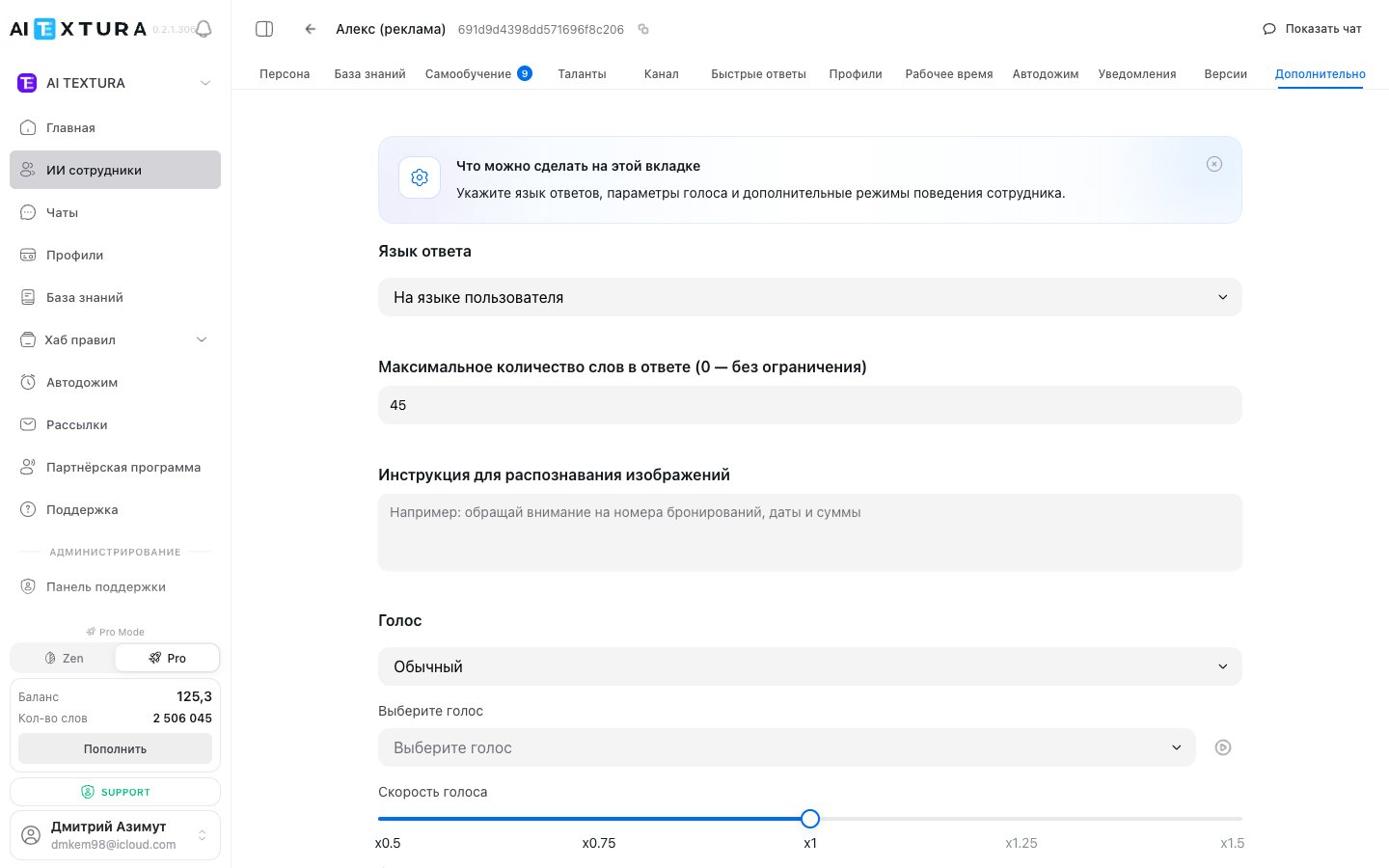
В разделе **Дополнительно** собраны настройки, которые тонко влияют на поведение вашего ИИ-сотрудника: язык ответа, длина сообщений, распознавание изображений, голос (вплоть до PRO-голосов через ElevenLabs), служебные команды управления агентом и поведенческие переключатели (защита от взлома, автопауза, автостарт).
Роль, тон и инструкции сотрудника
История изменений конфигурации
Глобальные команды и интеграция с ElevenLabs
Голос работает в Telegram
Эти настройки не обязательны для базовой работы — сотрудник будет функционировать и без них. Но именно здесь можно тонко адаптировать поведение под конкретные сценарии и стиль бренда.
Откройте нужного ИИ-сотрудника и перейдите на вкладку **Дополнительно** — это последняя (12-я) вкладка в редакторе сотрудника.
***
## Видео-инструкция
Короткое видео: обзор раздела «Дополнительно» — защита от взлома, паузы при ответе менеджера, автостарт с настраиваемой задержкой, режим «по умолчанию молчать» для тестирования и определение завершения диалога.
***
## Язык ответа
Селектор, который определяет, на каком языке сотрудник отвечает клиентам.
| Значение | Поведение |
| ------------------------------------------------------ | ------------------------------------------------------------------------- |
| **На языке пользователя** (по умолчанию) | Сотрудник автоматически определяет язык клиента и отвечает на нём |
| **Конкретный язык** (Русский, English, Қазақша, и др.) | Сотрудник всегда отвечает на выбранном языке, независимо от языка клиента |
Если выбран конкретный язык, сотрудник не перестанет *понимать* сообщения на других языках. Он будет понимать всё — но отвечать только на выбранном.
Фиксируйте язык, если все клиенты говорят на одном языке или сотрудник путается при автоопределении. Оставляйте **На языке пользователя** для международного бизнеса и туризма.
***
## Лимит слов в ответе
Числовое поле, которое ограничивает длину ответов сотрудника.
| Значение | Поведение |
| -------------------------------------- | ------------------------------------------------------- |
| **0** (по умолчанию) | Без ограничений — сотрудник сам определяет длину ответа |
| **Любое число** (например, 50 или 100) | Сотрудник старается укладываться в указанный лимит |
Это **мягкое ограничение**. Сотрудник не обрывает ответ на середине предложения — он формулирует его компактнее. Иногда может немного превысить лимит.
Для Telegram/WhatsApp хорошо работает 50–80 слов. Для сложных консультаций (юридических, медицинских) — 0 или 150–200.
***
## Распознавание изображений
Текстовое поле с инструкцией, на что сотрудник должен обращать внимание при анализе фотографий, скриншотов и изображений от клиентов.
По умолчанию пустое — сотрудник анализирует изображения общим образом. Заполнив поле, вы фокусируете его на том, что важно для вашего бизнеса.
### Примеры инструкций
| Бизнес | Пример инструкции |
| ---------------- | ----------------------------------------------------------------------------------------- |
| Отель | «Обращай внимание на номер бронирования, даты заезда и выезда, количество гостей и сумму» |
| Интернет-магазин | «Определи товар на фото, его состояние (новый, б/у, повреждён) и наличие дефектов» |
| Автосервис | «Опиши видимые повреждения автомобиля, их расположение и примерную степень» |
| Ресторан | «Определи блюдо на фотографии и его примерный состав» |
Чем конкретнее инструкция — тем точнее результат. Вместо «анализируй фото» пишите: «Найди на скриншоте номер заказа, дату и сумму. Если номера нет — спроси у клиента».
***
## Голосовые настройки
Блок настроек голосовых ответов. Позволяет сотруднику отвечать голосовым сообщением.
Голосовые сообщения работают только в [Telegram](/ru/channels/telegram). Для IP-телефонии обратитесь в [поддержку](/ru/guides/support).
### Обычный режим vs PRO
| Режим | Описание | Когда использовать |
| ----------- | ----------------------------------------------------------------------------------------------------------------------------------------------- | ---------------------------------------------------------------- |
| **Обычный** | Встроенные голоса платформы. Подключаются мгновенно, без интеграций | Для базового озвучивания, MVP, тестирования |
| **PRO** | Голоса от **ElevenLabs** (профессиональное TTS-качество). Требуется API-ключ ElevenLabs в [/settings → Интеграции](/ru/guides/account-settings) | Для премиум-сценариев, брендового звучания, многоязычной озвучки |
### Голоса PRO (ElevenLabs)
В PRO-режиме доступны фирменные голоса ElevenLabs:
| Голос | Тип |
| ----------- | ------------------------------- |
| **ash** | мужской, нейтральный |
| **coral** | женский, мягкий |
| **sage** | мужской, спокойный |
| **onyx** | мужской, глубокий |
| **alloy** | нейтральный, универсальный |
| **echo** | мужской, выразительный |
| **fable** | сторителлинг, повествовательный |
| **nova** | женский, энергичный |
| **shimmer** | женский, тёплый |
Под селектором голоса — **регулировка скорости** речи (от x0.5 до x1.5).
### Подключение API-ключа ElevenLabs
API-ключ настраивается **глобально для аккаунта**, не на уровне отдельного агента.
Зарегистрируйтесь / войдите в [ElevenLabs](https://elevenlabs.io/) и скопируйте API-ключ из настроек профиля.
В платформе AI TEXTURA: меню профиля (нижний-левый угол) → **Настройки** → вкладка **Интеграции**. Подробнее — в гайде [Настройки аккаунта](/ru/guides/account-settings).
Введите ключ в поле **ElevenLabs API key** и сохраните.
Вернитесь в редактор нужного агента → **Дополнительно** → **Голос** → переключите режим в **PRO**, выберите голос и скорость.
Для деловых коммуникаций (юридические, медицина, финансы) хорошо работают голоса **sage** или **ash** на скорости x1.0. Для молодёжных проектов попробуйте **nova** или **shimmer** на x1.1–x1.2.
### Параметры голоса
| Параметр | Тип | Описание |
| ---------------------- | -------------- | ------------------------------------------------------------------- |
| **Тип голоса** | Переключатель | Обычный / PRO (ElevenLabs) |
| **Голос** | Селектор | В PRO: ash, coral, sage, onyx, alloy, echo, fable, nova, shimmer |
| **Скорость** | Ползунок | x0.5 – x1.5 |
| **Стиль и эмоции** | Текстовое поле | Описание стиля: «спокойный и уверенный», «энергичный и дружелюбный» |
| **Ответ на голосовое** | Селектор | Голос + текст / Только голос / Только текст |
***
## Команды агента
Служебные команды позволяют управлять сотрудником **прямо из чата** — без захода в панель управления. Удобно для менеджеров, которые работают в том же чате, что и сотрудник.
**Команды агента — глобальные.** Их текст задаётся **один раз для всего аккаунта** в [/settings → Общие](/ru/guides/account-settings) (вкладка «Общие настройки»). На странице **Дополнительно** конкретного агента вы видите эти же команды и можете быть уверены, что они актуальны для всех ваших агентов сразу.
### Полный список команд
| Команда | Что делает | Когда использовать |
| ------------------------- | ----------------------------------------------------------------------------------------------- | ------------------------------------------------------------------------ |
| **Старт ИИ** | Активирует сотрудника в чате — он снова начинает отвечать | Менеджер закончил вмешательство, передаёт чат обратно ИИ |
| **Стоп ИИ** | Ставит сотрудника на паузу — он перестаёт отвечать, но «видит» сообщения | Менеджер хочет ответить сам |
| **Очистка памяти** | Сбрасывает контекст текущего диалога — сотрудник «забывает» предыдущие сообщения | Клиент пришёл с новым вопросом, а сотрудник цепляется за старый контекст |
| **Защита от взлома** | Включает/выключает защиту от prompt injection в этом чате | Подозрительные сообщения с попытками «взломать» инструкции |
| **Переобучение** | Переводит ответ сотрудника в режим обучения — добавляет запись в [Самообучение](/ru/guides/faq) | Менеджер хочет обучить агента на этом случае |
| **Отчёт (все сообщения)** | Генерирует отчёт по диалогу — все сообщения с архивом | Передача дела другому менеджеру, аудит |
| **Отчёт (без архива)** | То же, но без архивных сообщений | Краткая выжимка без шума |
### Как работают команды
Менеджер пишет команду в чат — сотрудник распознаёт её и выполняет служебное действие. Команда **не уходит клиенту** — она интерпретируется системой.
Используйте уникальные, неочевидные команды (например, `/aiti_pause` или `<>`), чтобы клиент случайно их не набрал. Стандартные глаголы вроде «стоп» — рискованны.
Меню профиля (нижний-левый угол) → **Настройки** → **Общие настройки**.
Для каждой команды (Старт ИИ, Стоп ИИ, и т.д.) укажите команду-триггер.
Убедитесь, что все менеджеры знают актуальные команды.
***
## Поведенческие переключатели
Это набор настроек, которые управляют автоматикой взаимодействия агента с менеджером и реакцией на необычные ситуации.
### Защита от взлома (jailbreak)
Блокирует попытки prompt injection — когда клиент пытается заставить агента «забыть инструкции», «выйти из роли» или раскрыть конфиденциальный промпт.
Включайте для агентов, работающих с чувствительными данными или публично доступных (бот-канал, виджет). Для внутренних демо-агентов можно оставить выключенным.
### Стоп после ответа менеджера
Если включено — как только менеджер написал в чат от себя, сотрудник автоматически встаёт на паузу. Это страхует от ситуаций, когда ИИ «перебивает» живого специалиста.
По умолчанию работает связкой с **автостартом**: ИИ выключается на 10–20 минут, и если за это время клиент написал новое сообщение, ИИ возобновляет работу.
### Пауза при бот-сообщениях
Если включено — сотрудник игнорирует сообщения от других ботов в том же чате (например, чат-бот CRM не запускает реакцию агента). Защищает от петель «бот пишет — бот отвечает — бот пишет».
### Авто-старт после паузы
Сотрудник автоматически возвращается к работе после паузы (10–20 минут по умолчанию) — если клиент написал, а менеджер не отреагировал.
Для поддержки 24/7 авто-старт полезен — клиент не останется без ответа ночью. Для премиальных продаж, где важен «человеческий» стиль, лучше управлять сотрудником вручную через команды.
### Определение завершения диалога
Сотрудник анализирует ход разговора и сам определяет, что диалог завершён (клиент попрощался, вопрос решён). Это влияет на работу [Автодожима](/ru/guides/auto-followup) и [Уведомлений](/ru/guides/notifications).
***
## Сводная таблица всех настроек
| Настройка | Тип | По умолчанию |
| ---------------------------------- | -------------- | --------------------- |
| **Язык ответа** | Селектор | На языке пользователя |
| **Лимит слов в ответе** | Числовое поле | 0 (без ограничений) |
| **Распознавание изображений** | Текстовое поле | Пусто |
| **Голос: режим** | Переключатель | Обычный |
| **Голос (PRO)** | Селектор | — |
| **Скорость голоса** | Ползунок | x1.0 |
| **Стиль и эмоции** | Текстовое поле | Пусто |
| **Ответ на голосовое** | Селектор | Голос + текст |
| **Защита от взлома** | Переключатель | Выкл |
| **Стоп после ответа менеджера** | Переключатель | Вкл |
| **Пауза при бот-сообщениях** | Переключатель | Вкл |
| **Авто-старт после паузы** | Переключатель | Вкл |
| **Определение завершения диалога** | Переключатель | Вкл |
***
## Частые вопросы
Нет. Сотрудник продолжит понимать сообщения на любом языке — но отвечать будет только на выбранном.
PRO даёт значительно более естественное звучание (живое произношение, эмоции, паузы). Это важно для премиум-бизнесов и аудио-контента. Базовые голоса достаточно качественные для типовых ответов и тестов.
Зарегистрируйтесь на [elevenlabs.io](https://elevenlabs.io/), скопируйте ключ из настроек профиля и вставьте в AI TEXTURA: [/settings → Интеграции](/ru/guides/account-settings). После этого PRO-режим активируется на всех ваших агентах.
Да, на сегодня — только Telegram. Для IP-телефонии обратитесь в [поддержку](/ru/guides/support).
Сотрудник распознаёт промпт-инъекции (попытки заставить его выйти из роли, раскрыть инструкции, проигнорировать ограничения) и нейтрализует их. Включайте для публичных агентов и сценариев с чувствительными данными.
Глобально, на уровне аккаунта: [/settings → Общие настройки](/ru/guides/account-settings). На вкладке «Дополнительно» конкретного агента вы видите эти же команды — менять их можно только в одном месте.
Сотрудник сбросит весь контекст текущего диалога — как будто разговор только начался. Полезно, если сотрудник «застрял» в старом контексте.
Используйте уникальные, неочевидные команды (включающие нестандартные символы или префиксы). Если инцидент произошёл — перезапустите сотрудника командой **Старт ИИ**.
После паузы (например, после ответа менеджера) сотрудник автоматически возвращается к работе через 10–20 минут — если клиент написал и менеджер не отреагировал. Это страхует от «забытых» чатов.
Нет. Все настройки имеют разумные значения по умолчанию. Заполняйте только то, что действительно нужно.