> ## Documentation Index
> Fetch the complete documentation index at: https://aitextura.mintlify.site/llms.txt
> Use this file to discover all available pages before exploring further.
# Чаты — центр управления диалогами
> Единый inbox для всех переписок ваших ИИ-сотрудников с клиентами: мониторинг, поиск, вмешательство менеджера, эскалации и команды управления сотрудником.
Раздел **Чаты** в левом меню платформы AI Textura — это единое место, где собрана вся история общения ваших ИИ-сотрудников с клиентами. Здесь вы видите каждый диалог, можете отслеживать качество ответов, вмешиваться в разговор, отвечать клиенту лично и анализировать каждый ответ ИИ.
Представьте себе диспетчерскую: все переписки перед глазами, вы видите, что происходит прямо сейчас, и в любой момент можете подключиться.
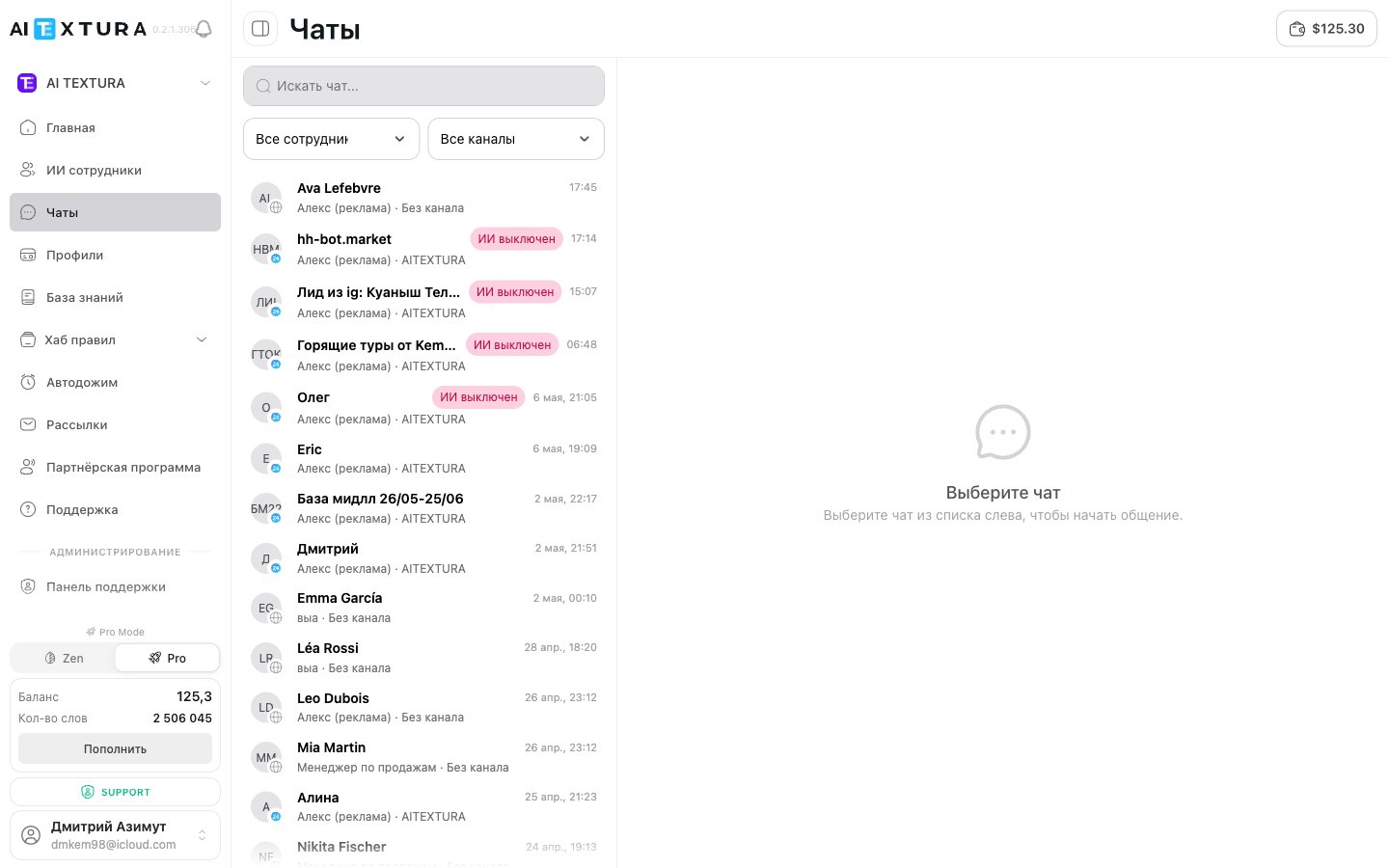 Раздел **Чаты** доступен двумя способами: через левое меню (все диалоги по всем сотрудникам) или через кнопку **Live чат** в списке [ИИ-сотрудников](/ru/guides/ai-employees) (диалоги конкретного сотрудника).
Как сотрудник ведёт диалог и когда зовёт менеджера
Триггеры эскалации и оповещения
Шаблоны и управление чатом
Данные о клиенте в диалоге
***
## Зачем заходить в Чаты
* Следить, как ИИ-сотрудники общаются с клиентами
* Быстро находить конкретный диалог по имени клиента, каналу или сотруднику
* Вмешиваться в разговор, если ситуация требует участия живого человека
* Обрабатывать эскалации -- случаи, когда сотрудник передал диалог менеджеру
* Оценивать качество работы ИИ-сотрудников на реальных переписках
***
## Обзор интерфейса
### Список диалогов (левая панель)
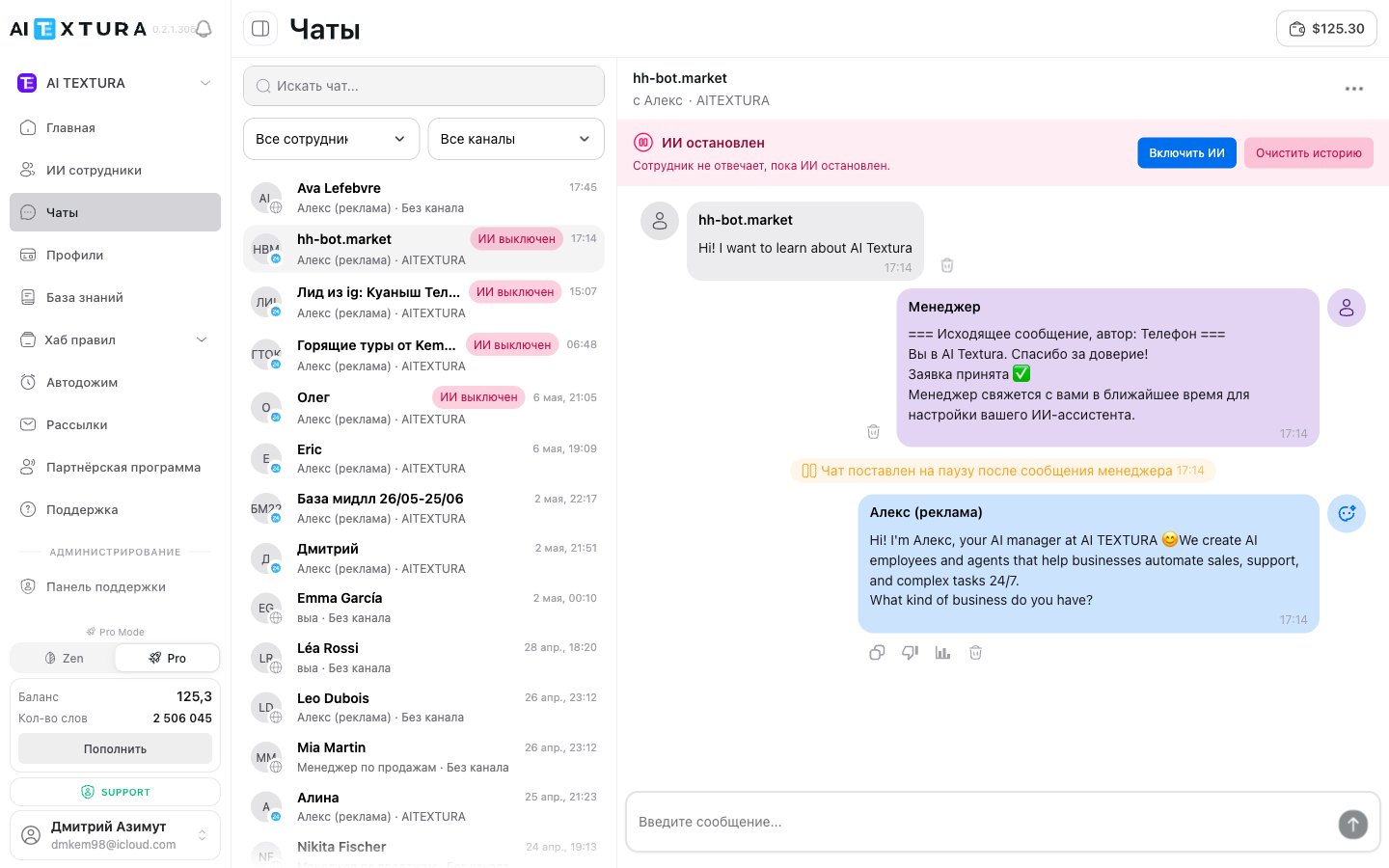
В левой части экрана отображается список всех чатов. Каждый элемент списка -- это отдельный диалог с клиентом. Диалоги отсортированы по времени: самые свежие наверху.
| Элемент | Описание |
| ---------------------- | ----------------------------------------------------------------------- |
| **Имя клиента** | Имя или идентификатор, если имя не определено |
| **Имя ИИ-сотрудника** | Какой сотрудник ведет диалог |
| **Канал** | Откуда пришел клиент: Telegram, amoCRM, Bitrix24, виджет на сайте и др. |
| **Время** | Время последнего сообщения |
| **Фрагмент сообщения** | Краткий текст последнего сообщения |
| **Статус** | Активен, на паузе или завершен |
### Окно переписки (центральная панель)
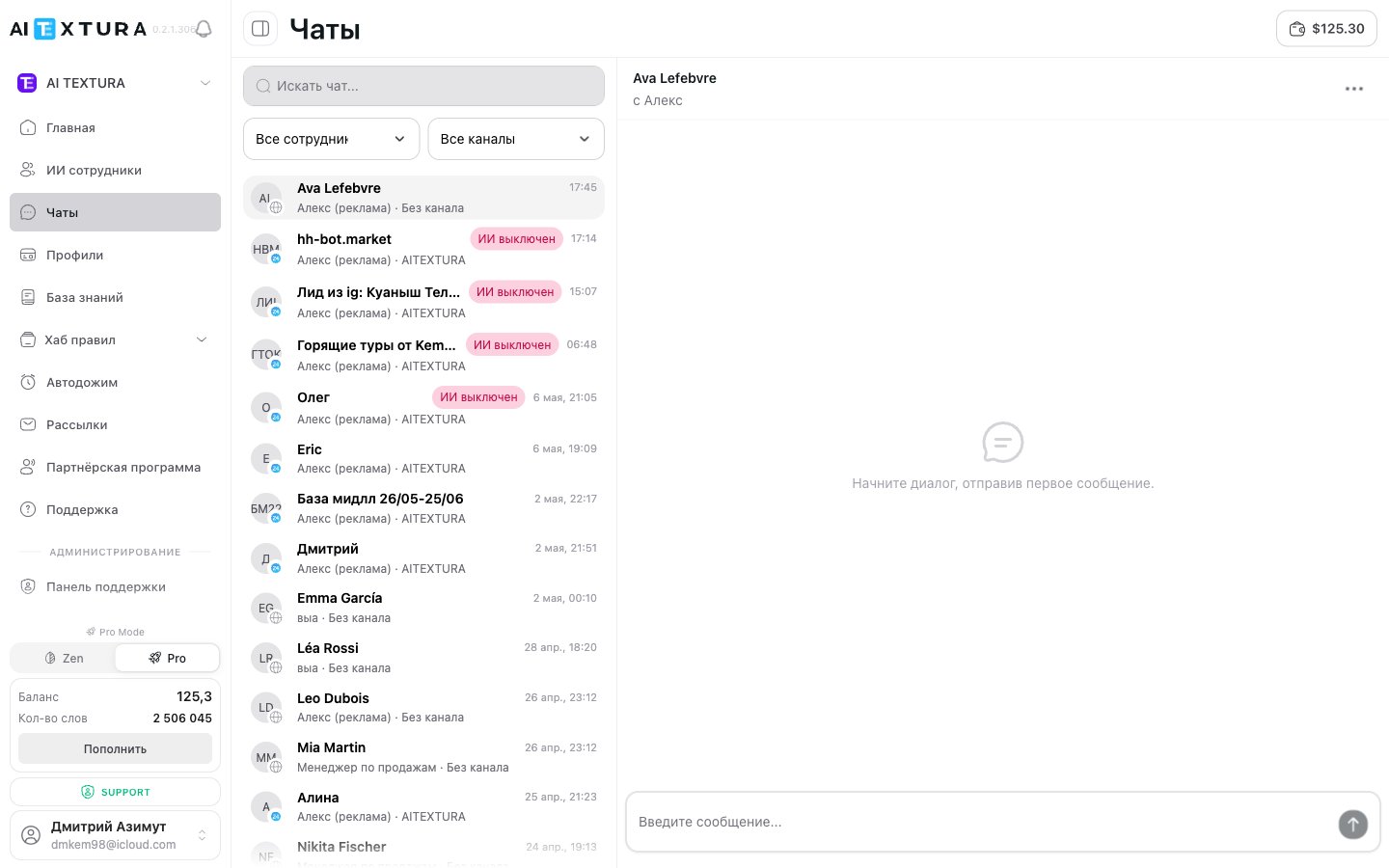
Нажмите на любой диалог в списке -- справа откроется полная история переписки. Сообщения отображаются как в обычном мессенджере: клиент слева, сотрудник справа. У каждого сообщения указано время отправки.
В шапке чата отображаются: имя клиента, имя ИИ-сотрудника (`с {агент}`), канал связи (`· {канал}`) и кнопка-меню `⋮` справа — она открывает [меню действий чата](#menyu-deystviy-chata).
В нижней части окна расположено **поле ввода сообщения** -- через него менеджер может ответить клиенту вручную.
Раздел **Чаты** доступен двумя способами: через левое меню (все диалоги по всем сотрудникам) или через кнопку **Live чат** в списке [ИИ-сотрудников](/ru/guides/ai-employees) (диалоги конкретного сотрудника).
Как сотрудник ведёт диалог и когда зовёт менеджера
Триггеры эскалации и оповещения
Шаблоны и управление чатом
Данные о клиенте в диалоге
***
## Зачем заходить в Чаты
* Следить, как ИИ-сотрудники общаются с клиентами
* Быстро находить конкретный диалог по имени клиента, каналу или сотруднику
* Вмешиваться в разговор, если ситуация требует участия живого человека
* Обрабатывать эскалации -- случаи, когда сотрудник передал диалог менеджеру
* Оценивать качество работы ИИ-сотрудников на реальных переписках
***
## Обзор интерфейса
### Список диалогов (левая панель)
В левой части экрана отображается список всех чатов. Каждый элемент списка -- это отдельный диалог с клиентом. Диалоги отсортированы по времени: самые свежие наверху.
| Элемент | Описание |
| ---------------------- | ----------------------------------------------------------------------- |
| **Имя клиента** | Имя или идентификатор, если имя не определено |
| **Имя ИИ-сотрудника** | Какой сотрудник ведет диалог |
| **Канал** | Откуда пришел клиент: Telegram, amoCRM, Bitrix24, виджет на сайте и др. |
| **Время** | Время последнего сообщения |
| **Фрагмент сообщения** | Краткий текст последнего сообщения |
| **Статус** | Активен, на паузе или завершен |
### Окно переписки (центральная панель)
Нажмите на любой диалог в списке -- справа откроется полная история переписки. Сообщения отображаются как в обычном мессенджере: клиент слева, сотрудник справа. У каждого сообщения указано время отправки.
В шапке чата отображаются: имя клиента, имя ИИ-сотрудника (`с {агент}`), канал связи (`· {канал}`) и кнопка-меню `⋮` справа — она открывает [меню действий чата](#menyu-deystviy-chata).
В нижней части окна расположено **поле ввода сообщения** -- через него менеджер может ответить клиенту вручную.
 ### Информационная панель чата (правая колонка)
В правой колонке отображается дополнительная информация о текущем диалоге: профиль клиента, канал связи, имя сотрудника и статус. Подробнее — в разделе [Детали диалога](#detali-dialoga).
### Информационная панель чата (правая колонка)
В правой колонке отображается дополнительная информация о текущем диалоге: профиль клиента, канал связи, имя сотрудника и статус. Подробнее — в разделе [Детали диалога](#detali-dialoga).
 ***
## Статусные индикаторы и быстрые кнопки
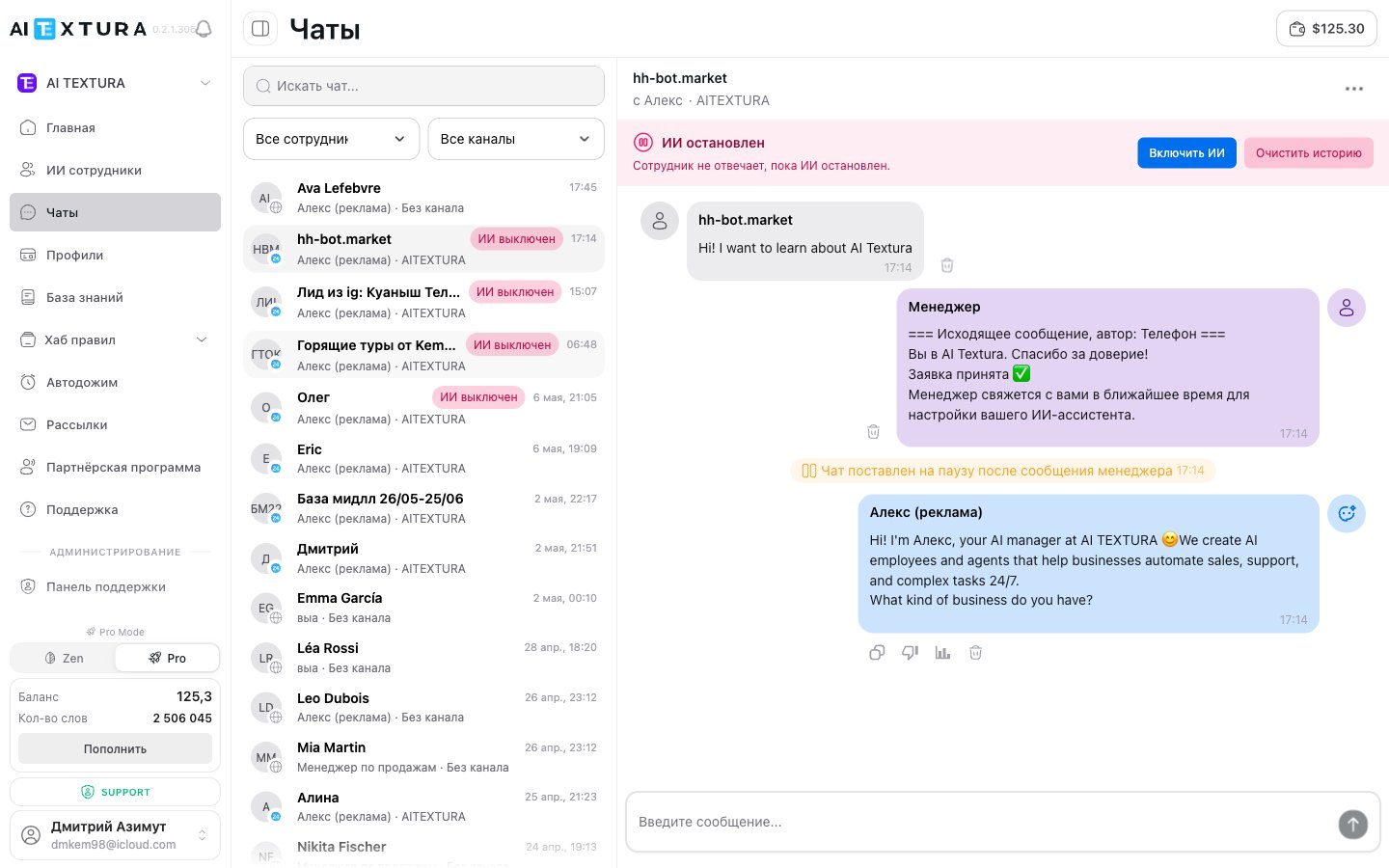
Над лентой переписки и прямо в потоке сообщений платформа показывает несколько индикаторов состояния — они помогают понять, активен ли ИИ-сотрудник в этом диалоге.
| Индикатор | Когда появляется | Что означает |
| ------------------------------------------------------ | -------------------------------------------------------------------- | ----------------------------------------------------------------------------------------------------------------------------------- |
| **«Чат поставлен на паузу после сообщения менеджера»** | Сразу после того, как менеджер написал сообщение в чат | ИИ-сотрудник временно отключён от этого диалога — пишет менеджер. См. [Вмешательство менеджера](#vmeshatelstvo-menedzhera-v-dialog) |
| **«ИИ остановлен»** | Когда сотрудник отключён в этом чате (по команде, паузе или вручную) | Клиент пишет «в пустоту» — ИИ не ответит, пока его не запустят |
| **«Включён»** / **«ИИ работает»** | Сотрудник активен в чате | Все входящие сообщения будут обработаны ИИ |
Над лентой расположены быстрые кнопки:
| Кнопка | Действие |
| -------------------- | ----------------------------------------------------------------------------------------------------------------------------------------- |
| **Включить ИИ** | Возобновляет работу ИИ-сотрудника в этом чате немедленно. Появляется, когда ИИ остановлен или на паузе |
| **Очистить историю** | Стирает контекст текущего диалога. ИИ-сотрудник забудет всё, что было сказано до этого. Используйте для тестирования или сброса разговора |
Кнопка **Очистить историю** не удаляет переписку из вашей истории чатов — она сбрасывает только тот контекст, который ИИ-сотрудник учитывает при следующем ответе. То же самое делает команда **Стереть память** из меню действий и текстовая команда (по умолчанию `delete all`, см. [Настройки аккаунта](/ru/guides/account-settings)).
***
## Меню действий чата
Кнопка `⋮` в правой части шапки чата открывает меню действий — это **центральная панель управления** конкретным диалогом. Через неё доступны команды, которых нет в основном интерфейсе.
***
## Статусные индикаторы и быстрые кнопки
Над лентой переписки и прямо в потоке сообщений платформа показывает несколько индикаторов состояния — они помогают понять, активен ли ИИ-сотрудник в этом диалоге.
| Индикатор | Когда появляется | Что означает |
| ------------------------------------------------------ | -------------------------------------------------------------------- | ----------------------------------------------------------------------------------------------------------------------------------- |
| **«Чат поставлен на паузу после сообщения менеджера»** | Сразу после того, как менеджер написал сообщение в чат | ИИ-сотрудник временно отключён от этого диалога — пишет менеджер. См. [Вмешательство менеджера](#vmeshatelstvo-menedzhera-v-dialog) |
| **«ИИ остановлен»** | Когда сотрудник отключён в этом чате (по команде, паузе или вручную) | Клиент пишет «в пустоту» — ИИ не ответит, пока его не запустят |
| **«Включён»** / **«ИИ работает»** | Сотрудник активен в чате | Все входящие сообщения будут обработаны ИИ |
Над лентой расположены быстрые кнопки:
| Кнопка | Действие |
| -------------------- | ----------------------------------------------------------------------------------------------------------------------------------------- |
| **Включить ИИ** | Возобновляет работу ИИ-сотрудника в этом чате немедленно. Появляется, когда ИИ остановлен или на паузе |
| **Очистить историю** | Стирает контекст текущего диалога. ИИ-сотрудник забудет всё, что было сказано до этого. Используйте для тестирования или сброса разговора |
Кнопка **Очистить историю** не удаляет переписку из вашей истории чатов — она сбрасывает только тот контекст, который ИИ-сотрудник учитывает при следующем ответе. То же самое делает команда **Стереть память** из меню действий и текстовая команда (по умолчанию `delete all`, см. [Настройки аккаунта](/ru/guides/account-settings)).
***
## Меню действий чата
Кнопка `⋮` в правой части шапки чата открывает меню действий — это **центральная панель управления** конкретным диалогом. Через неё доступны команды, которых нет в основном интерфейсе.
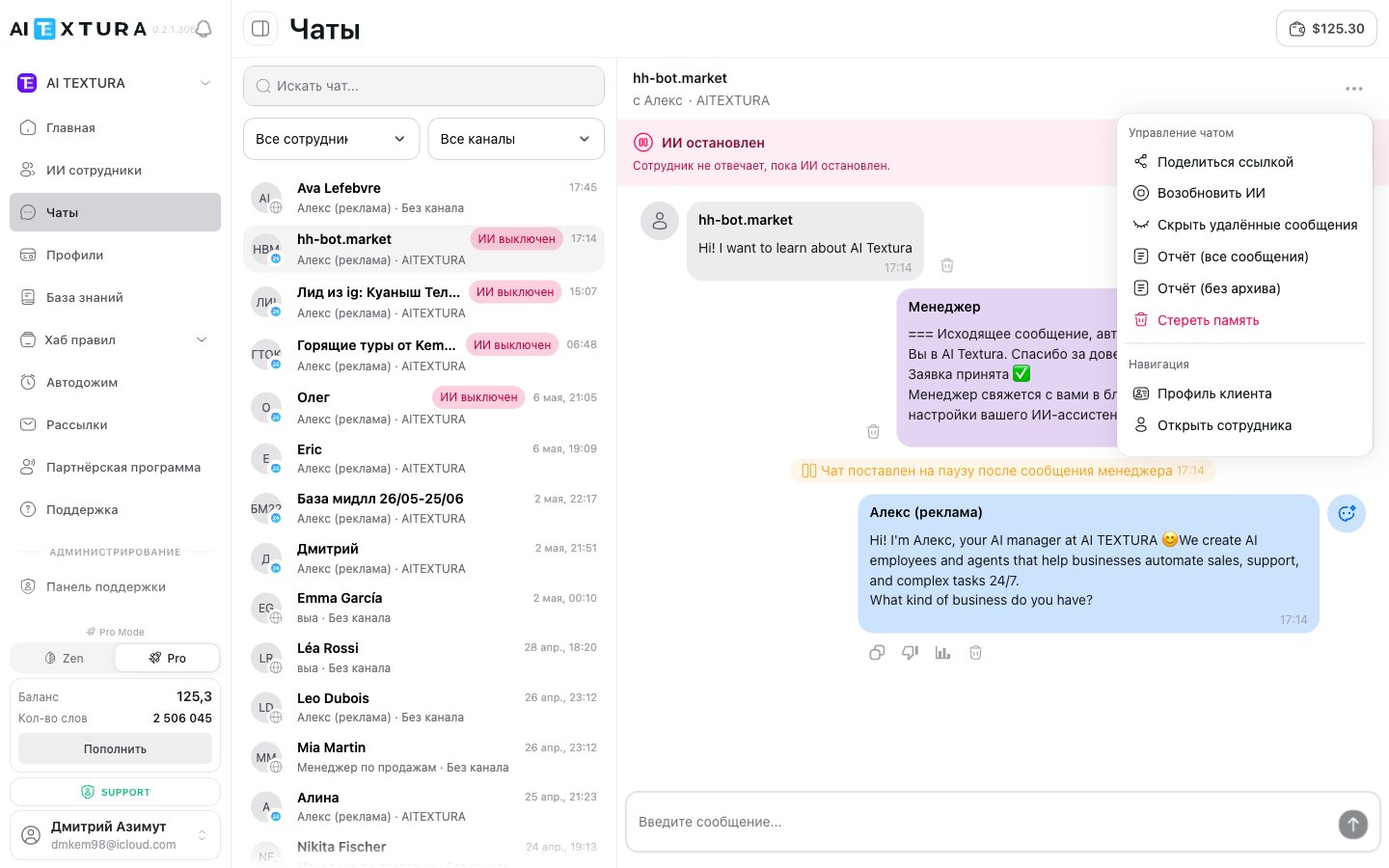 | Действие | Что делает |
| ------------------------------ | ---------------------------------------------------------------------------------------------------------------------------------------------------------------------------------------------------------- |
| **Поделиться ссылкой** | Создаёт публичную ссылку вида `/live/:id` — её можно отправить коллеге или клиенту, чтобы он увидел чат и при необходимости ответил из браузера. См. раздел [Live чат](#live-chat-publichnyy-prosmotr) |
| **Возобновить ИИ** | Снимает паузу: ИИ-сотрудник снова начинает обрабатывать сообщения в этом диалоге. Аналог команды запуска ИИ |
| **Скрыть удалённые сообщения** | Прячет в ленте сообщения, помеченные как удалённые. Удобно, чтобы видеть «чистый» поток без служебного шума |
| **Отчёт (все сообщения)** | Формирует полный отчёт по диалогу — со всеми сообщениями, включая архивные. Используется для анализа конкретного кейса или прикрепления к тикету в [Поддержку](/ru/guides/support) |
| **Отчёт (без архива)** | Сокращённый отчёт — только активные сообщения, без удалённых и архивных. Подходит, чтобы быстро поделиться сутью разговора |
| **Стереть память** | Полностью очищает контекст диалога, как и команда `delete all` в чате. Сотрудник продолжит общение «с чистого листа» |
| **Профиль клиента** | Открывает [Профиль клиента](/ru/guides/profiles) — карточку с полями, которые ИИ извлёк из разговора (имя, язык, кастомные поля) |
| **Открыть сотрудника** | Переход к настройкам ИИ-сотрудника, ведущего этот диалог — быстрый способ подкорректировать [Персону](/ru/guides/persona), [базу знаний](/ru/guides/knowledge) или [уведомления](/ru/guides/notifications) |
| Действие | Что делает |
| ------------------------------ | ---------------------------------------------------------------------------------------------------------------------------------------------------------------------------------------------------------- |
| **Поделиться ссылкой** | Создаёт публичную ссылку вида `/live/:id` — её можно отправить коллеге или клиенту, чтобы он увидел чат и при необходимости ответил из браузера. См. раздел [Live чат](#live-chat-publichnyy-prosmotr) |
| **Возобновить ИИ** | Снимает паузу: ИИ-сотрудник снова начинает обрабатывать сообщения в этом диалоге. Аналог команды запуска ИИ |
| **Скрыть удалённые сообщения** | Прячет в ленте сообщения, помеченные как удалённые. Удобно, чтобы видеть «чистый» поток без служебного шума |
| **Отчёт (все сообщения)** | Формирует полный отчёт по диалогу — со всеми сообщениями, включая архивные. Используется для анализа конкретного кейса или прикрепления к тикету в [Поддержку](/ru/guides/support) |
| **Отчёт (без архива)** | Сокращённый отчёт — только активные сообщения, без удалённых и архивных. Подходит, чтобы быстро поделиться сутью разговора |
| **Стереть память** | Полностью очищает контекст диалога, как и команда `delete all` в чате. Сотрудник продолжит общение «с чистого листа» |
| **Профиль клиента** | Открывает [Профиль клиента](/ru/guides/profiles) — карточку с полями, которые ИИ извлёк из разговора (имя, язык, кастомные поля) |
| **Открыть сотрудника** | Переход к настройкам ИИ-сотрудника, ведущего этот диалог — быстрый способ подкорректировать [Персону](/ru/guides/persona), [базу знаний](/ru/guides/knowledge) или [уведомления](/ru/guides/notifications) |
 Команды **Отчёт (все сообщения)** и **Отчёт (без архива)** особенно полезны при обращении в [Поддержку](/ru/guides/support): к тикету уже прикреплён контекст, и команде проще разобраться в проблеме. То же самое автоматически делает кнопка [палец вниз](/ru/guides/support#kak-pozhalovatsya-na-otvet-ii-palets-vniz) — она прикрепляет «Отчёт по контексту» сама.
***
## Действия с отдельным сообщением
У каждого сообщения ИИ-сотрудника есть свой набор кнопок — они появляются при наведении или внизу сообщения.
| Кнопка | Что делает |
| ---------------------------------------------- | --------------------------------------------------------------------------------------------------------------------------------------------------------------------------------------------------------------------------------------- |
| **Копировать** | Копирует текст сообщения в буфер обмена |
| **Удалить сообщение** | Помечает сообщение как удалённое. Из контекста ИИ оно тоже исчезнет — следующий ответ не будет учитывать удалённый текст |
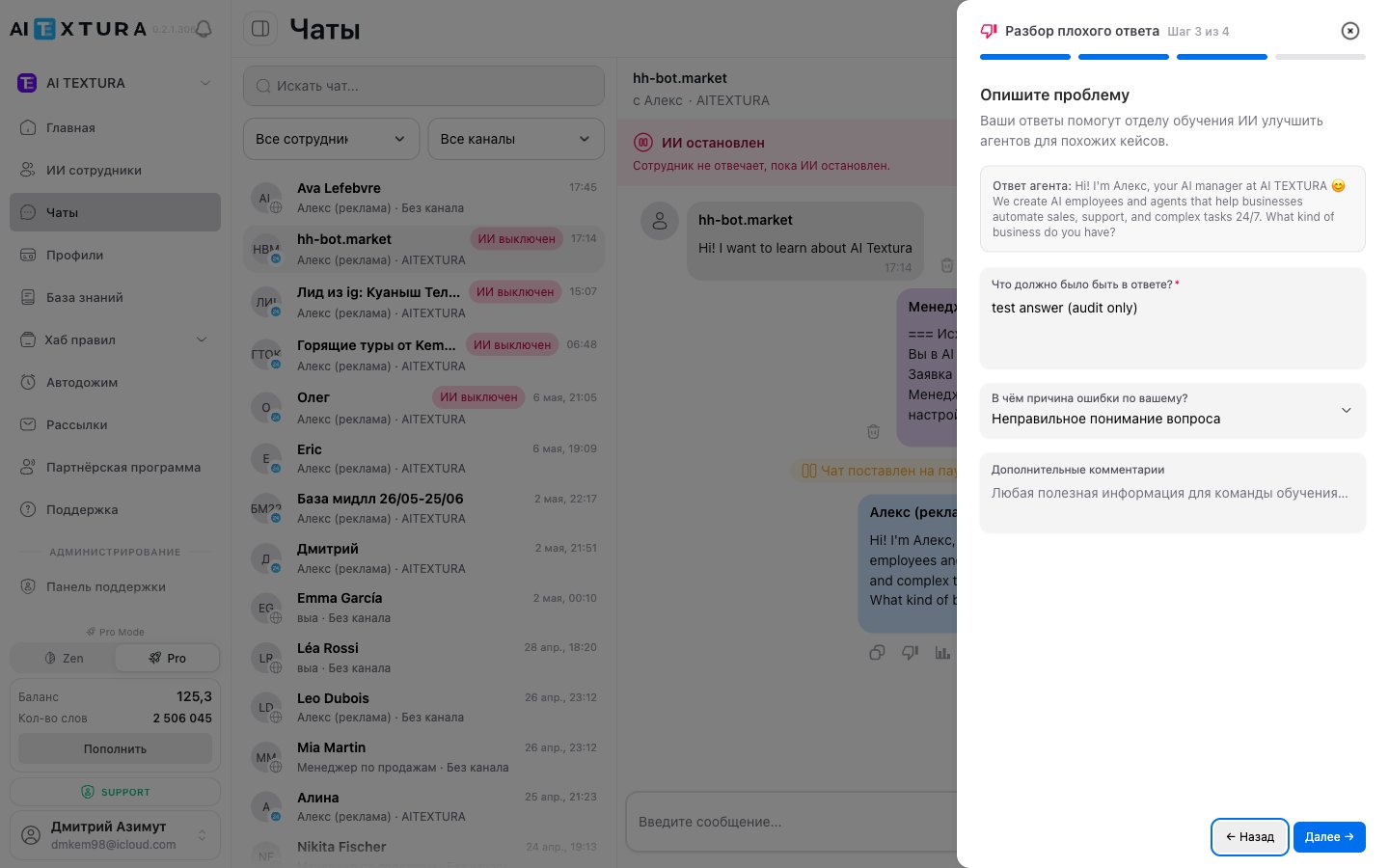
| **Отметить ответ как неполезный** (палец вниз) | Запускает 4-шаговый разбор плохого ответа с автоматическим формированием тикета в поддержку. Подробно — в разделе [Как пожаловаться на ответ ИИ](/ru/guides/support#kak-pozhalovatsya-na-otvet-ii-palets-vniz) |
| **Анализ ответа** | Открывает технический разбор: какой язык определил агент, какие [таланты](/ru/guides/talents) использовал, что нашёл в [базе знаний](/ru/guides/knowledge), как принял финальное решение. Помогает понять, почему ИИ ответил именно так |
«Палец вниз» — это **не просто оценка**. Кнопка запускает полноценный flow обращения в поддержку: автодиагностика → проверка инструкций → ваше описание проблемы → автоприкрепление отчёта. Используйте её, если ИИ-сотрудник дал неправильный ответ — отдел обучения ИИ ответит обычно за 3 рабочих дня. См. [Как пожаловаться на ответ ИИ](/ru/guides/support#kak-pozhalovatsya-na-otvet-ii-palets-vniz).
Кнопка **Анализ ответа** — лучший инструмент для отладки. Перед тем как менять [Персону](/ru/guides/persona) или [инструкции](/ru/guides/rules-hub), посмотрите анализ: возможно, ИИ просто не вызвал нужный [талант](/ru/guides/talents) или не нашёл документ в [базе знаний](/ru/guides/knowledge).
***
## Поиск и фильтрация
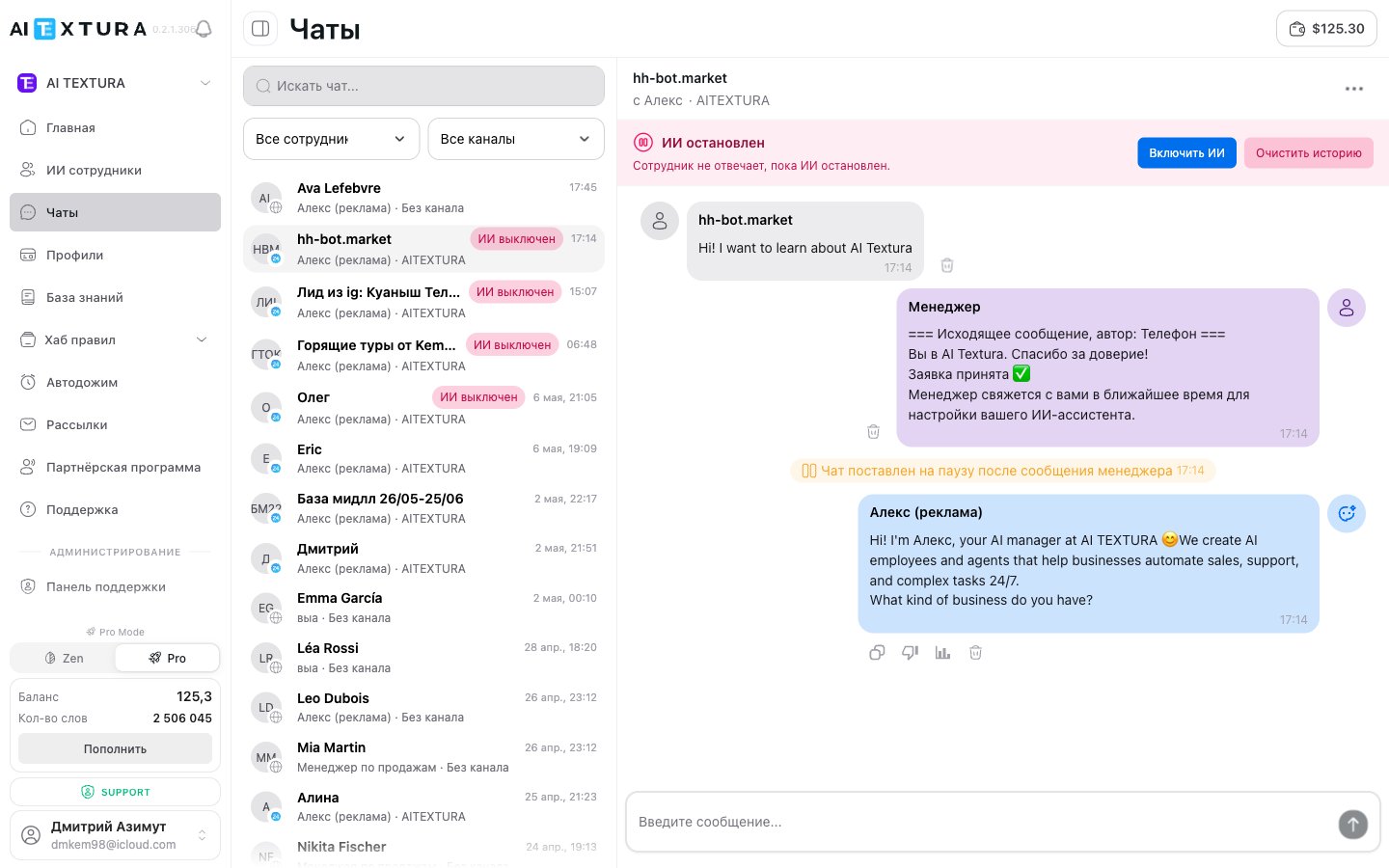
В верхней части списка диалогов находится строка поиска (`Искать чат...`). Введите имя клиента, ключевое слово или фрагмент переписки -- список отфильтруется в реальном времени.
Показывает диалоги только конкретного ИИ-сотрудника. Удобно, если у вас несколько сотрудников и нужно проанализировать работу одного из них.
Фильтрует по источнику: Telegram, amoCRM, Bitrix24, Wazzup, веб-виджет и любым другим подключённым каналам. Список каналов формируется автоматически из вашего набора подключений.
Используйте комбинацию фильтров. Например, выберите конкретного сотрудника и канал Telegram -- вы увидите только Telegram-переписки этого сотрудника. Это удобно для анализа качества работы в конкретном канале.
Команды **Отчёт (все сообщения)** и **Отчёт (без архива)** особенно полезны при обращении в [Поддержку](/ru/guides/support): к тикету уже прикреплён контекст, и команде проще разобраться в проблеме. То же самое автоматически делает кнопка [палец вниз](/ru/guides/support#kak-pozhalovatsya-na-otvet-ii-palets-vniz) — она прикрепляет «Отчёт по контексту» сама.
***
## Действия с отдельным сообщением
У каждого сообщения ИИ-сотрудника есть свой набор кнопок — они появляются при наведении или внизу сообщения.
| Кнопка | Что делает |
| ---------------------------------------------- | --------------------------------------------------------------------------------------------------------------------------------------------------------------------------------------------------------------------------------------- |
| **Копировать** | Копирует текст сообщения в буфер обмена |
| **Удалить сообщение** | Помечает сообщение как удалённое. Из контекста ИИ оно тоже исчезнет — следующий ответ не будет учитывать удалённый текст |
| **Отметить ответ как неполезный** (палец вниз) | Запускает 4-шаговый разбор плохого ответа с автоматическим формированием тикета в поддержку. Подробно — в разделе [Как пожаловаться на ответ ИИ](/ru/guides/support#kak-pozhalovatsya-na-otvet-ii-palets-vniz) |
| **Анализ ответа** | Открывает технический разбор: какой язык определил агент, какие [таланты](/ru/guides/talents) использовал, что нашёл в [базе знаний](/ru/guides/knowledge), как принял финальное решение. Помогает понять, почему ИИ ответил именно так |
«Палец вниз» — это **не просто оценка**. Кнопка запускает полноценный flow обращения в поддержку: автодиагностика → проверка инструкций → ваше описание проблемы → автоприкрепление отчёта. Используйте её, если ИИ-сотрудник дал неправильный ответ — отдел обучения ИИ ответит обычно за 3 рабочих дня. См. [Как пожаловаться на ответ ИИ](/ru/guides/support#kak-pozhalovatsya-na-otvet-ii-palets-vniz).
Кнопка **Анализ ответа** — лучший инструмент для отладки. Перед тем как менять [Персону](/ru/guides/persona) или [инструкции](/ru/guides/rules-hub), посмотрите анализ: возможно, ИИ просто не вызвал нужный [талант](/ru/guides/talents) или не нашёл документ в [базе знаний](/ru/guides/knowledge).
***
## Поиск и фильтрация
В верхней части списка диалогов находится строка поиска (`Искать чат...`). Введите имя клиента, ключевое слово или фрагмент переписки -- список отфильтруется в реальном времени.
Показывает диалоги только конкретного ИИ-сотрудника. Удобно, если у вас несколько сотрудников и нужно проанализировать работу одного из них.
Фильтрует по источнику: Telegram, amoCRM, Bitrix24, Wazzup, веб-виджет и любым другим подключённым каналам. Список каналов формируется автоматически из вашего набора подключений.
Используйте комбинацию фильтров. Например, выберите конкретного сотрудника и канал Telegram -- вы увидите только Telegram-переписки этого сотрудника. Это удобно для анализа качества работы в конкретном канале.
 ***
## Вмешательство менеджера в диалог
Одна из главных возможностей раздела **Чаты** -- ручное вмешательство менеджера в разговор, который ведет ИИ-сотрудник.
### Как вмешаться
Из левого меню или через кнопку **Live чат** в списке сотрудников.
Используйте поиск или фильтры, чтобы найти диалог, и нажмите на него.
Оцените контекст разговора и решите, нужно ли вмешательство.
Введите ваше сообщение в поле ввода внизу окна и отправьте. Клиент увидит ваш ответ в своем мессенджере.
### Что происходит после вмешательства
Как только менеджер отправляет сообщение, ИИ-сотрудник **автоматически становится на паузу** в этом конкретном диалоге. Он не будет перебивать живого человека.
| Поведение | Описание |
| --------------------- | ---------------------------------------------------------------------------------- |
| **Сообщения клиента** | Продолжают приходить и сохраняться в истории |
| **ИИ-сотрудник** | Остается на паузе, пока менеджер ведет диалог |
| **Автовозврат** | Через 10-20 минут неактивности менеджера ИИ может автоматически вернуться к работе |
Автовозврат ИИ после паузы -- настраиваемое поведение. Для служб поддержки 24/7 автостарт после паузы почти всегда полезен. Для премиальных продаж, где важен человеческий стиль общения, его лучше отключить.
***
## Команды управления сотрудником
Менеджеры могут управлять ИИ-сотрудником прямо из мессенджера с помощью служебных команд. Команды настраиваются во вкладке [Дополнительно](/ru/guides/additional-settings) у каждого сотрудника.
| Команда | Что делает |
| -------------------------- | -------------------------------------------------------------------------------------- |
| **Команда запуска AI** | Активирует сотрудника в чате (задается вами) |
| **Команда остановки AI** | Ставит сотрудника на паузу (задается вами) |
| **Команда очистки памяти** | Сбрасывает контекст диалога -- разговор начинается с нуля (по умолчанию: `delete all`) |
| **Команда защиты** | Активирует защиту от попыток взлома инструкций (задается вами) |
Команды запуска и остановки особенно удобны для менеджеров, которые работают прямо в мессенджере. Они могут быстро включить или выключить сотрудника в конкретном чате, не заходя в панель управления AI Textura.
***
## Эскалация -- когда сотрудник передает диалог менеджеру
Эскалация -- это ситуация, когда ИИ-сотрудник понимает, что не может или не должен обрабатывать запрос самостоятельно, и передает диалог живому человеку.
### Когда срабатывает эскалация
Эскалация срабатывает в случаях, которые вы заранее описали:
* В [Персоне](/ru/guides/persona) сотрудника (блок "Когда звать менеджера" или "Эскалация")
* В [Уведомлениях](/ru/guides/notifications) (триггеры, которые отправляют оповещение и ставят чат на паузу)
* В [Быстрых ответах](/ru/guides/quick-answers) (действия типа "Управление чатом" с паузой)
### Как это выглядит для менеджера
Менеджер получает уведомление в Telegram (или по вебхуку) о том, что сотрудник передал диалог.
В разделе **Чаты** диалог отображается со статусом, указывающим на необходимость вмешательства.
Откройте переписку, прочитайте контекст и ответьте клиенту.
### Поведение сотрудника при эскалации
| Настройка триггера | Поведение |
| --------------------------- | ---------------------------------------------------------------------------------------------------------------------------- |
| **Пауза чата на N времени** | Сотрудник приостанавливается на указанное время. Если менеджер не подключился -- сотрудник возобновляет работу автоматически |
| **Принудительная пауза** | Сотрудник останавливается полностью. Работа возобновляется только вручную (через команду запуска или интерфейс) |
***
## Детали диалога
Когда вы открываете конкретный чат, помимо истории переписки доступна дополнительная информация:
* **Профиль клиента** -- заполненные поля: имя, язык, предпочтения и данные, которые ИИ извлек из разговора (см. [Профили](/ru/guides/profiles))
* **Канал связи** -- через какой мессенджер или CRM идет общение
* **Имя ИИ-сотрудника** -- какой сотрудник ведет диалог
* **Статус диалога** -- активен ли сотрудник или стоит на паузе
***
## Вмешательство менеджера в диалог
Одна из главных возможностей раздела **Чаты** -- ручное вмешательство менеджера в разговор, который ведет ИИ-сотрудник.
### Как вмешаться
Из левого меню или через кнопку **Live чат** в списке сотрудников.
Используйте поиск или фильтры, чтобы найти диалог, и нажмите на него.
Оцените контекст разговора и решите, нужно ли вмешательство.
Введите ваше сообщение в поле ввода внизу окна и отправьте. Клиент увидит ваш ответ в своем мессенджере.
### Что происходит после вмешательства
Как только менеджер отправляет сообщение, ИИ-сотрудник **автоматически становится на паузу** в этом конкретном диалоге. Он не будет перебивать живого человека.
| Поведение | Описание |
| --------------------- | ---------------------------------------------------------------------------------- |
| **Сообщения клиента** | Продолжают приходить и сохраняться в истории |
| **ИИ-сотрудник** | Остается на паузе, пока менеджер ведет диалог |
| **Автовозврат** | Через 10-20 минут неактивности менеджера ИИ может автоматически вернуться к работе |
Автовозврат ИИ после паузы -- настраиваемое поведение. Для служб поддержки 24/7 автостарт после паузы почти всегда полезен. Для премиальных продаж, где важен человеческий стиль общения, его лучше отключить.
***
## Команды управления сотрудником
Менеджеры могут управлять ИИ-сотрудником прямо из мессенджера с помощью служебных команд. Команды настраиваются во вкладке [Дополнительно](/ru/guides/additional-settings) у каждого сотрудника.
| Команда | Что делает |
| -------------------------- | -------------------------------------------------------------------------------------- |
| **Команда запуска AI** | Активирует сотрудника в чате (задается вами) |
| **Команда остановки AI** | Ставит сотрудника на паузу (задается вами) |
| **Команда очистки памяти** | Сбрасывает контекст диалога -- разговор начинается с нуля (по умолчанию: `delete all`) |
| **Команда защиты** | Активирует защиту от попыток взлома инструкций (задается вами) |
Команды запуска и остановки особенно удобны для менеджеров, которые работают прямо в мессенджере. Они могут быстро включить или выключить сотрудника в конкретном чате, не заходя в панель управления AI Textura.
***
## Эскалация -- когда сотрудник передает диалог менеджеру
Эскалация -- это ситуация, когда ИИ-сотрудник понимает, что не может или не должен обрабатывать запрос самостоятельно, и передает диалог живому человеку.
### Когда срабатывает эскалация
Эскалация срабатывает в случаях, которые вы заранее описали:
* В [Персоне](/ru/guides/persona) сотрудника (блок "Когда звать менеджера" или "Эскалация")
* В [Уведомлениях](/ru/guides/notifications) (триггеры, которые отправляют оповещение и ставят чат на паузу)
* В [Быстрых ответах](/ru/guides/quick-answers) (действия типа "Управление чатом" с паузой)
### Как это выглядит для менеджера
Менеджер получает уведомление в Telegram (или по вебхуку) о том, что сотрудник передал диалог.
В разделе **Чаты** диалог отображается со статусом, указывающим на необходимость вмешательства.
Откройте переписку, прочитайте контекст и ответьте клиенту.
### Поведение сотрудника при эскалации
| Настройка триггера | Поведение |
| --------------------------- | ---------------------------------------------------------------------------------------------------------------------------- |
| **Пауза чата на N времени** | Сотрудник приостанавливается на указанное время. Если менеджер не подключился -- сотрудник возобновляет работу автоматически |
| **Принудительная пауза** | Сотрудник останавливается полностью. Работа возобновляется только вручную (через команду запуска или интерфейс) |
***
## Детали диалога
Когда вы открываете конкретный чат, помимо истории переписки доступна дополнительная информация:
* **Профиль клиента** -- заполненные поля: имя, язык, предпочтения и данные, которые ИИ извлек из разговора (см. [Профили](/ru/guides/profiles))
* **Канал связи** -- через какой мессенджер или CRM идет общение
* **Имя ИИ-сотрудника** -- какой сотрудник ведет диалог
* **Статус диалога** -- активен ли сотрудник или стоит на паузе
 ***
## Live чат — публичный просмотр
«Live чат» — это публичная страница чата по адресу `/live/:id`, доступная по прямой ссылке без входа в платформу. Полезна, чтобы:
* **Поделиться диалогом с коллегой**, у которого нет аккаунта в платформе.
* **Дать клиенту альтернативный способ ответить** — прямо со страницы, без мессенджера.
* **Тестировать ответы ИИ** в формате обычного веб-чата (полезно при разработке промпта).
### Как создать ссылку
Перейдите в раздел **Чаты** и выберите диалог.
Нажмите кнопку `⋮` справа в шапке чата.
Платформа сгенерирует публичную ссылку на этот чат.
Скопируйте URL и отправьте получателю любым удобным способом.
***
## Live чат — публичный просмотр
«Live чат» — это публичная страница чата по адресу `/live/:id`, доступная по прямой ссылке без входа в платформу. Полезна, чтобы:
* **Поделиться диалогом с коллегой**, у которого нет аккаунта в платформе.
* **Дать клиенту альтернативный способ ответить** — прямо со страницы, без мессенджера.
* **Тестировать ответы ИИ** в формате обычного веб-чата (полезно при разработке промпта).
### Как создать ссылку
Перейдите в раздел **Чаты** и выберите диалог.
Нажмите кнопку `⋮` справа в шапке чата.
Платформа сгенерирует публичную ссылку на этот чат.
Скопируйте URL и отправьте получателю любым удобным способом.
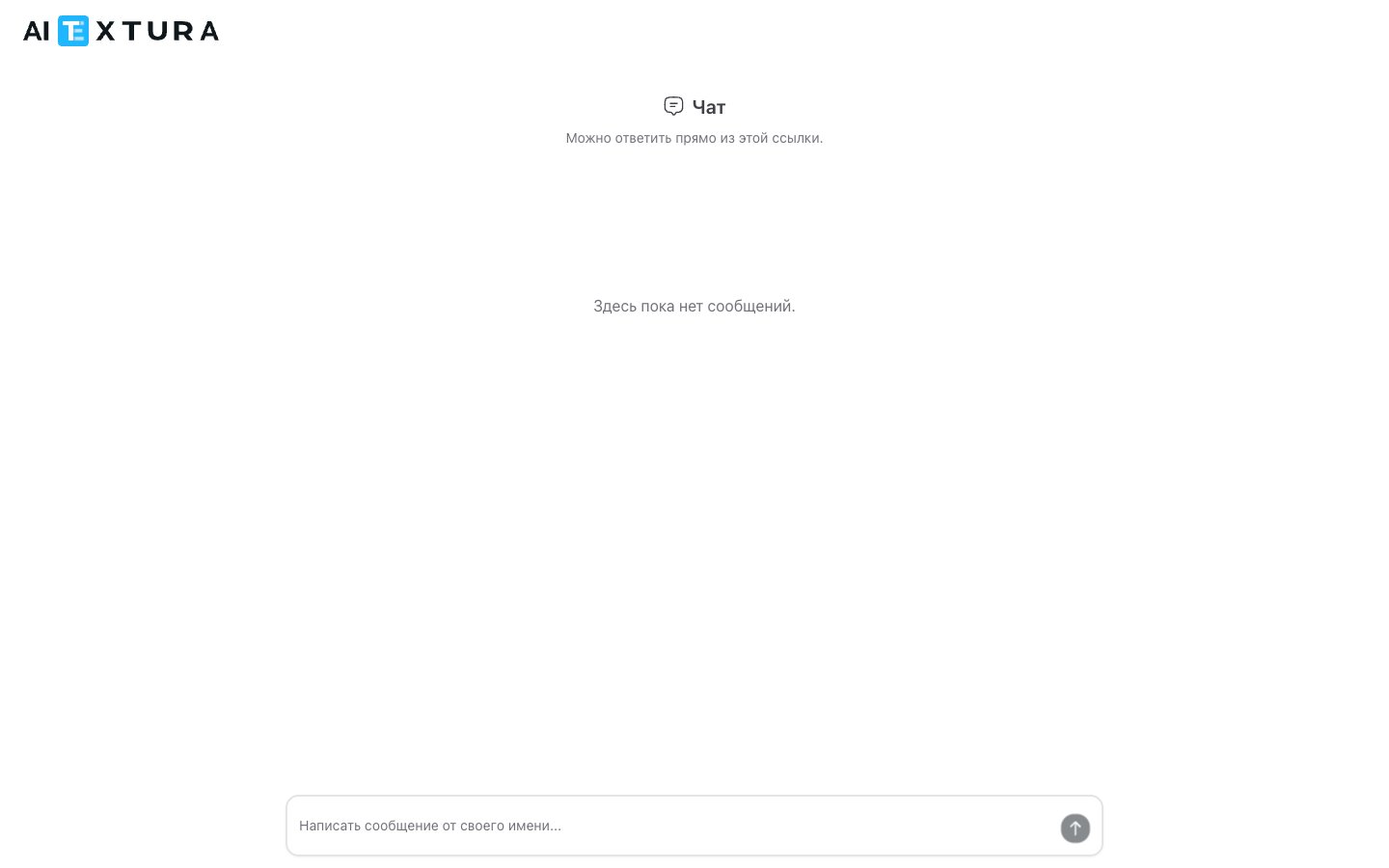 Любой, у кого есть ссылка `/live/:id`, увидит содержимое чата. Не отправляйте ссылку, если в диалоге есть конфиденциальные данные клиента.
***
## Связь с другими разделами
| Раздел | Как связан с чатами |
| --------------------------------------------------- | --------------------------------------------------------------------------------- |
| **[Персона](/ru/guides/persona)** | Определяет, как сотрудник ведет диалог, когда зовет менеджера |
| **[Уведомления](/ru/guides/notifications)** | Настраивает триггеры эскалации: когда и как менеджер узнает о проблемных диалогах |
| **[Быстрые ответы](/ru/guides/quick-answers)** | Могут управлять чатом: ставить на паузу, переводить на другого сотрудника |
| **[Профили](/ru/guides/profiles)** | Данные о клиенте, которые видны в чате |
| **[Автодожим](/ru/guides/auto-followup)** | Follow-up сообщения, если клиент замолчал |
| **[Дополнительно](/ru/guides/additional-settings)** | Команды управления сотрудником из мессенджера, лимит сообщений |
| **[Каналы](/ru/channels/index)** | Источники, через которые приходят сообщения в чат |
| **[Поддержка](/ru/guides/support)** | Кнопка «палец вниз» на ответе ИИ запускает разбор и формирует тикет автоматически |
***
## Практические советы
Особенно в первые дни после запуска. Просматривайте переписки в разделе **Чаты** хотя бы раз в день в первую неделю работы.
Отфильтруйте диалоги по конкретному сотруднику и просмотрите последние 10-15 переписок. Это даст понимание, где сотрудник справляется хорошо, а где нужны корректировки в персоне или базе знаний.
Если видите, что сотрудник отвечает не так, как нужно -- подключитесь и ответьте сами. Сотрудник автоматически встанет на паузу. А после разговора скорректируйте настройки.
Создайте триггеры в разделе [Уведомления](/ru/guides/notifications) для жалоб, возвратов, VIP-клиентов, вопросов вне компетенции сотрудника. Вы получите оповещение в Telegram и сможете быстро подключиться.
Если менеджеры работают в мессенджере, настройте команды запуска и остановки во вкладке [Дополнительно](/ru/guides/additional-settings) и раздайте их команде.
***
## Частые вопросы
История чатов сохраняется на платформе. Для некоторых каналов доступна настройка **Автоочистка истории** во вкладке [Канал](/ru/channels/index) -- она позволяет автоматически удалять старые диалоги.
Да. Когда вы отправляете сообщение через раздел **Чаты**, клиент получает его в том мессенджере, через который он обратился. Вам не нужно заходить в Telegram или amoCRM -- все управление из одного окна.
Клиент получит оба сообщения. Рекомендуется договариваться внутри команды, кто обрабатывает конкретный диалог, чтобы избежать дублирования.
Три варианта: (1) подождать 10-20 минут -- если настроен автовозврат, сотрудник включится сам; (2) отправить **команду запуска AI** в мессенджере; (3) управлять через интерфейс платформы.
Да. Раздел **Чаты** в левом меню показывает диалоги по всем сотрудникам. Используйте фильтр по сотруднику, чтобы сузить выборку.
В большинстве случаев клиент видит сообщения от того же контакта (бота или аккаунта), через который шло общение с ИИ-сотрудником. Визуально для клиента переход незаметен.
Да. Во вкладке [Дополнительно](/ru/guides/additional-settings) у каждого сотрудника есть настройка **Лимит сообщений** -- ограничение количества сообщений в одном чате за 24 часа. Если лимит не задан, ограничений нет.
Нажмите кнопку **палец вниз** на конкретном сообщении ИИ — запустится 4-шаговый разбор: автодиагностика → проверка инструкций → ваше описание проблемы → автоприкрепление отчёта по контексту. Тикет уйдёт в отдел обучения ИИ. Подробно — в разделе [Как пожаловаться на ответ ИИ](/ru/guides/support#kak-pozhalovatsya-na-otvet-ii-palets-vniz).
**Анализ ответа** — это технический разбор: какой язык определён, какие [таланты](/ru/guides/talents) вызваны, что найдено в [базе знаний](/ru/guides/knowledge), как принято финальное решение. Он только показывает информацию — никуда не отправляется. **Палец вниз** использует ту же диагностику и **отправляет** её в поддержку вместе с вашим описанием.
Откройте меню `⋮` → **Поделиться ссылкой**. Платформа сгенерирует публичную ссылку `/live/:id` — её можно отправить кому угодно. Подробно — в разделе [Live чат](#live-chat-publichnyy-prosmotr).
Три способа: (1) кнопка **Очистить историю** над лентой; (2) меню `⋮` → **Стереть память**; (3) текстовая команда (по умолчанию `delete all`) прямо в чате. Команду можно изменить в [Настройках аккаунта](/ru/guides/account-settings).
Любой, у кого есть ссылка `/live/:id`, увидит содержимое чата. Не отправляйте ссылку, если в диалоге есть конфиденциальные данные клиента.
***
## Связь с другими разделами
| Раздел | Как связан с чатами |
| --------------------------------------------------- | --------------------------------------------------------------------------------- |
| **[Персона](/ru/guides/persona)** | Определяет, как сотрудник ведет диалог, когда зовет менеджера |
| **[Уведомления](/ru/guides/notifications)** | Настраивает триггеры эскалации: когда и как менеджер узнает о проблемных диалогах |
| **[Быстрые ответы](/ru/guides/quick-answers)** | Могут управлять чатом: ставить на паузу, переводить на другого сотрудника |
| **[Профили](/ru/guides/profiles)** | Данные о клиенте, которые видны в чате |
| **[Автодожим](/ru/guides/auto-followup)** | Follow-up сообщения, если клиент замолчал |
| **[Дополнительно](/ru/guides/additional-settings)** | Команды управления сотрудником из мессенджера, лимит сообщений |
| **[Каналы](/ru/channels/index)** | Источники, через которые приходят сообщения в чат |
| **[Поддержка](/ru/guides/support)** | Кнопка «палец вниз» на ответе ИИ запускает разбор и формирует тикет автоматически |
***
## Практические советы
Особенно в первые дни после запуска. Просматривайте переписки в разделе **Чаты** хотя бы раз в день в первую неделю работы.
Отфильтруйте диалоги по конкретному сотруднику и просмотрите последние 10-15 переписок. Это даст понимание, где сотрудник справляется хорошо, а где нужны корректировки в персоне или базе знаний.
Если видите, что сотрудник отвечает не так, как нужно -- подключитесь и ответьте сами. Сотрудник автоматически встанет на паузу. А после разговора скорректируйте настройки.
Создайте триггеры в разделе [Уведомления](/ru/guides/notifications) для жалоб, возвратов, VIP-клиентов, вопросов вне компетенции сотрудника. Вы получите оповещение в Telegram и сможете быстро подключиться.
Если менеджеры работают в мессенджере, настройте команды запуска и остановки во вкладке [Дополнительно](/ru/guides/additional-settings) и раздайте их команде.
***
## Частые вопросы
История чатов сохраняется на платформе. Для некоторых каналов доступна настройка **Автоочистка истории** во вкладке [Канал](/ru/channels/index) -- она позволяет автоматически удалять старые диалоги.
Да. Когда вы отправляете сообщение через раздел **Чаты**, клиент получает его в том мессенджере, через который он обратился. Вам не нужно заходить в Telegram или amoCRM -- все управление из одного окна.
Клиент получит оба сообщения. Рекомендуется договариваться внутри команды, кто обрабатывает конкретный диалог, чтобы избежать дублирования.
Три варианта: (1) подождать 10-20 минут -- если настроен автовозврат, сотрудник включится сам; (2) отправить **команду запуска AI** в мессенджере; (3) управлять через интерфейс платформы.
Да. Раздел **Чаты** в левом меню показывает диалоги по всем сотрудникам. Используйте фильтр по сотруднику, чтобы сузить выборку.
В большинстве случаев клиент видит сообщения от того же контакта (бота или аккаунта), через который шло общение с ИИ-сотрудником. Визуально для клиента переход незаметен.
Да. Во вкладке [Дополнительно](/ru/guides/additional-settings) у каждого сотрудника есть настройка **Лимит сообщений** -- ограничение количества сообщений в одном чате за 24 часа. Если лимит не задан, ограничений нет.
Нажмите кнопку **палец вниз** на конкретном сообщении ИИ — запустится 4-шаговый разбор: автодиагностика → проверка инструкций → ваше описание проблемы → автоприкрепление отчёта по контексту. Тикет уйдёт в отдел обучения ИИ. Подробно — в разделе [Как пожаловаться на ответ ИИ](/ru/guides/support#kak-pozhalovatsya-na-otvet-ii-palets-vniz).
**Анализ ответа** — это технический разбор: какой язык определён, какие [таланты](/ru/guides/talents) вызваны, что найдено в [базе знаний](/ru/guides/knowledge), как принято финальное решение. Он только показывает информацию — никуда не отправляется. **Палец вниз** использует ту же диагностику и **отправляет** её в поддержку вместе с вашим описанием.
Откройте меню `⋮` → **Поделиться ссылкой**. Платформа сгенерирует публичную ссылку `/live/:id` — её можно отправить кому угодно. Подробно — в разделе [Live чат](#live-chat-publichnyy-prosmotr).
Три способа: (1) кнопка **Очистить историю** над лентой; (2) меню `⋮` → **Стереть память**; (3) текстовая команда (по умолчанию `delete all`) прямо в чате. Команду можно изменить в [Настройках аккаунта](/ru/guides/account-settings).