> ## Documentation Index
> Fetch the complete documentation index at: https://aitextura.mintlify.site/llms.txt
> Use this file to discover all available pages before exploring further.
# Главная (Рабочий стол)
> Обзор аналитики на главной странице AI Textura: виджеты «Аналитика», «Качество работы ИИ», «Время ответа» и «Эффективность ИИ», карточки расходов, баланс и контекст организации.
Первое, что вы видите после входа в AI Textura — это **Рабочий стол**. Здесь собрана аналитика по всем вашим ИИ-сотрудникам: сколько сообщений обработано, сколько чатов открыто и сколько это стоило. Одна страница — и вы в курсе, как работают ваши сотрудники.
Управление виртуальными сотрудниками
Центр управления диалогами
История списаний и баланс
Параметры вашего аккаунта
***
## Видео-инструкция
Короткое видео-руководство по разделам **Аналитика** и **Профили** на рабочем столе.
***
## Контекст: личный аккаунт vs организация
Рабочий стол показывает **разный набор данных** в зависимости от того, в каком контексте вы находитесь — в личном аккаунте или в одной из своих организаций. Контекст переключается в верхнем меню (или через селектор организации в боковой панели).
| Контекст | Что показывает рабочий стол |
| ------------------ | ------------------------------------------------------------------------------------- |
| **Личный аккаунт** | Сотрудники, чаты и расходы, привязанные лично к вам |
| **Организация** | Сводные данные по всем сотрудникам организации, общий баланс организации, KPI команды |
Если ожидаемых данных нет — проверьте, в правильном ли вы контексте. Аналитика личного аккаунта и организации не смешиваются.
***
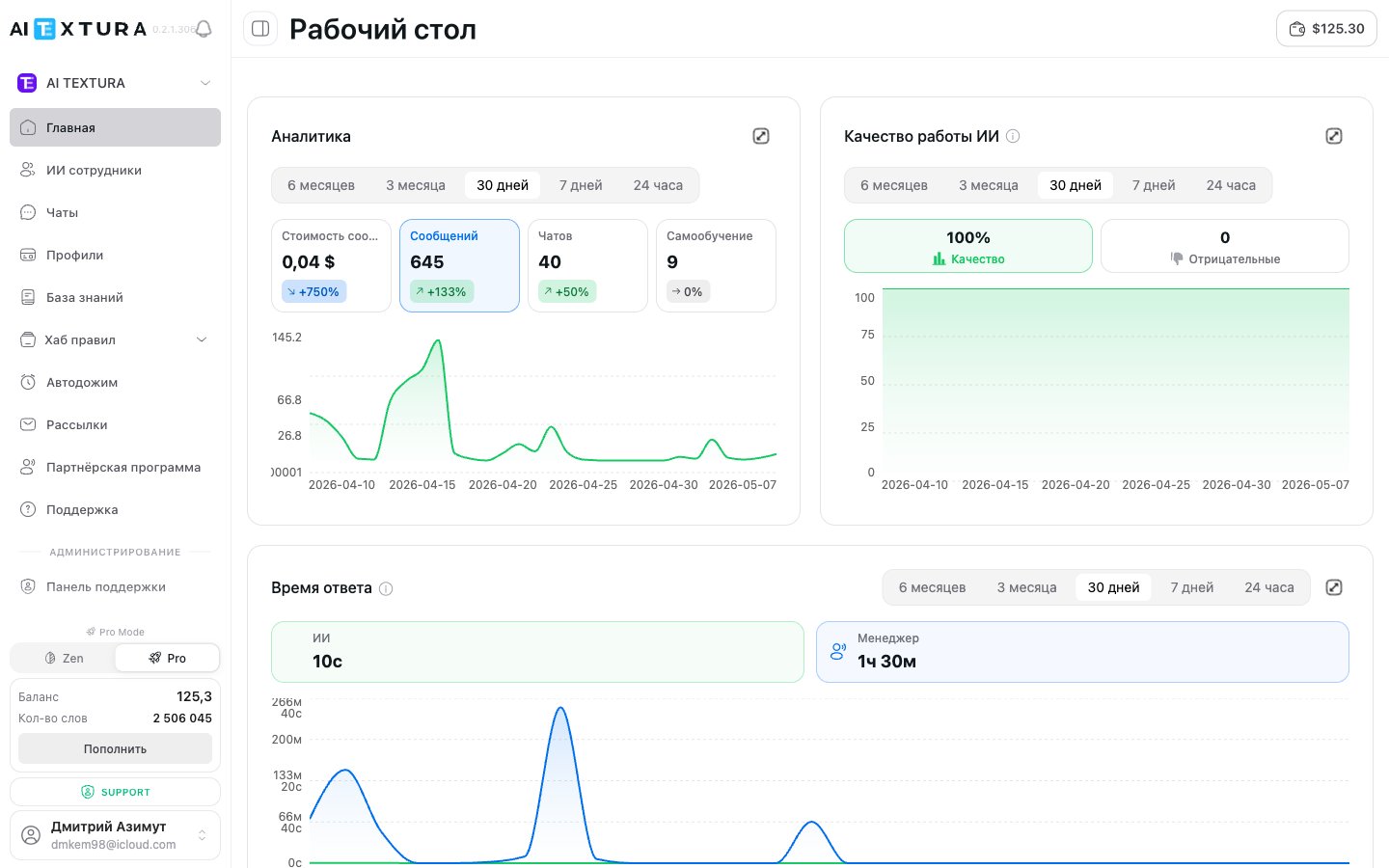
## Виджет «Аналитика»
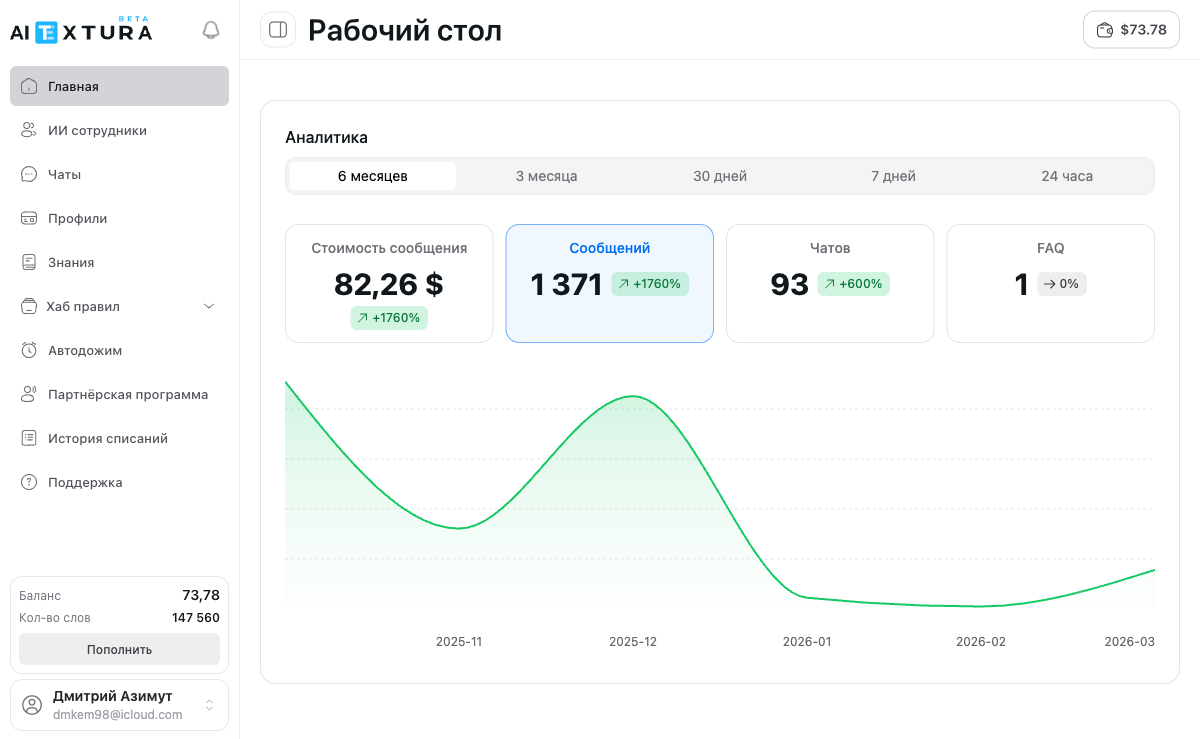
Главный виджет страницы. Сверху — переключатель периода, далее карточки метрик и линейный график.
### Переключатель периода
| Период | Что показывает |
| ------------- | ----------------------------------------- |
| **6 месяцев** | Полугодовая сводка (выбрано по умолчанию) |
| **3 месяца** | Квартальная динамика |
| **30 дней** | Месячный обзор |
| **7 дней** | Недельная активность |
| **24 часа** | Данные за последние сутки |
Нажмите на нужную вкладку — все метрики и график мгновенно перестроятся.
### Карточки метрик
Под переключателем периода — четыре кликабельных карточки:
| Метрика | Что показывает |
| ----------------------- | ----------------------------------------------------------- |
| **Стоимость сообщения** | Общая стоимость сообщений в долларах за выбранный период |
| **Сообщений** | Общее количество сообщений, обработанных всеми сотрудниками |
| **Чатов** | Количество уникальных диалогов |
| **Самообучение** | Количество вопросов, попавших в раздел FAQ / самообучения |
У каждой карточки отображается **процент изменения** по сравнению с предыдущим аналогичным периодом. Например, +600% означает шестикратный рост.
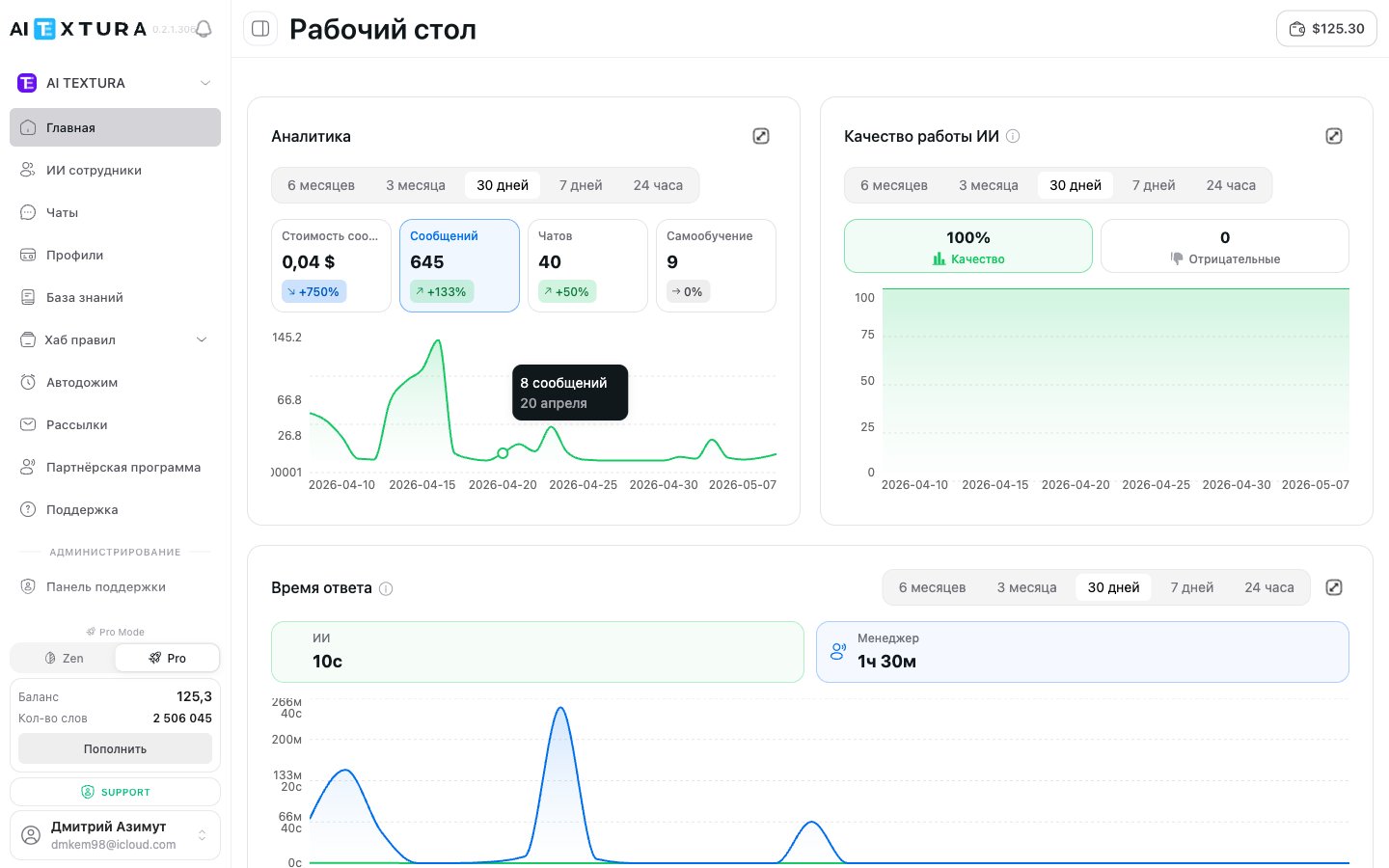
Нажмите на любую карточку — линейный график внизу перестроится и покажет динамику именно этой метрики.
### Линейный график
Под карточками — линейный график, который визуализирует выбранную метрику по временной оси. По горизонтали — даты, по вертикали — значения. График автоматически подстраивается под выбранный период и метрику.
***
## Виджет «Качество работы ИИ»
Отдельный виджет, который оценивает, насколько хорошо сотрудники справляются с ответами:
* **% качества** — общий показатель качества за выбранный период.
* **Отрицательные** — число ответов, которые клиенты или менеджеры пометили как неудачные (в том числе через «палец вниз»).
* **График** — динамика качества по времени.
Если качество резко падает — откройте чаты с отрицательными отзывами через раздел [Чаты](/ru/guides/chats) и посмотрите конкретные диалоги. Часто проблема решается одним правилом в [Персоне](/ru/guides/persona) или одной записью в [базе знаний](/ru/guides/knowledge).
***
## Виджет «Время ответа»
Виджет добавлен в версии **v2.5.0** — это одна из главных новинок мониторинга в 2026 году.
Виджет сравнивает скорость ответа в чатах:
| Линия | Что показывает |
| ------------ | ------------------------------------------------------------------------------------------------------------------------ |
| **ИИ** | Среднее время ответа сотрудника-ИИ. Обычно это секунды (например, «9 с») |
| **Менеджер** | Среднее время ответа человека-менеджера, когда он подключается к чату. Обычно это минуты или часы (например, «1 ч 30 м») |
График по дням позволяет увидеть, в какие дни/часы менеджеры реагируют медленнее обычного и где имеет смысл доверить больше сценариев ИИ.
Сравните «ИИ» и «Менеджер» — если разрыв очень большой, это сигнал, что часть типовых вопросов из чатов с менеджером можно перенести в [быстрые ответы](/ru/guides/quick-answers) или в [базу знаний](/ru/guides/knowledge), чтобы ИИ закрывал их сам.
***
## Виджет «Эффективность ИИ»
Аналитический виджет с двумя режимами отображения — **Таблица** и **График** — и тремя разбивками:
| Разбивка | Что показывает |
| ------------------ | ---------------------------------------------------------------------------- |
| **По сотрудникам** | Эффективность каждого ИИ-сотрудника отдельно |
| **По каналам** | Какие каналы (Telegram, Wazzup, Bitrix24 и т. д.) генерируют больше нагрузки |
| **По диалогам** | Распределение по конкретным чатам |
Колонки таблицы:
* **Сотрудник**
* **Диалогов**
* **Сообщений**
* **ИИ без менеджера** — диалоги, где справился только ИИ
* **Только менеджер** — диалоги, где отвечал только человек
* **ИИ + менеджер** — смешанные диалоги
Доступны фильтр по сотруднику и пагинация.
Колонка «ИИ без менеджера» — лучший показатель автоматизации. Чем выше доля таких диалогов, тем меньше ваши менеджеры тратят времени на типовую работу.
***
## Карточка «Аналитика расходов и списаний»
Отдельная карточка-ссылка на раздел [Финансы](/ru/guides/finance) — там вы увидите детальную историю списаний по каждому сотруднику и каналу, баланс организации и пополнения.
***
## Баланс и слова
В правом верхнем углу экрана (а также в боковой панели) всегда отображаются:
* **Баланс** — текущее состояние счёта в долларах
* **Кол-во слов** — оставшийся лимит слов
* Кнопка **Пополнить** — для быстрого пополнения баланса
Баланс виден на любой странице платформы — следите за ним, чтобы сотрудники не остановились из-за нехватки средств. Баланс **личного аккаунта** и **организации** хранятся отдельно — пополнять нужно тот контекст, в котором работают сотрудники.
***
## Как пользоваться рабочим столом
Убедитесь, что вы находитесь в нужном контексте — личном аккаунте или конкретной организации. Переключатель — в боковой панели.
В виджете «Аналитика» нажмите на нужную вкладку: **24 часа**, **7 дней**, **30 дней**, **3 месяца** или **6 месяцев**.
Посмотрите на четыре карточки: стоимость сообщений, количество сообщений, чатов и самообучения. Обратите внимание на процент изменения.
Кликните по карточке, чтобы линейный график перестроился и показал динамику выбранного показателя.
Прокрутите вниз и проверьте виджеты **«Качество работы ИИ»** и **«Время ответа»**. Если есть аномалии — переходите в [Чаты](/ru/guides/chats) для разбора конкретных диалогов.
В виджете **«Эффективность ИИ»** переключите разбивку (По сотрудникам / По каналам / По диалогам), чтобы увидеть, где автоматизация работает лучше всего.
В правом верхнем углу убедитесь, что на счёте достаточно средств. При необходимости нажмите **Пополнить**.
***
## Частые вопросы
Да, при каждом заходе на страницу вы видите актуальные данные.
Сводный виджет «Аналитика» показывает данные по всем сотрудникам. Для детальной статистики по конкретному сотруднику используйте виджет **«Эффективность ИИ»** (разбивка «По сотрудникам») или раздел [Финансы](/ru/guides/finance).
Это изменение по сравнению с предыдущим аналогичным периодом. Если выбрано «30 дней», то сравнение идёт с предыдущими 30 днями.
Это нормально и ожидаемо. ИИ-сотрудник отвечает мгновенно, а менеджер подключается, когда видит уведомление или открывает чат. Виджет «Время ответа» как раз помогает увидеть этот разрыв и решить, какие сценарии передать ИИ.
Виджет появился в версии **v2.5.0**. Если вы только начинаете работу или у вас нет диалогов с ответами менеджера за выбранный период, в графиках будет мало данных. Расширьте период до 30 дней или больше.
Скорее всего, ваши сотрудники работают в контексте организации. Переключитесь на нужную организацию в боковой панели — данные появятся.
 ***
## Как пользоваться рабочим столом
***
## Как пользоваться рабочим столом