> ## Documentation Index
> Fetch the complete documentation index at: https://aitextura.mintlify.site/llms.txt
> Use this file to discover all available pages before exploring further.
# FAQ / Самообучение
> Система самообучения ИИ-сотрудника: автоматическое извлечение вопросов и ответов из диалогов, управление статусами записей и настройка строгого режима.
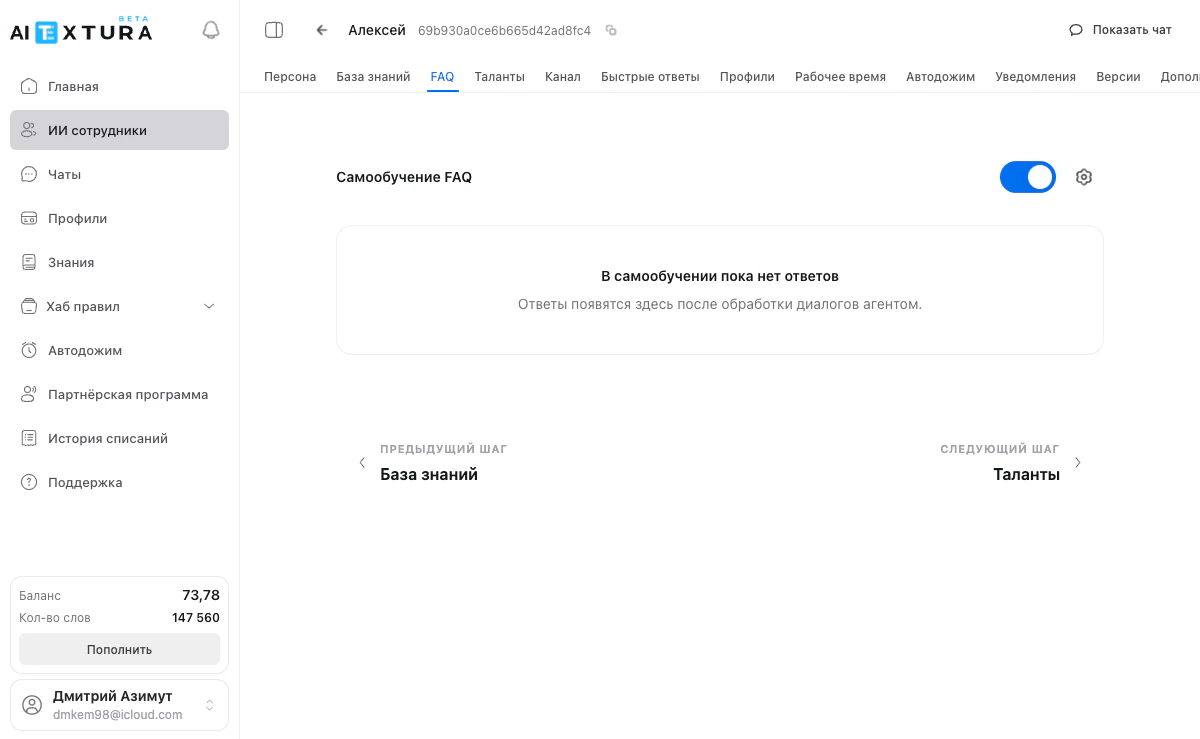
Раздел **FAQ** — это система самообучения: ИИ-сотрудник анализирует реальные диалоги с клиентами, извлекает из них пары "вопрос — ответ" и накапливает базу проверенных ответов. С каждым днём работы сотрудник отвечает всё точнее.
Вы контролируете процесс: просматриваете записи, редактируете ответы, подтверждаете удачные и отправляете их в базу знаний.
Ручные ответы с приоритетом над FAQ
Основная база данных для ответов сотрудника
Настройка поведения и стиля ИИ-сотрудника
Управление всеми сотрудниками на платформе
***
## Видео-инструкция
Короткое видео-руководство по режиму самообучения: как сотрудник извлекает пары «вопрос — ответ» из реальных диалогов, как просматривать и подтверждать записи и как отправлять их в базу знаний.
См. также: [Что делать, если ИИ дал неверный ответ](/ru/faq/ai-behavior) — пошаговое исправление некорректных ответов.
***
## Как это работает
При включённом самообучении ИИ-сотрудник автоматически обрабатывает реальные разговоры с клиентами и извлекает из них пары "вопрос — ответ".
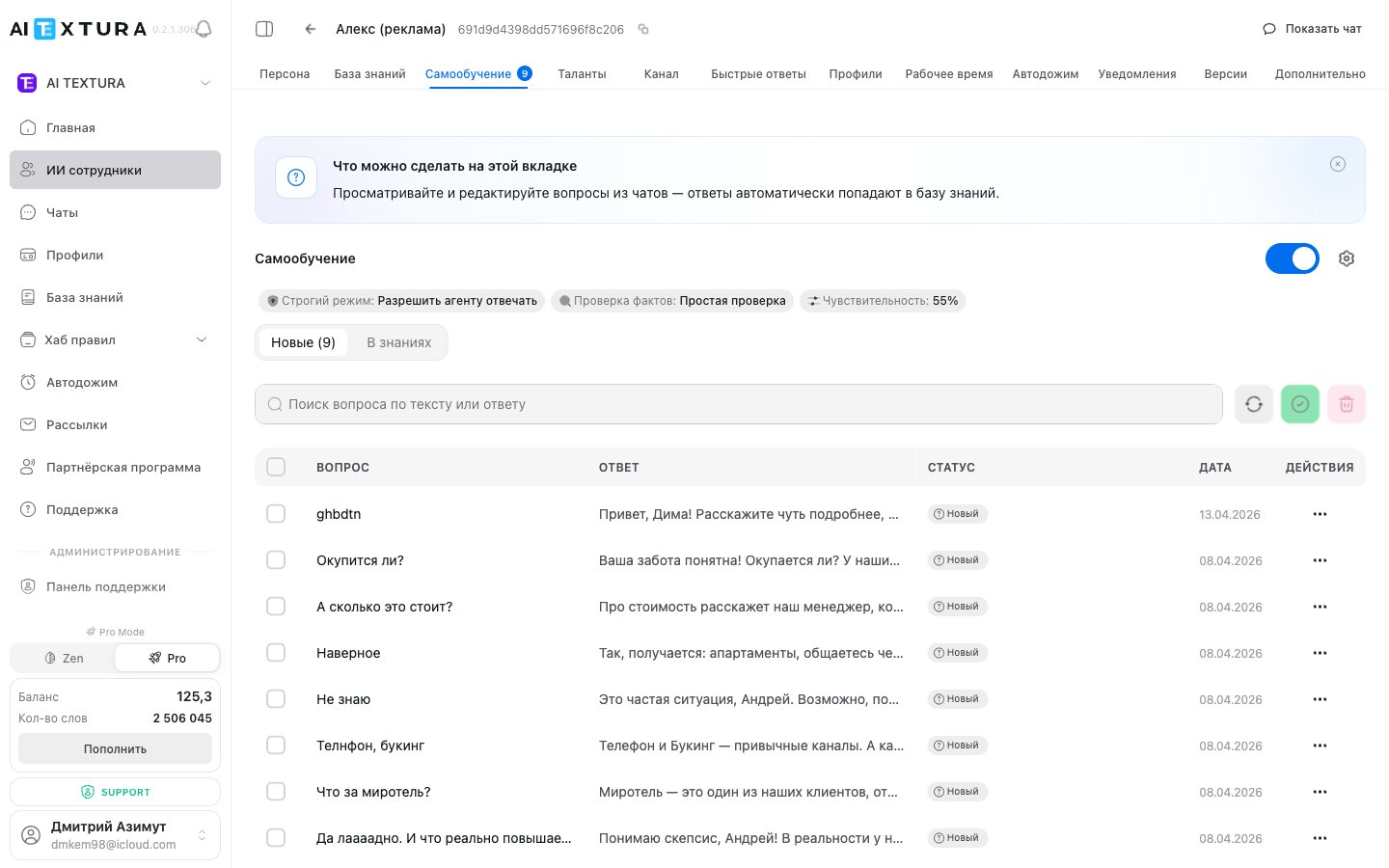
Извлечённые пары попадают в список FAQ со статусом **Новый**. Вы проверяете их, редактируете при необходимости и подтверждаете.
После подтверждения запись можно отправить в базу знаний сотрудника — так она будет использоваться для повышения точности ответов.
Первые записи появятся после того, как сотрудник обработает несколько реальных разговоров. Обычно это происходит в течение первых дней работы.
***
## Статусы записей
Записи FAQ проходят через три статуса:
| Статус | Описание |
| ------------------ | ----------------------------------------------------------------- |
| **Новый** | Запись автоматически добавлена из диалога и ещё не проверена вами |
| **Подтверждённый** | Вы проверили и одобрили запись |
| **В знаниях** | Запись отправлена в базу знаний сотрудника и активно используется |
Каждая строка в таблице содержит:
| Столбец | Описание |
| ---------- | -------------------------------------- |
| **Вопрос** | Вопрос клиента, извлечённый из диалога |
| **Ответ** | Ответ сотрудника |
| **Статус** | Новый, Подтверждённый или В знаниях |
Для каждой записи доступны действия: **подтвердить**, **отправить в знания**, **удалить**. Можно выделить несколько записей и выполнить действие массово. Также есть строка **поиска** по вопросам и ответам.
***
## Бейдж «Самообучение N» на странице сотрудников
Когда у сотрудника появляются неподтверждённые записи FAQ, на странице **ИИ-сотрудники** (`/agents`) рядом с ним отображается информер:
> **Самообучение: N записей ждут подтверждения.** Откройте агента и подтвердите ответы — иначе чаты на паузе.
Это сигнал: сотрудник накопил новые пары «вопрос — ответ» и ждёт вашей проверки. **Пока записи не подтверждены, чаты могут оставаться на паузе** — поэтому игнорировать бейдж нежелательно.
Кликните по информеру или просто откройте сотрудника со страницы `/agents`.
Откроется список записей со статусом **Новый**.
Просмотрите каждую запись, при необходимости поправьте ответ и нажмите **Подтвердить**. Чаты, поставленные на паузу, продолжат работу.
Заведите привычку: раз в неделю заходите в раздел **ИИ-сотрудники** и обрабатывайте все информеры самообучения. Это поддерживает чаты в активном состоянии и быстро улучшает качество ответов.
***
## Как включить самообучение
Перейдите к нужному ИИ-сотруднику и откройте вкладку **FAQ**.
Переведите переключатель **Самообучение FAQ** в верхней части вкладки в положение "включено".
Сотрудник начнёт анализировать диалоги и формировать базу ответов автоматически.
***
## Обработка записей
Перейдите на подвкладку **Новые** — здесь записи, которые сотрудник добавил автоматически.
Проверьте вопрос и ответ. При необходимости отредактируйте текст.
Если всё верно — нажмите **Подтвердить**.
Подтверждённые записи можно **отправить в базу знаний** — так они будут использоваться для повышения точности ответов.
***
## Строгий режим FAQ
Строгий режим определяет, как сотрудник поведёт себя, если не найдёт ответа в базе FAQ. Чтобы открыть настройки, нажмите на **шестерёнку** рядом с переключателем самообучения.
| Вариант | Поведение |
| --------------------------------- | --------------------------------------------------------------------------------------------------------------- |
| **Разрешить сотруднику отвечать** | Сотрудник ответит своими словами, используя [Персону](/ru/guides/persona) и [базу знаний](/ru/guides/knowledge) |
| **Не отвечать ничего** | Сотрудник промолчит |
| **Отвечать заготовленную фразу** | Сотрудник отправит фразу, которую вы укажете в текстовом поле (до 450 символов) |
Вариант "Не отвечать ничего" может привести к тому, что клиент не получит никакого ответа. Используйте его с осторожностью — лучше задайте заготовленную фразу.
**Пример заготовленной фразы:**
> Разрешите уточню у коллег
***
## FAQ и Быстрые ответы
**Быстрые ответы имеют более высокий приоритет**, чем FAQ. Если для вопроса есть и быстрый ответ, и FAQ-запись, сработает быстрый ответ. FAQ рассчитан на автоматическое наполнение из диалогов. Для ручного добавления готовых ответов используйте раздел [Быстрые ответы](/ru/guides/quick-answers).
***
## Примеры использования
* **Отель** — за неделю работы сотрудник накопил 50 пар вопросов-ответов о заселении, Wi-Fi и парковке. Теперь отвечает на них мгновенно и точно.
* **Юридическая фирма** — включила строгий режим с заготовленной фразой: "Для ответа на ваш вопрос мне нужно уточнить информацию у юриста". Это исключает риск некорректных рекомендаций.
* **Онлайн-школа** — проверяет записи раз в неделю, исправляет неточности и отправляет в базу знаний. Качество ответов растёт каждую неделю.
***
## Частые вопросы
Первые записи появляются после обработки нескольких диалогов. Обычно — в течение первых дней работы с реальными клиентами.
Да. Все записи можно просматривать и корректировать прямо в списке FAQ.
Сотрудник перестанет добавлять новые записи, но уже накопленные ответы останутся и будут использоваться.
FAQ рассчитан на автоматическое наполнение из диалогов. Для ручного добавления готовых ответов лучше подойдёт раздел **Быстрые ответы**.
Они дополняют друг друга. Быстрые ответы имеют более высокий приоритет — если для вопроса есть и быстрый ответ, и FAQ-запись, сработает быстрый ответ.
***
Регулярно проверяйте записи в FAQ — сотрудник учится на реальных диалогах, и иногда ответы могут потребовать корректировки. Рекомендуется просматривать раз в неделю.
 Это сигнал: сотрудник накопил новые пары «вопрос — ответ» и ждёт вашей проверки. **Пока записи не подтверждены, чаты могут оставаться на паузе** — поэтому игнорировать бейдж нежелательно.