> ## Documentation Index
> Fetch the complete documentation index at: https://aitextura.mintlify.site/llms.txt
> Use this file to discover all available pages before exploring further.
# История списаний
> Контроль расходов на платформе AI Textura: баланс слов, аналитика, графики, таблица списаний, ценообразование и советы по оптимизации.
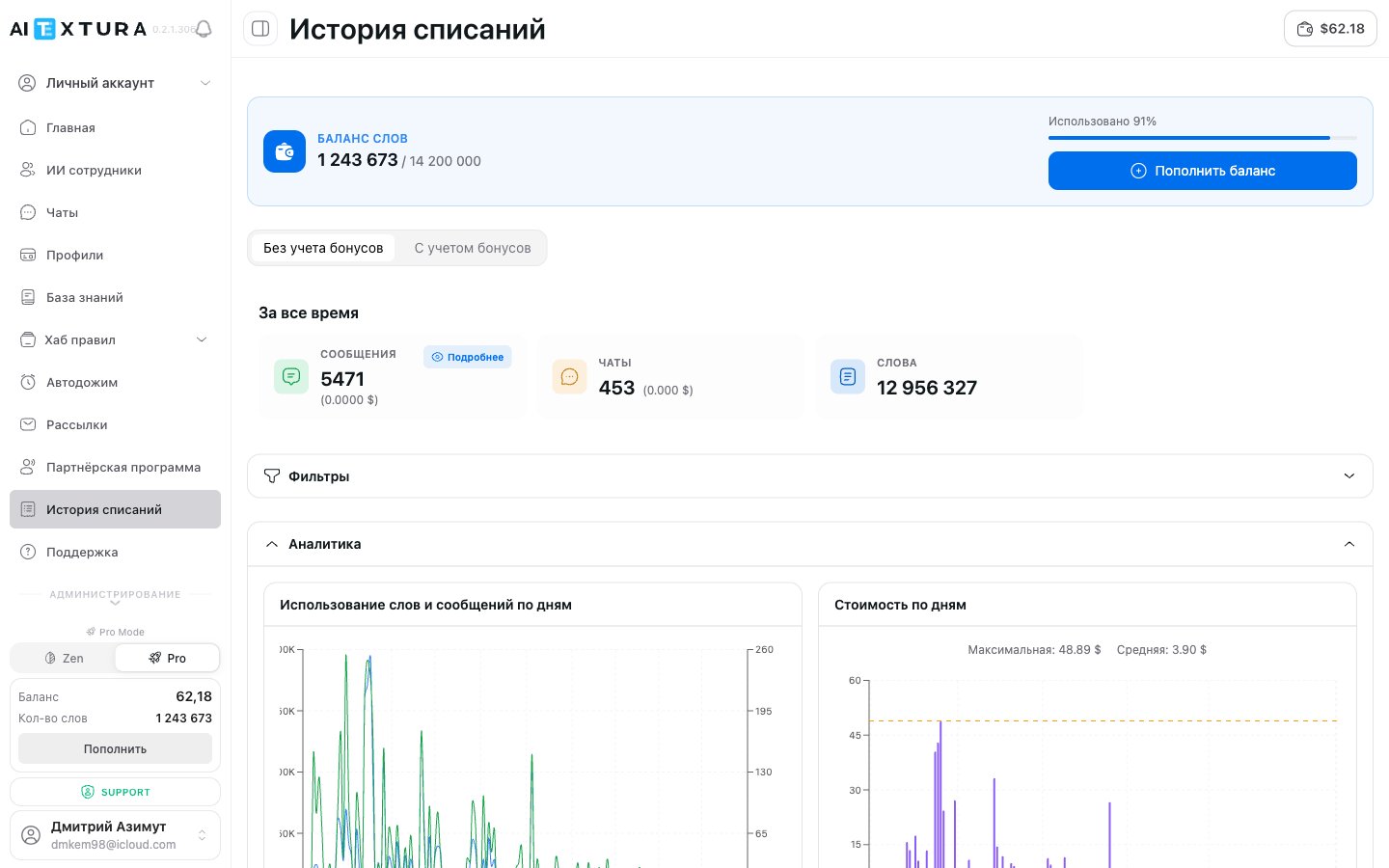
**История списаний** — это финансовый центр платформы, где собрана вся статистика по расходу слов и средств. Здесь вы видите, сколько слов потратил каждый ИИ-сотрудник, сколько это стоило, как менялись расходы по дням и месяцам, а также управляете тарифами и пополнением баланса.
 Управление сотрудниками
Общая аналитика платформы
Настройка тона и инструкций
Подключённые источники данных
Раздел находится в левом меню платформы: **История списаний**.
***
## Обзор страницы
При открытии раздела вы видите несколько блоков сверху вниз:
| # | Блок | Назначение |
| - | ------------------------------ | ------------------------------------------ |
| 1 | **Баланс слов** | Прогресс-бар и цифры использования |
| 2 | **Режим учёта бонусов** | Переключатель бонусных/оплаченных слов |
| 3 | **Сводные показатели** | Карточки с итогами: сообщения, чаты, слова |
| 4 | **Фильтры** | Выбор периода и сотрудника |
| 5 | **Аналитика** | Четыре графика |
| 6 | **Таблица «История списаний»** | Детализация по дням |
***
## Баланс слов
В верхней части страницы расположен блок баланса:
| Элемент | Что показывает |
| ----------------------------- | --------------------------------------------------------------------------- |
| **Использовано слов** | Сколько слов потрачено из общего лимита (например, 1 475 624 из 14 200 000) |
| **Прогресс-бар** | Визуальная полоска с процентом использования (например, «Использовано 90%») |
| **Кнопка «Пополнить баланс»** | Переход к пополнению счёта |
Когда использование приближается к 90-95%, самое время пополнить баланс. Если слова закончатся — все ИИ-сотрудники приостановят работу и клиенты перестанут получать ответы.
Баланс также отображается в двух местах на любой странице:
* В **левом нижнем углу** бокового меню — сумма в долларах и количество оставшихся слов
* В **правом верхнем углу** — кнопка с текущим балансом в долларах
***
## Режим учёта бонусов
Под блоком баланса расположен переключатель с двумя вкладками:
| Режим | Что показывает |
| --------------------- | ----------------------------------------------------------------------- |
| **Без учёта бонусов** | Реальные расходы — только то, что списано с вашего оплаченного баланса |
| **С учётом бонусов** | Общий расход, включая слова, полученные по бонусным программам и акциям |
По умолчанию выбран режим **Без учёта бонусов**. Если вы участвуете в [партнёрской программе](/ru/guides/referral) или получали бонусные слова — переключитесь на второй режим, чтобы увидеть полную картину.
***
## Сводные показатели
Три карточки с ключевыми цифрами за выбранный период:
| Показатель | Что означает | Пример |
| ------------- | ------------------------------------------------------- | ----------------- |
| **Сообщения** | Общее количество сообщений и их суммарная стоимость | 5 308 (0.0000 \$) |
| **Чаты** | Количество уникальных диалогов и их суммарная стоимость | 424 (0.000 \$) |
| **Слова** | Общее количество использованных слов | 12 724 376 |
Заголовок над карточками показывает период — по умолчанию **«За все время»**. При применении фильтров цифры пересчитываются. Карточка **Сообщения** кликабельна — нажмите **Подробнее** для детализации.
***
## Фильтры
Кнопка **Фильтры** позволяет сузить данные по двум параметрам:
* **По периоду** — конкретный диапазон дат (неделя, месяц или произвольный интервал)
* **По сотруднику** — расходы конкретного ИИ-сотрудника
Фильтр по сотруднику особенно полезен, если у вас несколько ИИ-сотрудников. Так вы быстро поймёте, какой из них расходует больше всего ресурсов — и сможете оптимизировать его инструкции или [базу знаний](/ru/guides/knowledge).
После применения фильтров все данные на странице — сводные показатели, графики и таблица — пересчитываются.
***
## Аналитика — четыре графика
Раздел **Аналитика** содержит четыре графика, доступных по адресу `/billing/words/history`. Блок можно свернуть и развернуть нажатием.
| # | График | Что показывает |
| - | ------------------------------------------ | ------------------------------------------------------------------------ |
| 1 | **Использование слов и сообщений по дням** | Сколько слов и сообщений израсходовано в каждый день периода |
| 2 | **Стоимость по дням** | Дневные расходы в долларах + максимальная и средняя стоимость за день |
| 3 | **Чаты и сообщения по дням** | Активность клиентов: количество новых диалогов и сообщений |
| 4 | **Тренд стоимости по месяцам** | Долгосрочная динамика — общие расходы и средняя стоимость дня по месяцам |
### 1. Использование слов и сообщений по дням
Комбинированный график с двумя осями:
* **Левая ось** — количество слов (тысячи)
* **Правая ось** — количество сообщений
Показывает соотношение слов и сообщений: бывают дни с малым числом сообщений, но большим расходом слов (длинные диалоги), и наоборот.
### 2. Стоимость по дням
Линейный график расходов в долларах. Над графиком отображаются:
* **Максимальная** стоимость за день (например, 48.89 \$)
* **Средняя** стоимость за день (например, 4.42 \$)
Помогает выявить пиковые дни и понять их причину.
### 3. Чаты и сообщения по дням
Комбинированный график:
* **Левая ось** — количество чатов (диалогов)
* **Правая ось** — количество сообщений
Показывает активность клиентов: сколько новых диалогов и сообщений обработано.
### 4. Тренд стоимости по месяцам
Долгосрочный график с двумя линиями:
* **Общие расходы (\$)** — суммарные траты за каждый месяц
* **Средние расходы в день (\$)** — усреднённая дневная стоимость
Показывает общую тенденцию для планирования бюджета.
***
## Таблица «История списаний»
Детальная таблица с разбивкой по дням. Каждая строка — один день, в который были списания.
| Столбец | Что показывает |
| ---------------- | ----------------------------------- |
| **Дата** | День списания (ДД.ММ.ГГГГ) |
| **Тип** | Тип списания (если применимо) |
| **Слова** | Количество слов за день |
| **Сообщения** | Количество сообщений за день |
| **Стоимость** | Общая стоимость за день в долларах |
| **Диалоги** | Количество уникальных чатов за день |
| **За диалог** | Средняя стоимость одного диалога |
| **За сообщение** | Средняя стоимость одного сообщения |
Строки таблицы кликабельны — нажмите на любую строку, чтобы увидеть подробную детализацию за этот день.
Внизу таблицы расположена пагинация для навигации по страницам.
***
## Тарифы
Платформа AI Textura работает на модели оплаты за слова:
**Стоимость = Количество слов x Цена за слово**
Цена за слово зависит от тарифного плана. Чем больше пакет слов — тем ниже стоимость за слово.
### Актуальные тарифные планы
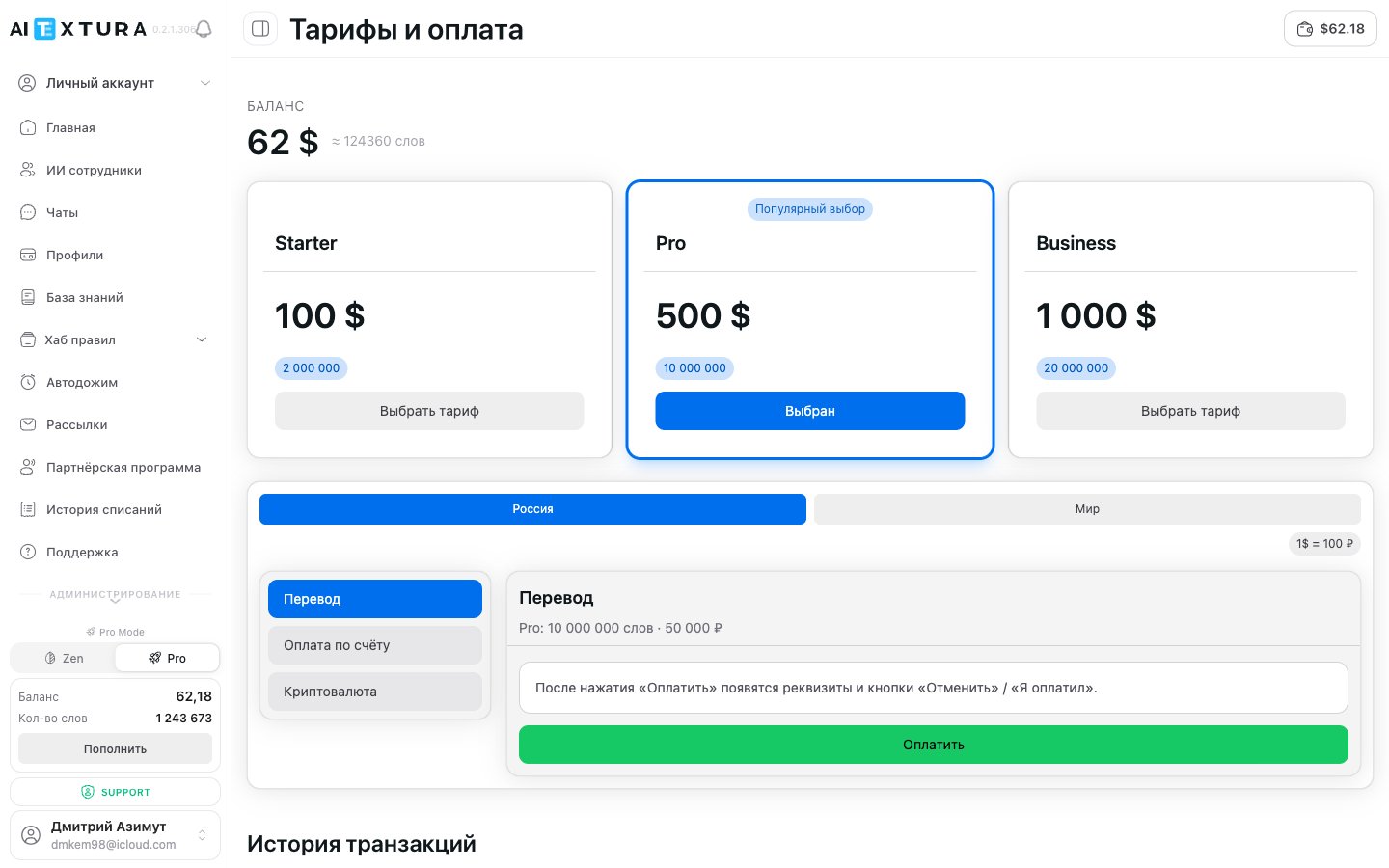
| Тариф | Цена | Объём слов | Кому подходит |
| ------------ | ------ | --------------- | --------------------------------------------------------------------------------------- |
| **Starter** | \$100 | 2 000 000 слов | Старт, тестирование, 1–2 ИИ-сотрудника |
| **Pro** | \$500 | 10 000 000 слов | Активная работа, несколько ИИ-сотрудников, средний поток клиентов |
| **Business** | \$1000 | 20 000 000 слов | Сети, агентства, высокий поток клиентов или большие [базы знаний](/ru/guides/knowledge) |
Управление сотрудниками
Общая аналитика платформы
Настройка тона и инструкций
Подключённые источники данных
Раздел находится в левом меню платформы: **История списаний**.
***
## Обзор страницы
При открытии раздела вы видите несколько блоков сверху вниз:
| # | Блок | Назначение |
| - | ------------------------------ | ------------------------------------------ |
| 1 | **Баланс слов** | Прогресс-бар и цифры использования |
| 2 | **Режим учёта бонусов** | Переключатель бонусных/оплаченных слов |
| 3 | **Сводные показатели** | Карточки с итогами: сообщения, чаты, слова |
| 4 | **Фильтры** | Выбор периода и сотрудника |
| 5 | **Аналитика** | Четыре графика |
| 6 | **Таблица «История списаний»** | Детализация по дням |
***
## Баланс слов
В верхней части страницы расположен блок баланса:
| Элемент | Что показывает |
| ----------------------------- | --------------------------------------------------------------------------- |
| **Использовано слов** | Сколько слов потрачено из общего лимита (например, 1 475 624 из 14 200 000) |
| **Прогресс-бар** | Визуальная полоска с процентом использования (например, «Использовано 90%») |
| **Кнопка «Пополнить баланс»** | Переход к пополнению счёта |
Когда использование приближается к 90-95%, самое время пополнить баланс. Если слова закончатся — все ИИ-сотрудники приостановят работу и клиенты перестанут получать ответы.
Баланс также отображается в двух местах на любой странице:
* В **левом нижнем углу** бокового меню — сумма в долларах и количество оставшихся слов
* В **правом верхнем углу** — кнопка с текущим балансом в долларах
***
## Режим учёта бонусов
Под блоком баланса расположен переключатель с двумя вкладками:
| Режим | Что показывает |
| --------------------- | ----------------------------------------------------------------------- |
| **Без учёта бонусов** | Реальные расходы — только то, что списано с вашего оплаченного баланса |
| **С учётом бонусов** | Общий расход, включая слова, полученные по бонусным программам и акциям |
По умолчанию выбран режим **Без учёта бонусов**. Если вы участвуете в [партнёрской программе](/ru/guides/referral) или получали бонусные слова — переключитесь на второй режим, чтобы увидеть полную картину.
***
## Сводные показатели
Три карточки с ключевыми цифрами за выбранный период:
| Показатель | Что означает | Пример |
| ------------- | ------------------------------------------------------- | ----------------- |
| **Сообщения** | Общее количество сообщений и их суммарная стоимость | 5 308 (0.0000 \$) |
| **Чаты** | Количество уникальных диалогов и их суммарная стоимость | 424 (0.000 \$) |
| **Слова** | Общее количество использованных слов | 12 724 376 |
Заголовок над карточками показывает период — по умолчанию **«За все время»**. При применении фильтров цифры пересчитываются. Карточка **Сообщения** кликабельна — нажмите **Подробнее** для детализации.
***
## Фильтры
Кнопка **Фильтры** позволяет сузить данные по двум параметрам:
* **По периоду** — конкретный диапазон дат (неделя, месяц или произвольный интервал)
* **По сотруднику** — расходы конкретного ИИ-сотрудника
Фильтр по сотруднику особенно полезен, если у вас несколько ИИ-сотрудников. Так вы быстро поймёте, какой из них расходует больше всего ресурсов — и сможете оптимизировать его инструкции или [базу знаний](/ru/guides/knowledge).
После применения фильтров все данные на странице — сводные показатели, графики и таблица — пересчитываются.
***
## Аналитика — четыре графика
Раздел **Аналитика** содержит четыре графика, доступных по адресу `/billing/words/history`. Блок можно свернуть и развернуть нажатием.
| # | График | Что показывает |
| - | ------------------------------------------ | ------------------------------------------------------------------------ |
| 1 | **Использование слов и сообщений по дням** | Сколько слов и сообщений израсходовано в каждый день периода |
| 2 | **Стоимость по дням** | Дневные расходы в долларах + максимальная и средняя стоимость за день |
| 3 | **Чаты и сообщения по дням** | Активность клиентов: количество новых диалогов и сообщений |
| 4 | **Тренд стоимости по месяцам** | Долгосрочная динамика — общие расходы и средняя стоимость дня по месяцам |
### 1. Использование слов и сообщений по дням
Комбинированный график с двумя осями:
* **Левая ось** — количество слов (тысячи)
* **Правая ось** — количество сообщений
Показывает соотношение слов и сообщений: бывают дни с малым числом сообщений, но большим расходом слов (длинные диалоги), и наоборот.
### 2. Стоимость по дням
Линейный график расходов в долларах. Над графиком отображаются:
* **Максимальная** стоимость за день (например, 48.89 \$)
* **Средняя** стоимость за день (например, 4.42 \$)
Помогает выявить пиковые дни и понять их причину.
### 3. Чаты и сообщения по дням
Комбинированный график:
* **Левая ось** — количество чатов (диалогов)
* **Правая ось** — количество сообщений
Показывает активность клиентов: сколько новых диалогов и сообщений обработано.
### 4. Тренд стоимости по месяцам
Долгосрочный график с двумя линиями:
* **Общие расходы (\$)** — суммарные траты за каждый месяц
* **Средние расходы в день (\$)** — усреднённая дневная стоимость
Показывает общую тенденцию для планирования бюджета.
***
## Таблица «История списаний»
Детальная таблица с разбивкой по дням. Каждая строка — один день, в который были списания.
| Столбец | Что показывает |
| ---------------- | ----------------------------------- |
| **Дата** | День списания (ДД.ММ.ГГГГ) |
| **Тип** | Тип списания (если применимо) |
| **Слова** | Количество слов за день |
| **Сообщения** | Количество сообщений за день |
| **Стоимость** | Общая стоимость за день в долларах |
| **Диалоги** | Количество уникальных чатов за день |
| **За диалог** | Средняя стоимость одного диалога |
| **За сообщение** | Средняя стоимость одного сообщения |
Строки таблицы кликабельны — нажмите на любую строку, чтобы увидеть подробную детализацию за этот день.
Внизу таблицы расположена пагинация для навигации по страницам.
***
## Тарифы
Платформа AI Textura работает на модели оплаты за слова:
**Стоимость = Количество слов x Цена за слово**
Цена за слово зависит от тарифного плана. Чем больше пакет слов — тем ниже стоимость за слово.
### Актуальные тарифные планы
| Тариф | Цена | Объём слов | Кому подходит |
| ------------ | ------ | --------------- | --------------------------------------------------------------------------------------- |
| **Starter** | \$100 | 2 000 000 слов | Старт, тестирование, 1–2 ИИ-сотрудника |
| **Pro** | \$500 | 10 000 000 слов | Активная работа, несколько ИИ-сотрудников, средний поток клиентов |
| **Business** | \$1000 | 20 000 000 слов | Сети, агентства, высокий поток клиентов или большие [базы знаний](/ru/guides/knowledge) |
 Цена за слово на тарифе **Business** ниже, чем на **Starter** — за счёт объёма пакета. Если вы стабильно расходуете больше 2 млн слов в месяц, экономически выгоднее перейти на пакет побольше. Текущий расход смотрите в [таблице «История списаний»](#tablitsa-istoriya-spisaniy) и на графиках.
### Регионы и способы оплаты
Платформа поддерживает два региональных шлюза оплаты:
| Регион | Способы оплаты |
| ---------- | ------------------------------------------------------------------------------------------------- |
| **Россия** | Перевод (на расчётный счёт), Оплата по счёту (через выставление счёта от платформы), Криптовалюта |
| **Мир** | Международные карты и платёжные системы |
Курс конвертации для рублёвых платежей: **1 \$ = 100 ₽**.
Метод **Криптовалюта** доступен в регионе «Россия» — его удобно использовать, если у вас нет российских реквизитов или если карта не проходит на международных шлюзах.
### История транзакций
После пополнения баланса записи появляются в таблице **История транзакций** на странице тарифов:
| Столбец | Описание |
| ---------- | ------------------------------------------------------------------------------ |
| **Дата** | Дата и время транзакции |
| **Сумма** | Сумма пополнения |
| **Валюта** | Валюта оплаты (\$ или ₽) |
| **Слова** | Сколько слов добавлено к балансу |
| **Шлюз** | Платёжный шлюз — например, «Международный» или соответствующий российский шлюз |
| **Тариф** | Какой тариф применён (Starter / Pro / Business) |
| **Метод** | Способ оплаты (карта, перевод, криптовалюта) |
| **Статус** | Успешная транзакция или ошибка |
### Факторы, влияющие на расход слов
| Фактор | Влияние |
| --------------------------------------------- | --------------------------------------------------------------------- |
| **Длина ответа ИИ-сотрудника** | Чем подробнее ответ, тем больше слов |
| **Контекст диалога** | Длинные диалоги потребляют больше — ИИ учитывает предыдущие сообщения |
| **[База знаний](/ru/guides/knowledge)** | Обращение к базе знаний увеличивает расход |
| **[Профили](/ru/guides/profiles) (Realtime)** | Обновление профиля после каждого сообщения добавляет слова |
| **[Таланты](/ru/guides/talents)** | Использование внешних интеграций может увеличивать расход |
***
## Советы по снижению расходов
Добавьте в тон [Персоны](/ru/guides/persona) инструкцию: «отвечай кратко, не более 2-3 предложений». Это может сократить расход слов в разы.
Замените режим Realtime на плановое обновление (например, раз в 24 часа). Это значительно снизит расход.
Уберите устаревшие и избыточные документы. Чем компактнее [база](/ru/guides/knowledge) — тем меньше слов расходуется на каждый запрос.
Для типовых вопросов настройте [FAQ](/ru/guides/faq) — они расходуют меньше ресурсов, чем полноценная генерация ответа.
***
## Пошаговые инструкции
### Как посмотреть расходы за период
Перейдите в **История списаний** в левом меню.
Нажмите кнопку **Фильтры**.
Укажите нужный диапазон дат.
Нажмите **Применить** — все данные пересчитаются под выбранный период.
### Как узнать, какой сотрудник тратит больше всего
В разделе **История списаний** нажмите **Фильтры**.
В поле сотрудника выберите конкретного ИИ-сотрудника.
Посмотрите сводные показатели и графики — они покажут расход именно этого сотрудника.
Повторите для другого сотрудника и сравните результаты.
### Как пополнить баланс
Используйте кнопку в нижней части бокового меню или **«Пополнить баланс»** на странице истории списаний.
Выберите сумму или пакет слов.
Подтвердите и завершите оплату.
***
## Частые вопросы
Слова — единица учёта на платформе. Каждое сообщение (и от клиента, и от ИИ-сотрудника) расходует определённое количество слов. Сюда входит текст сообщения, контекст диалога, обращения к [базе знаний](/ru/guides/knowledge) и работа [талантов](/ru/guides/talents). Одно типичное сообщение ИИ-сотрудника может потреблять от нескольких сотен до нескольких тысяч слов.
На стоимость влияет длина ответа, размер контекста (длина предыдущего диалога), использование [базы знаний](/ru/guides/knowledge) и [талантов](/ru/guides/talents), а также режим обновления [профилей](/ru/guides/profiles). Сотрудник с короткими ответами и плановым обновлением профилей будет стоить значительно дешевле.
Столбец «Тип» показывает категорию списания. Если данных о типе нет, отображается «Без данных».
Все активные ИИ-сотрудники приостановят работу. Клиенты перестанут получать ответы до пополнения баланса. Рекомендуем пополнять заблаговременно и отслеживать прогресс-бар.
Режим «Без учёта бонусов» показывает только расход оплаченных слов. Режим «С учётом бонусов» включает слова, полученные через [партнёрскую программу](/ru/guides/referral) или акции. Если вы не участвуете в бонусных программах — разницы не будет.
Да. Нажмите **Фильтры** и выберите нужного ИИ-сотрудника. Все данные на странице пересчитаются только для этого сотрудника.
Данные обновляются в реальном времени. Каждое новое сообщение сразу отражается в статистике.
Баланс виден в нижней части бокового меню (сумма в долларах и количество слов) и в правом верхнем углу любой страницы (кнопка с суммой в долларах).
Если вы только запускаете 1–2 ИИ-сотрудника и хотите попробовать платформу — берите **Starter ($100 / 2 000 000 слов)**. При устойчивом расходе от 2 млн слов в месяц переходите на **Pro ($500 / 10 000 000)** — цена за слово снижается. Сети и агентства с высоким потоком клиентов выбирают **Business (\$1000 / 20 000 000)**.
Да. В регионе «Россия» доступны три способа: банковский перевод, оплата по счёту и криптовалюта. Курс конвертации 1 \$ = 100 ₽.
Шлюз — это платёжная система, через которую прошла оплата. Например, «Международный» — если вы оплачивали зарубежной картой. Для оплат из России там будет соответствующий российский шлюз.
Цена за слово на тарифе **Business** ниже, чем на **Starter** — за счёт объёма пакета. Если вы стабильно расходуете больше 2 млн слов в месяц, экономически выгоднее перейти на пакет побольше. Текущий расход смотрите в [таблице «История списаний»](#tablitsa-istoriya-spisaniy) и на графиках.
### Регионы и способы оплаты
Платформа поддерживает два региональных шлюза оплаты:
| Регион | Способы оплаты |
| ---------- | ------------------------------------------------------------------------------------------------- |
| **Россия** | Перевод (на расчётный счёт), Оплата по счёту (через выставление счёта от платформы), Криптовалюта |
| **Мир** | Международные карты и платёжные системы |
Курс конвертации для рублёвых платежей: **1 \$ = 100 ₽**.
Метод **Криптовалюта** доступен в регионе «Россия» — его удобно использовать, если у вас нет российских реквизитов или если карта не проходит на международных шлюзах.
### История транзакций
После пополнения баланса записи появляются в таблице **История транзакций** на странице тарифов:
| Столбец | Описание |
| ---------- | ------------------------------------------------------------------------------ |
| **Дата** | Дата и время транзакции |
| **Сумма** | Сумма пополнения |
| **Валюта** | Валюта оплаты (\$ или ₽) |
| **Слова** | Сколько слов добавлено к балансу |
| **Шлюз** | Платёжный шлюз — например, «Международный» или соответствующий российский шлюз |
| **Тариф** | Какой тариф применён (Starter / Pro / Business) |
| **Метод** | Способ оплаты (карта, перевод, криптовалюта) |
| **Статус** | Успешная транзакция или ошибка |
### Факторы, влияющие на расход слов
| Фактор | Влияние |
| --------------------------------------------- | --------------------------------------------------------------------- |
| **Длина ответа ИИ-сотрудника** | Чем подробнее ответ, тем больше слов |
| **Контекст диалога** | Длинные диалоги потребляют больше — ИИ учитывает предыдущие сообщения |
| **[База знаний](/ru/guides/knowledge)** | Обращение к базе знаний увеличивает расход |
| **[Профили](/ru/guides/profiles) (Realtime)** | Обновление профиля после каждого сообщения добавляет слова |
| **[Таланты](/ru/guides/talents)** | Использование внешних интеграций может увеличивать расход |
***
## Советы по снижению расходов
Добавьте в тон [Персоны](/ru/guides/persona) инструкцию: «отвечай кратко, не более 2-3 предложений». Это может сократить расход слов в разы.
Замените режим Realtime на плановое обновление (например, раз в 24 часа). Это значительно снизит расход.
Уберите устаревшие и избыточные документы. Чем компактнее [база](/ru/guides/knowledge) — тем меньше слов расходуется на каждый запрос.
Для типовых вопросов настройте [FAQ](/ru/guides/faq) — они расходуют меньше ресурсов, чем полноценная генерация ответа.
***
## Пошаговые инструкции
### Как посмотреть расходы за период
Перейдите в **История списаний** в левом меню.
Нажмите кнопку **Фильтры**.
Укажите нужный диапазон дат.
Нажмите **Применить** — все данные пересчитаются под выбранный период.
### Как узнать, какой сотрудник тратит больше всего
В разделе **История списаний** нажмите **Фильтры**.
В поле сотрудника выберите конкретного ИИ-сотрудника.
Посмотрите сводные показатели и графики — они покажут расход именно этого сотрудника.
Повторите для другого сотрудника и сравните результаты.
### Как пополнить баланс
Используйте кнопку в нижней части бокового меню или **«Пополнить баланс»** на странице истории списаний.
Выберите сумму или пакет слов.
Подтвердите и завершите оплату.
***
## Частые вопросы
Слова — единица учёта на платформе. Каждое сообщение (и от клиента, и от ИИ-сотрудника) расходует определённое количество слов. Сюда входит текст сообщения, контекст диалога, обращения к [базе знаний](/ru/guides/knowledge) и работа [талантов](/ru/guides/talents). Одно типичное сообщение ИИ-сотрудника может потреблять от нескольких сотен до нескольких тысяч слов.
На стоимость влияет длина ответа, размер контекста (длина предыдущего диалога), использование [базы знаний](/ru/guides/knowledge) и [талантов](/ru/guides/talents), а также режим обновления [профилей](/ru/guides/profiles). Сотрудник с короткими ответами и плановым обновлением профилей будет стоить значительно дешевле.
Столбец «Тип» показывает категорию списания. Если данных о типе нет, отображается «Без данных».
Все активные ИИ-сотрудники приостановят работу. Клиенты перестанут получать ответы до пополнения баланса. Рекомендуем пополнять заблаговременно и отслеживать прогресс-бар.
Режим «Без учёта бонусов» показывает только расход оплаченных слов. Режим «С учётом бонусов» включает слова, полученные через [партнёрскую программу](/ru/guides/referral) или акции. Если вы не участвуете в бонусных программах — разницы не будет.
Да. Нажмите **Фильтры** и выберите нужного ИИ-сотрудника. Все данные на странице пересчитаются только для этого сотрудника.
Данные обновляются в реальном времени. Каждое новое сообщение сразу отражается в статистике.
Баланс виден в нижней части бокового меню (сумма в долларах и количество слов) и в правом верхнем углу любой страницы (кнопка с суммой в долларах).
Если вы только запускаете 1–2 ИИ-сотрудника и хотите попробовать платформу — берите **Starter ($100 / 2 000 000 слов)**. При устойчивом расходе от 2 млн слов в месяц переходите на **Pro ($500 / 10 000 000)** — цена за слово снижается. Сети и агентства с высоким потоком клиентов выбирают **Business (\$1000 / 20 000 000)**.
Да. В регионе «Россия» доступны три способа: банковский перевод, оплата по счёту и криптовалюта. Курс конвертации 1 \$ = 100 ₽.
Шлюз — это платёжная система, через которую прошла оплата. Например, «Международный» — если вы оплачивали зарубежной картой. Для оплат из России там будет соответствующий российский шлюз.