> ## Documentation Index
> Fetch the complete documentation index at: https://aitextura.mintlify.site/llms.txt
> Use this file to discover all available pages before exploring further.
# Знания и База знаний
> Как загружать, организовывать и подключать источники информации к ИИ-сотрудникам в AI Textura: центральное хранилище и настройка базы знаний для каждого сотрудника.
Знания -- это фундамент точных ответов вашего ИИ-сотрудника. Без базы знаний сотрудник опирается только на инструкцию из Персоны и общие знания модели. С базой знаний он даёт подкреплённые данные: цены, условия, описания, характеристики.
Инструкции и поведение сотрудника
Самообучение и частые вопросы
Управление сотрудниками
Интеграции и навыки сотрудника
**Знания в базе -- статические.** После загрузки содержимое не обновляется автоматически. Если исходный документ изменился -- нужно удалить старый источник и загрузить новый.
[Персона](/ru/guides/persona) определяет, **как** сотрудник отвечает (тон, стиль, поведение). **База знаний** определяет, **что** он знает (факты, данные, документы). Эти два инструмента работают вместе: инструкция из Персоны может направлять сотрудника к конкретным данным из базы знаний.
***
## Видео-инструкция
Короткое видео: как загрузить документы и веб-страницы в базу знаний и подключить их к ИИ-сотруднику.
***
## Два места работы с знаниями
В AI Textura есть два связанных, но разных раздела для работы со знаниями:
| Раздел | Где находится | Назначение |
| --------------- | ------------------------------------------- | ----------------------------------------------------------- |
| **Знания** | Левое меню платформы | Центральное хранилище всех источников по всем сотрудникам |
| **База знаний** | Вкладка в настройках конкретного сотрудника | Выбор, какие источники из хранилища подключить к сотруднику |
Загружать файлы можно из обоих мест, но есть важное различие:
* **Загрузка через вкладку «База знаний» сотрудника** -- файл автоматически попадает в подпапку этого сотрудника внутри **Agents** и сразу подключается к сотруднику.
* **Загрузка через раздел «Знания» в левом меню** -- файл попадает в выбранную вами папку, но **не подключается** автоматически ни к одному сотруднику. Нужно вручную поставить чекбокс во вкладке **База знаний** нужного сотрудника.
***
## Раздел «Знания» -- центральное хранилище
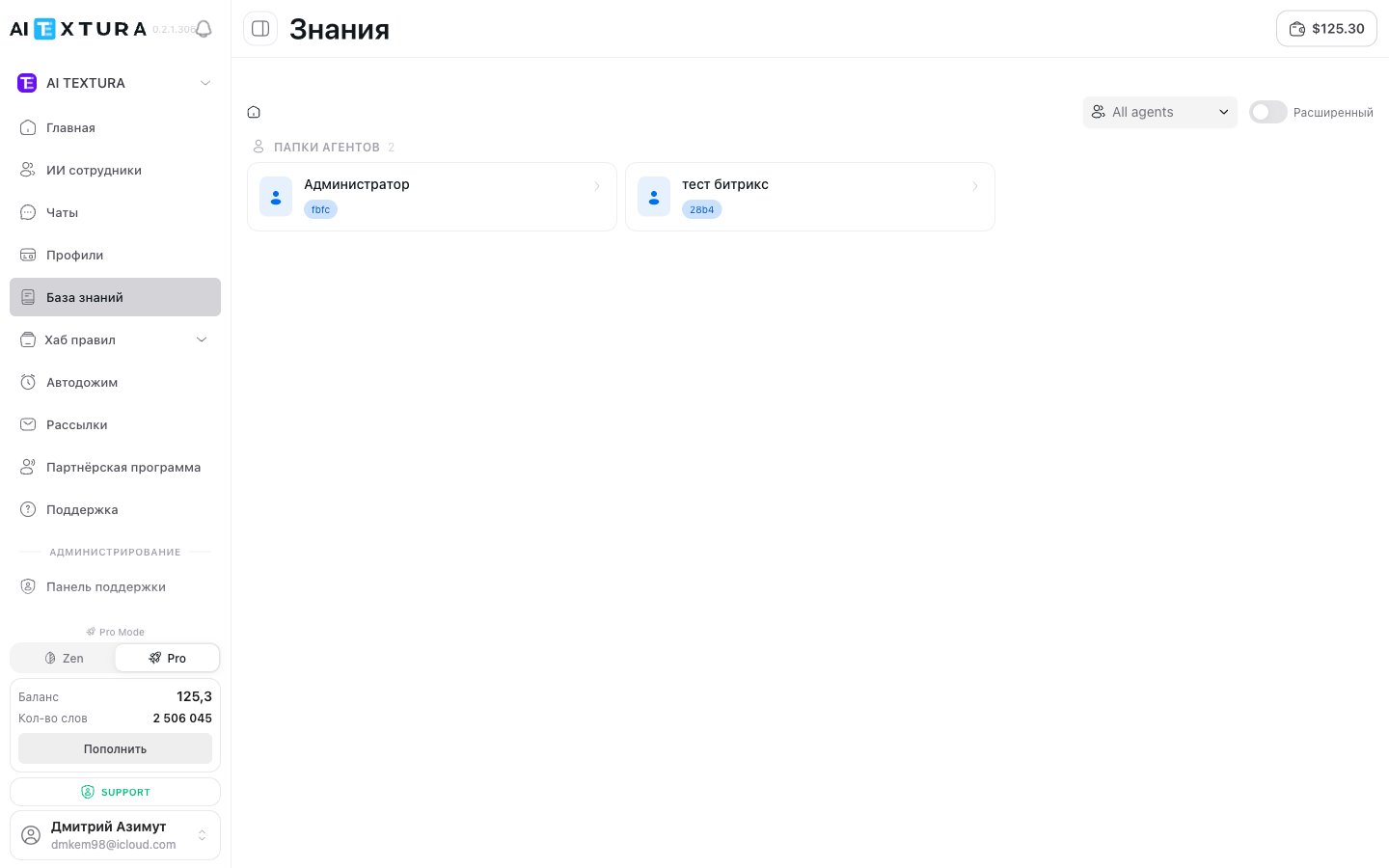
Раздел **Знания** в левом меню платформы -- это общее хранилище файлов и источников информации по всем сотрудникам. Здесь вы:
* видите полную картину: какие источники загружены и к каким сотрудникам подключены
* организуете информацию по папкам
* добавляете новые источники
* удаляете устаревшие данные
### Интерфейс
Экран разделён на две части:
**Левая панель -- дерево папок.** Иерархическая структура всех знаний. На верхнем уровне -- корневая папка **All knowledge** («Все знания»). Нажмите на любую папку -- в правой части отобразится её содержимое.
**Правая панель -- таблица файлов.** При выборе папки появляется таблица **Knowledge files**:
| Столбец | Что показывает |
| ------------ | ------------------------------------------- |
| **Название** | Имя файла, URL или текстового источника |
| **Type** | Тип элемента: Folder, Text, File, Web и др. |
| **Updated** | Дата последнего обновления |
Над таблицей расположены:
* **Хлебные крошки** (breadcrumbs) -- навигация по уровням вложенности
* **Селектор агента** (`All agents`) -- показать источники, подключённые к конкретному сотруднику
* **Вкладки режима** (`Расширенный` / базовый) -- переключение между отображениями
* **Кнопка добавления** -- создание папок и загрузка источников
У каждого элемента в таблице есть кнопка действий (три точки): переименовать, переместить или удалить.
### Селектор агента
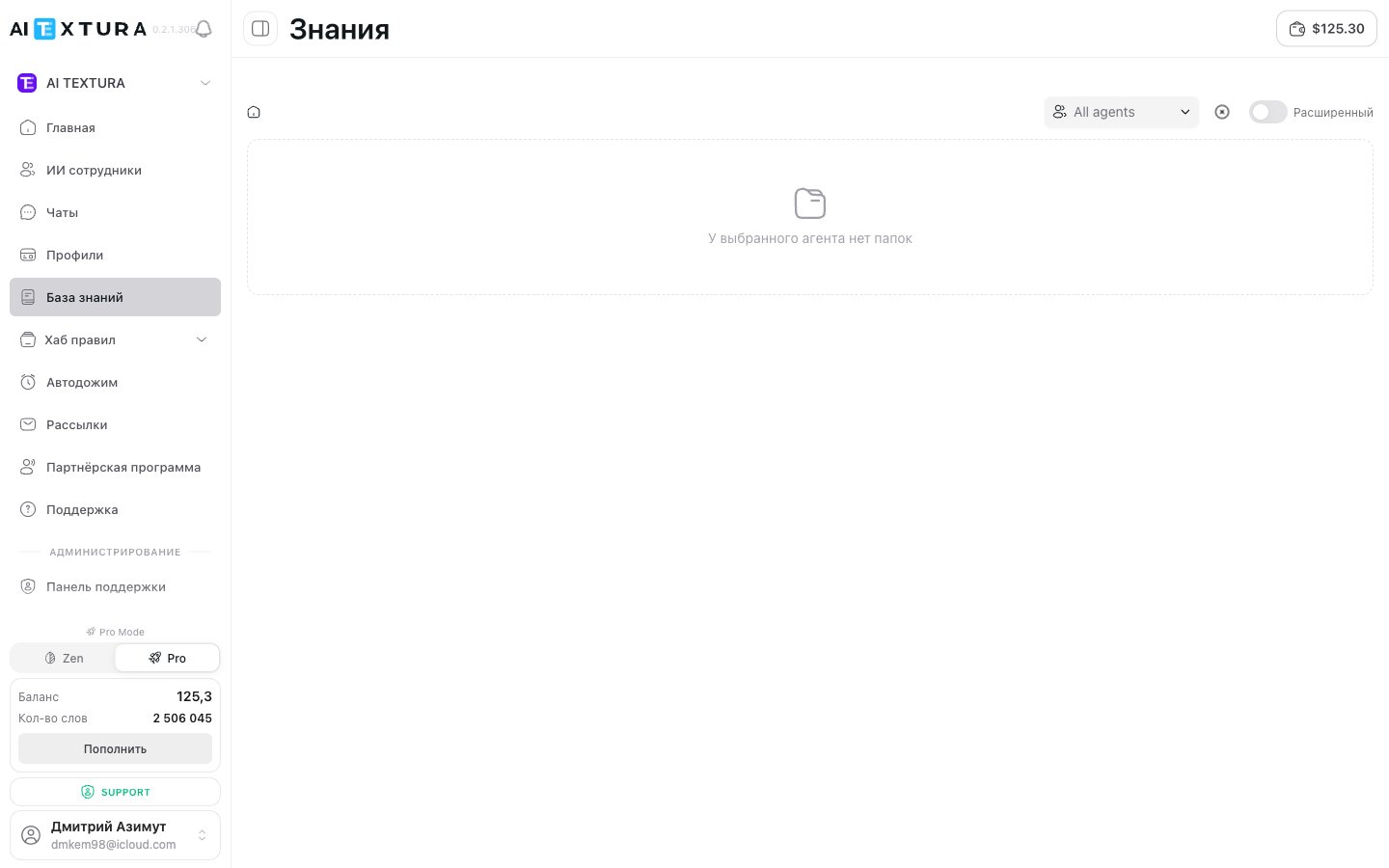
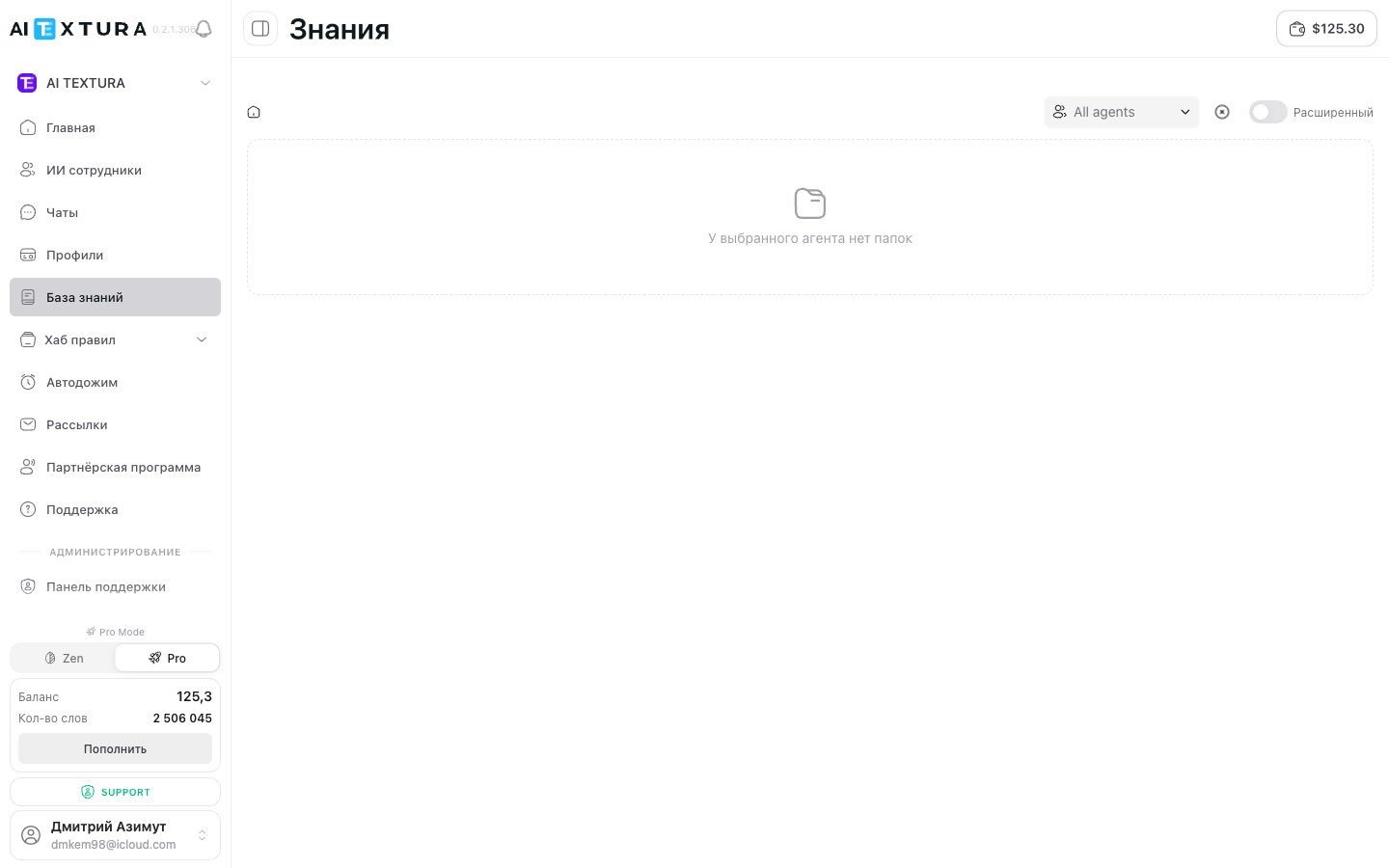
Над таблицей есть выпадающий список **All agents** (все сотрудники). Это центральный фильтр страницы:
| Выбор | Что показывает |
| -------------------- | ------------------------------------------------------------------------------------------------------- |
| **All agents** | Все источники и папки по всем сотрудникам — общий обзор |
| Конкретный сотрудник | Только источники, **подключённые** к этому сотруднику. В дереве папок остаются только релевантные ветки |
Если хотите быстро понять, какие именно знания «видит» один сотрудник — выберите его в селекторе. Это удобнее, чем заходить в его настройки на вкладку «База знаний».
### Режимы `Расширенный` и базовый
Вкладки рядом с селектором агента переключают вид страницы:
| Режим | Что показывает |
| --------------- | ------------------------------------------------------------------------------------------------------------------------------------------------------------------------------------------------------------------------------------ |
| **Базовый** | Простая иерархия папок и таблица файлов. Подойдёт, когда источников немного и вам нужно только добавлять/удалять файлы |
| **Расширенный** | Расширенная навигация с **папками агентов** (отдельная ветка под каждого сотрудника), служебной папкой **FAQ** и пользовательскими папками. Удобен при росте библиотеки знаний и при разделении источников по нескольким сотрудникам |
### Папки агентов
В расширенном режиме под каждого сотрудника автоматически создаётся отдельная подпапка внутри ветки **Agents**. Туда попадают все источники, которые вы загружаете на вкладке **База знаний** в настройках конкретного сотрудника. Имя папки совпадает с именем сотрудника.
**Пример структуры:**
```
All knowledge
├── Agents
│ ├── Администратор
│ │ └── (пусто)
│ └── тест битрикс
│ └── ...
├── FAQ
│ └── ...
└── Прайсы 2026
└── ...
```
Папки агентов помогают сохранять порядок в большом каталоге: вы видите, какие источники привязаны именно к конкретному сотруднику, и при этом продолжаете использовать общие пользовательские папки (например, `Прайсы 2026`) для нескольких сотрудников сразу.
### Структура папок
По умолчанию система организует знания следующим образом:
```
All knowledge
├── Agents
│ ├── [Имя сотрудника 1]
│ │ ├── файл.pdf
│ │ ├── текст
│ │ └── ...
│ ├── [Имя сотрудника 2]
│ │ └── ...
│ └── ...
├── FAQ
│ └── ...
└── [Ваши папки]
└── ...
```
* **Agents** -- системная папка. Внутри автоматически создаются подпапки для каждого сотрудника при добавлении источников через вкладку **База знаний** в настройках сотрудника.
* **FAQ** -- папка для записей из раздела [самообучения](/ru/guides/faq), отправленных в базу знаний.
* **Пользовательские папки** -- создавайте на любом уровне для организации по темам, отделам или проектам.
Структура папок не влияет на работу сотрудника -- он ищет по всем подключённым источникам, независимо от расположения. Папки нужны исключительно для вашего удобства.
### Создание папки
Откройте раздел **Знания** в левом меню платформы.
В левой панели нажмите иконку **«+»** рядом с заголовком **Folders**.
Укажите понятное название -- например, «Прайсы», «Правила», «Описания номеров». Папка появится в дереве.
Вы можете создавать папки внутри папок для более глубокой организации, например: **Прайсы → Лето 2026**, **Прайсы → Зима 2026**.
***
## Вкладка «База знаний» -- настройка конкретного сотрудника
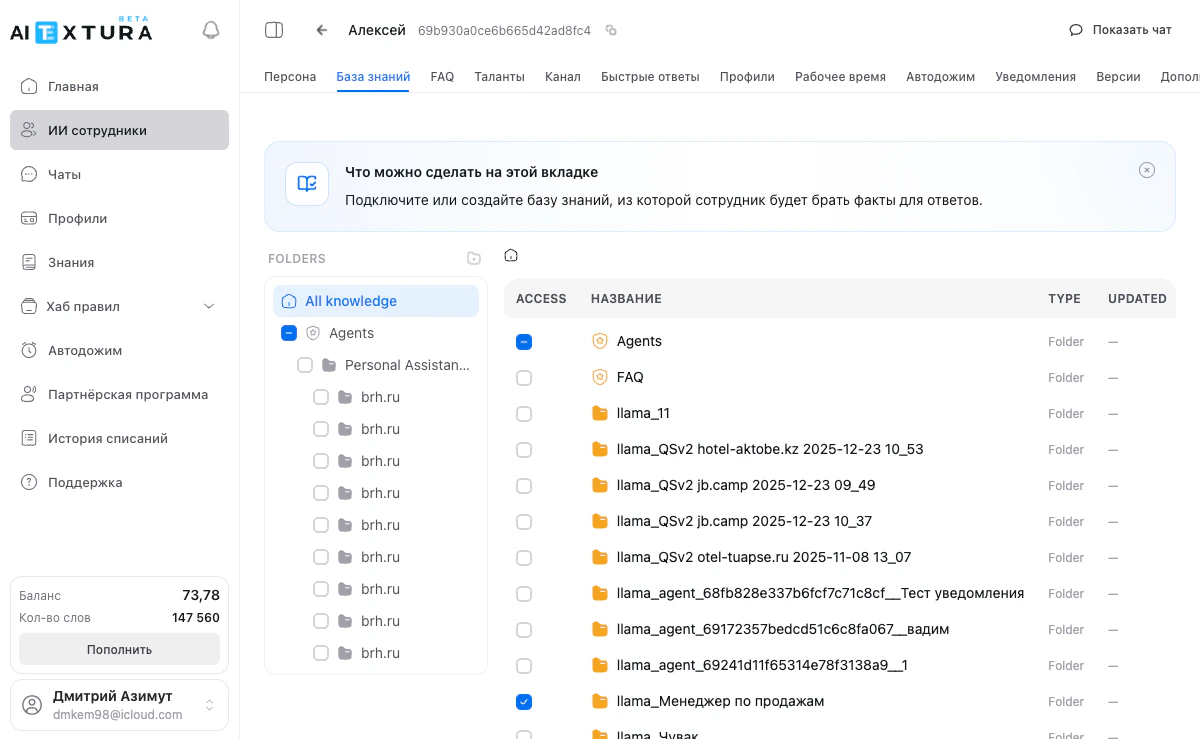
Откройте нужного ИИ-сотрудника → вкладка **База знаний**. Здесь вы выбираете, какие источники из общего хранилища подключить к этому сотруднику.
### Интерфейс
Экран разделён на две части:
**Левая панель -- дерево папок.** Все папки с источниками знаний. У каждой папки есть **чекбокс**:
| Состояние чекбокса | Значение |
| ------------------ | -------------------------------------------------------- |
| Отмечен | Источники из этой папки подключены к текущему сотруднику |
| Не отмечен | Источники не используются |
| Частично отмечен | Часть источников внутри подключена, часть нет |
Просто поставьте или снимите галочку, чтобы подключить или отключить целую папку.
**Правая панель -- таблица файлов.** При выборе папки показывает таблицу **Knowledge files**:
| Столбец | Что показывает |
| ------------ | --------------------------------------------------- |
| **Access** | Чекбокс -- подключён ли источник к этому сотруднику |
| **Название** | Имя файла, URL или текстового источника |
| **Type** | Тип источника (Text, Folder и др.) |
| **Updated** | Дата последнего обновления |
Над таблицей -- **хлебные крошки** (breadcrumbs) для навигации по папкам.
### Подключение источников к сотруднику
Перейдите в настройки нужного сотрудника → вкладка **База знаний**.
В левой панели найдите папку с нужными источниками.
Отметьте чекбокс напротив папки или отдельного файла.
Нажмите **Сохранить**. Один и тот же источник можно подключить к нескольким сотрудникам.
Организуйте источники по папкам -- например, одна папка на сотрудника или на тему. Так проще управлять доступом, когда источников станет много.
***
## Четыре способа добавить источник знаний
Находясь в нужной папке (в любом из двух разделов), нажмите кнопку **Добавить источник**. Доступны четыре варианта:
### 1. Загрузить файлы
Загрузка документов с компьютера. Поддерживаемые форматы:
| Формат | Описание |
| -------- | -------------------------------- |
| **PDF** | Документы, прайс-листы, каталоги |
| **DOCX** | Текстовые документы Word |
| **TXT** | Простые текстовые файлы |
| **CSV** | Таблицы с данными |
**Когда использовать:** есть готовые документы -- прайсы, регламенты, описания услуг, инструкции.
Для лучшего результата используйте структурированные документы с заголовками и списками. ИИ лучше работает с хорошо организованным текстом, чем со сплошным потоком символов.
### 2. Текст
Ручной ввод или вставка текста прямо в платформу.
| Поле | Описание |
| ---------------------------- | ----------------------------------------- |
| **Название** (необязательно) | Понятное имя для источника |
| **Содержимое** | Сам текст -- вставьте или введите вручную |
**Когда использовать:** нужно быстро добавить краткую информацию -- адрес, контакты, режим работы, особые условия.
### 3. YouTube видео
Импорт транскрипции видео с YouTube. Укажите **URL** -- платформа автоматически извлечёт текст из субтитров.
**Когда использовать:** полезная информация содержится в видеообзорах, презентациях или обучающих роликах.
Импорт работает только с видео, у которых есть субтитры -- автоматические или загруженные автором.
### 4. Веб-страница
Импорт содержимого по URL. Поддерживает обычные сайты, **Google Docs** и **Google Sheets**.
| Параметр | Описание |
| ------------------ | ------------------------------------------------------------------------------------------ |
| **URL** | Адрес страницы |
| **Режим парсинга** | **Одна страница** -- только указанный URL. **Весь сайт** -- рекурсивный обход всех страниц |
**Когда использовать:** информация уже опубликована на сайте или в Google-документе.
Для импорта из Google Docs или Google Sheets просто вставьте ссылку -- система распознает формат автоматически. Для приватных документов потребуется предоставить доступ сервисному аккаунту платформы -- адрес указан в диалоге импорта.
***
## Обновление знаний
Загруженные источники не обновляются автоматически. Если прайс-лист изменился -- сотрудник продолжит использовать старые данные.
Перейдите в раздел **Знания** и найдите нужный файл.
Через меню действий (три точки) удалите устаревший источник.
Загрузите новый файл или заново импортируйте страницу.
При удалении источника он пропадает у **всех** сотрудников, которые его использовали. Если нужно убрать источник только у одного сотрудника -- не удаляйте его, а снимите чекбокс во вкладке **База знаний** этого сотрудника.
***
## Сводная таблица действий
| Действие | Где выполняется |
| -------------------------------------------- | ------------------------------------------------------------------ |
| Загрузить новый источник | **Знания** (левое меню) или **База знаний** (вкладка в сотруднике) |
| Подключить источник к сотруднику | **База знаний** (вкладка в сотруднике) -- чекбоксами |
| Посмотреть все источники по всем сотрудникам | **Знания** (левое меню) |
| Удалить источник из системы | **Знания** (левое меню) |
| Отключить источник от сотрудника (не удаляя) | **База знаний** (вкладка в сотруднике) -- снять чекбокс |
***
## Примеры использования
Отель загрузил источники в раздел **Знания** и разложил по папкам:
```
All knowledge
├── Agents
│ ├── Консьерж (Telegram)
│ └── Поддержка (виджет на сайте)
├── Общие документы
│ ├── Правила проживания.pdf
│ ├── Прайс-лист 2026.docx
│ └── Описание номеров.txt
├── Рестораны и спа
│ ├── Меню ресторана.pdf
│ └── Услуги спа.txt
└── Трансфер
└── Маршруты и цены.txt
```
Папки «Общие документы» и «Рестораны и спа» подключены к обоим сотрудникам. «Трансфер» -- только к Консьержу. Когда изменились цены на спа -- менеджер удалил старый файл и загрузил новый. Оба сотрудника сразу получили актуальные данные.
Два сотрудника: «Консультант по товарам» и «Служба поддержки».
* **Каталог** -- описания товаров, характеристики, наличие. Подключён только к Консультанту.
* **Политики** -- возвраты, доставка, гарантия. Подключён только к Службе поддержки.
* **Общее** -- контакты, режим работы, акции. Подключён к обоим.
Когда появился новый товар -- файл добавили в «Каталог». Консультант сразу может о нём рассказать, а Служба поддержки его даже не видит.
Школа загрузила расписание занятий в CSV и подключила к сотруднику-куратору. Студенты спрашивают «Когда следующее занятие по маркетингу?» -- куратор находит ответ в таблице. Расписание обновляется раз в месяц: администратор удаляет старый CSV и загружает новый.
***
## Рекомендации
* **Понятные имена файлов.** «Прайс-лист 2026 март.pdf» -- сразу ясно. «Document\_final\_v3(2).pdf» -- нет.
* **Не загружайте всё подряд.** Каждый лишний источник -- это контекст, в котором сотрудник ищет ответ. Больше нерелевантных документов -- больше шансов на неточный ответ.
* **Структурируйте документы.** Заголовки, списки, таблицы. Длинный документ без структуры лучше разбить на несколько тематических файлов.
* **Проверяйте после загрузки.** Откройте тестовый чат и задайте вопросы по загруженной информации.
* **Следите за актуальностью.** Устаревшие данные -- это неправильные ответы. Сотрудник не знает, что информация устарела.
***
## Частые вопросы
Ограничений по количеству нет. Но чем больше источников, тем больше токенов расходуется на поиск -- добавляйте только то, что действительно нужно сотруднику.
Нет. Все знания -- статические. Если исходный документ изменился, нужно удалить старый источник и загрузить новую версию. Автоматической синхронизации нет.
Да. Источник хранится в разделе **Знания** и подключается к любому количеству сотрудников через чекбоксы во вкладке **База знаний** каждого сотрудника.
Он пропадёт у всех сотрудников, к которым был подключён. Если нужно убрать источник только у одного сотрудника -- снимите чекбокс во вкладке **База знаний**, не удаляя файл.
Проверьте три вещи: (1) источник подключён -- чекбокс стоит во вкладке **База знаний**; (2) информация хорошо структурирована -- заголовки, списки; (3) в [Персоне](/ru/guides/persona) есть указание «отвечай на основе данных из базы знаний, не выдумывай».
Нет. Папки -- инструмент для вашего удобства. Сотрудник ищет по всем подключённым источникам, независимо от расположения в папках.
Если информация уже есть в документе -- загружайте файл. Если нужна краткая справка (адрес, контакты, правило) -- используйте текст. Для актуальной информации с сайта -- импортируйте веб-страницу.
 ### Интерфейс
Экран разделён на две части:
**Левая панель -- дерево папок.** Иерархическая структура всех знаний. На верхнем уровне -- корневая папка **All knowledge** («Все знания»). Нажмите на любую папку -- в правой части отобразится её содержимое.
**Правая панель -- таблица файлов.** При выборе папки появляется таблица **Knowledge files**:
| Столбец | Что показывает |
| ------------ | ------------------------------------------- |
| **Название** | Имя файла, URL или текстового источника |
| **Type** | Тип элемента: Folder, Text, File, Web и др. |
| **Updated** | Дата последнего обновления |
Над таблицей расположены:
* **Хлебные крошки** (breadcrumbs) -- навигация по уровням вложенности
* **Селектор агента** (`All agents`) -- показать источники, подключённые к конкретному сотруднику
* **Вкладки режима** (`Расширенный` / базовый) -- переключение между отображениями
* **Кнопка добавления** -- создание папок и загрузка источников
У каждого элемента в таблице есть кнопка действий (три точки): переименовать, переместить или удалить.
### Селектор агента
Над таблицей есть выпадающий список **All agents** (все сотрудники). Это центральный фильтр страницы:
| Выбор | Что показывает |
| -------------------- | ------------------------------------------------------------------------------------------------------- |
| **All agents** | Все источники и папки по всем сотрудникам — общий обзор |
| Конкретный сотрудник | Только источники, **подключённые** к этому сотруднику. В дереве папок остаются только релевантные ветки |
### Интерфейс
Экран разделён на две части:
**Левая панель -- дерево папок.** Иерархическая структура всех знаний. На верхнем уровне -- корневая папка **All knowledge** («Все знания»). Нажмите на любую папку -- в правой части отобразится её содержимое.
**Правая панель -- таблица файлов.** При выборе папки появляется таблица **Knowledge files**:
| Столбец | Что показывает |
| ------------ | ------------------------------------------- |
| **Название** | Имя файла, URL или текстового источника |
| **Type** | Тип элемента: Folder, Text, File, Web и др. |
| **Updated** | Дата последнего обновления |
Над таблицей расположены:
* **Хлебные крошки** (breadcrumbs) -- навигация по уровням вложенности
* **Селектор агента** (`All agents`) -- показать источники, подключённые к конкретному сотруднику
* **Вкладки режима** (`Расширенный` / базовый) -- переключение между отображениями
* **Кнопка добавления** -- создание папок и загрузка источников
У каждого элемента в таблице есть кнопка действий (три точки): переименовать, переместить или удалить.
### Селектор агента
Над таблицей есть выпадающий список **All agents** (все сотрудники). Это центральный фильтр страницы:
| Выбор | Что показывает |
| -------------------- | ------------------------------------------------------------------------------------------------------- |
| **All agents** | Все источники и папки по всем сотрудникам — общий обзор |
| Конкретный сотрудник | Только источники, **подключённые** к этому сотруднику. В дереве папок остаются только релевантные ветки |
 ### Папки агентов
В расширенном режиме под каждого сотрудника автоматически создаётся отдельная подпапка внутри ветки **Agents**. Туда попадают все источники, которые вы загружаете на вкладке **База знаний** в настройках конкретного сотрудника. Имя папки совпадает с именем сотрудника.
**Пример структуры:**
```
All knowledge
├── Agents
│ ├── Администратор
│ │ └── (пусто)
│ └── тест битрикс
│ └── ...
├── FAQ
│ └── ...
└── Прайсы 2026
└── ...
```
Папки агентов помогают сохранять порядок в большом каталоге: вы видите, какие источники привязаны именно к конкретному сотруднику, и при этом продолжаете использовать общие пользовательские папки (например, `Прайсы 2026`) для нескольких сотрудников сразу.
### Структура папок
По умолчанию система организует знания следующим образом:
```
All knowledge
├── Agents
│ ├── [Имя сотрудника 1]
│ │ ├── файл.pdf
│ │ ├── текст
│ │ └── ...
│ ├── [Имя сотрудника 2]
│ │ └── ...
│ └── ...
├── FAQ
│ └── ...
└── [Ваши папки]
└── ...
```
* **Agents** -- системная папка. Внутри автоматически создаются подпапки для каждого сотрудника при добавлении источников через вкладку **База знаний** в настройках сотрудника.
* **FAQ** -- папка для записей из раздела [самообучения](/ru/guides/faq), отправленных в базу знаний.
* **Пользовательские папки** -- создавайте на любом уровне для организации по темам, отделам или проектам.
### Папки агентов
В расширенном режиме под каждого сотрудника автоматически создаётся отдельная подпапка внутри ветки **Agents**. Туда попадают все источники, которые вы загружаете на вкладке **База знаний** в настройках конкретного сотрудника. Имя папки совпадает с именем сотрудника.
**Пример структуры:**
```
All knowledge
├── Agents
│ ├── Администратор
│ │ └── (пусто)
│ └── тест битрикс
│ └── ...
├── FAQ
│ └── ...
└── Прайсы 2026
└── ...
```
Папки агентов помогают сохранять порядок в большом каталоге: вы видите, какие источники привязаны именно к конкретному сотруднику, и при этом продолжаете использовать общие пользовательские папки (например, `Прайсы 2026`) для нескольких сотрудников сразу.
### Структура папок
По умолчанию система организует знания следующим образом:
```
All knowledge
├── Agents
│ ├── [Имя сотрудника 1]
│ │ ├── файл.pdf
│ │ ├── текст
│ │ └── ...
│ ├── [Имя сотрудника 2]
│ │ └── ...
│ └── ...
├── FAQ
│ └── ...
└── [Ваши папки]
└── ...
```
* **Agents** -- системная папка. Внутри автоматически создаются подпапки для каждого сотрудника при добавлении источников через вкладку **База знаний** в настройках сотрудника.
* **FAQ** -- папка для записей из раздела [самообучения](/ru/guides/faq), отправленных в базу знаний.
* **Пользовательские папки** -- создавайте на любом уровне для организации по темам, отделам или проектам.
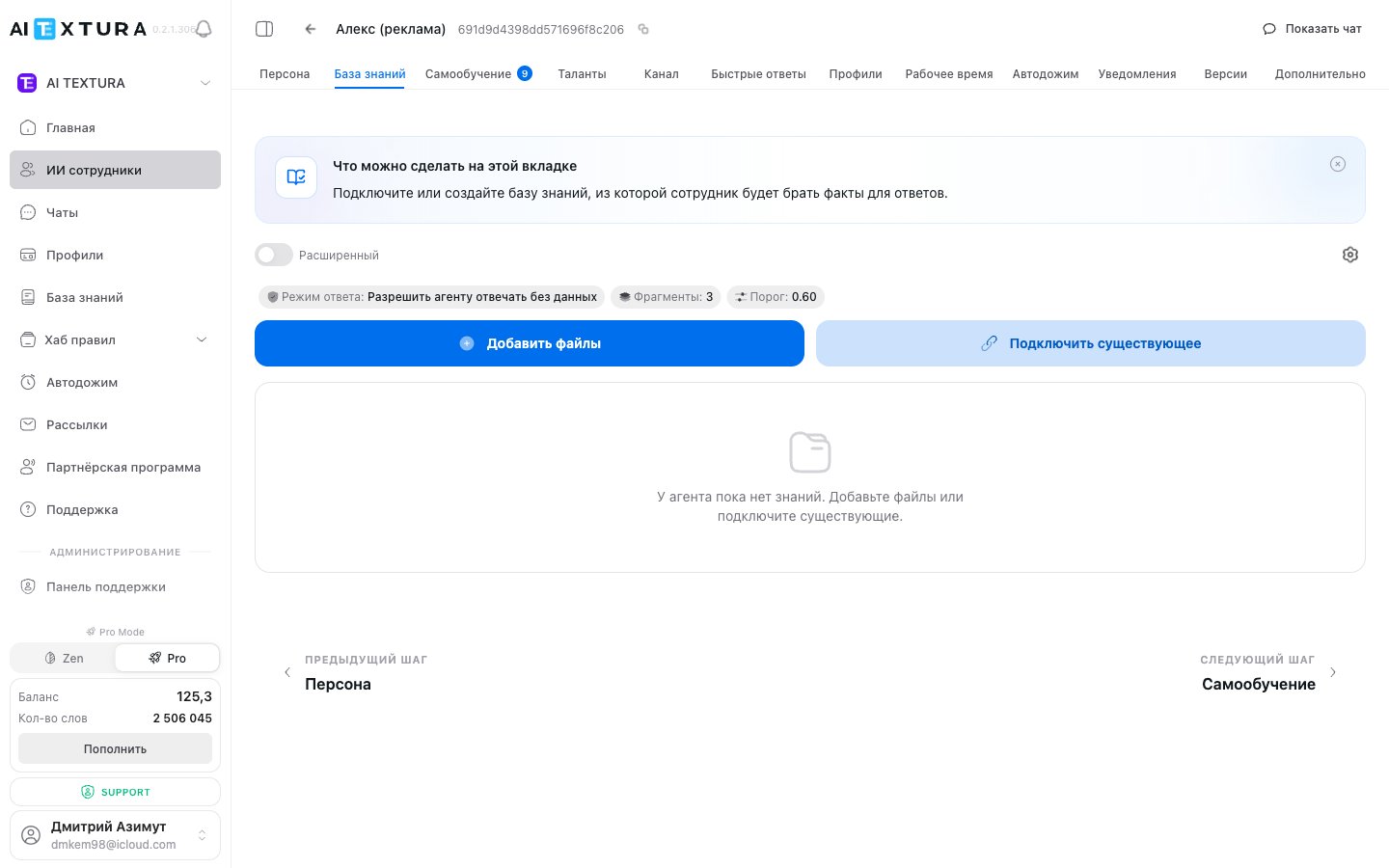 ### Интерфейс
Экран разделён на две части:
**Левая панель -- дерево папок.** Все папки с источниками знаний. У каждой папки есть **чекбокс**:
| Состояние чекбокса | Значение |
| ------------------ | -------------------------------------------------------- |
| Отмечен | Источники из этой папки подключены к текущему сотруднику |
| Не отмечен | Источники не используются |
| Частично отмечен | Часть источников внутри подключена, часть нет |
Просто поставьте или снимите галочку, чтобы подключить или отключить целую папку.
**Правая панель -- таблица файлов.** При выборе папки показывает таблицу **Knowledge files**:
| Столбец | Что показывает |
| ------------ | --------------------------------------------------- |
| **Access** | Чекбокс -- подключён ли источник к этому сотруднику |
| **Название** | Имя файла, URL или текстового источника |
| **Type** | Тип источника (Text, Folder и др.) |
| **Updated** | Дата последнего обновления |
Над таблицей -- **хлебные крошки** (breadcrumbs) для навигации по папкам.
### Подключение источников к сотруднику
### Интерфейс
Экран разделён на две части:
**Левая панель -- дерево папок.** Все папки с источниками знаний. У каждой папки есть **чекбокс**:
| Состояние чекбокса | Значение |
| ------------------ | -------------------------------------------------------- |
| Отмечен | Источники из этой папки подключены к текущему сотруднику |
| Не отмечен | Источники не используются |
| Частично отмечен | Часть источников внутри подключена, часть нет |
Просто поставьте или снимите галочку, чтобы подключить или отключить целую папку.
**Правая панель -- таблица файлов.** При выборе папки показывает таблицу **Knowledge files**:
| Столбец | Что показывает |
| ------------ | --------------------------------------------------- |
| **Access** | Чекбокс -- подключён ли источник к этому сотруднику |
| **Название** | Имя файла, URL или текстового источника |
| **Type** | Тип источника (Text, Folder и др.) |
| **Updated** | Дата последнего обновления |
Над таблицей -- **хлебные крошки** (breadcrumbs) для навигации по папкам.
### Подключение источников к сотруднику