> ## Documentation Index
> Fetch the complete documentation index at: https://aitextura.mintlify.site/llms.txt
> Use this file to discover all available pages before exploring further.
# Уведомления
> Система уведомлений для ИИ-сотрудников AI Textura: каналы доставки (Telegram, вебхуки), триггеры, условия срабатывания, действия и интеграция с другими разделами платформы.
Уведомления — это система оповещений, которая сообщает вам о важных событиях в диалогах ИИ-сотрудника. Клиент попросил позвать человека, подтвердил бронь, пожаловался на сервис — вы узнаете об этом сразу, а не через несколько часов.
По сути, уведомления — это мост между автоматической работой ИИ-сотрудника и вашим личным участием. Сотрудник справляется с рутиной, но в критических ситуациях передаёт эстафету вам.
Автоматические реакции с опцией уведомления
Триггеры срабатывают и вне рабочих часов
Настройка поведения при эскалации на человека
Уведомления работают во всех подключённых каналах
Без настроенных уведомлений ИИ-сотрудник работает «в тишине»: он отвечает клиентам, но вы не знаете, когда нужно вмешаться. Это допустимо на этапе тестирования, но в боевом режиме — рискованно.
***
## Видео-инструкция
Сквозной разбор уведомлений: как настроить триггеры, на каких каналах, какие условия задавать.
***
## Структура раздела
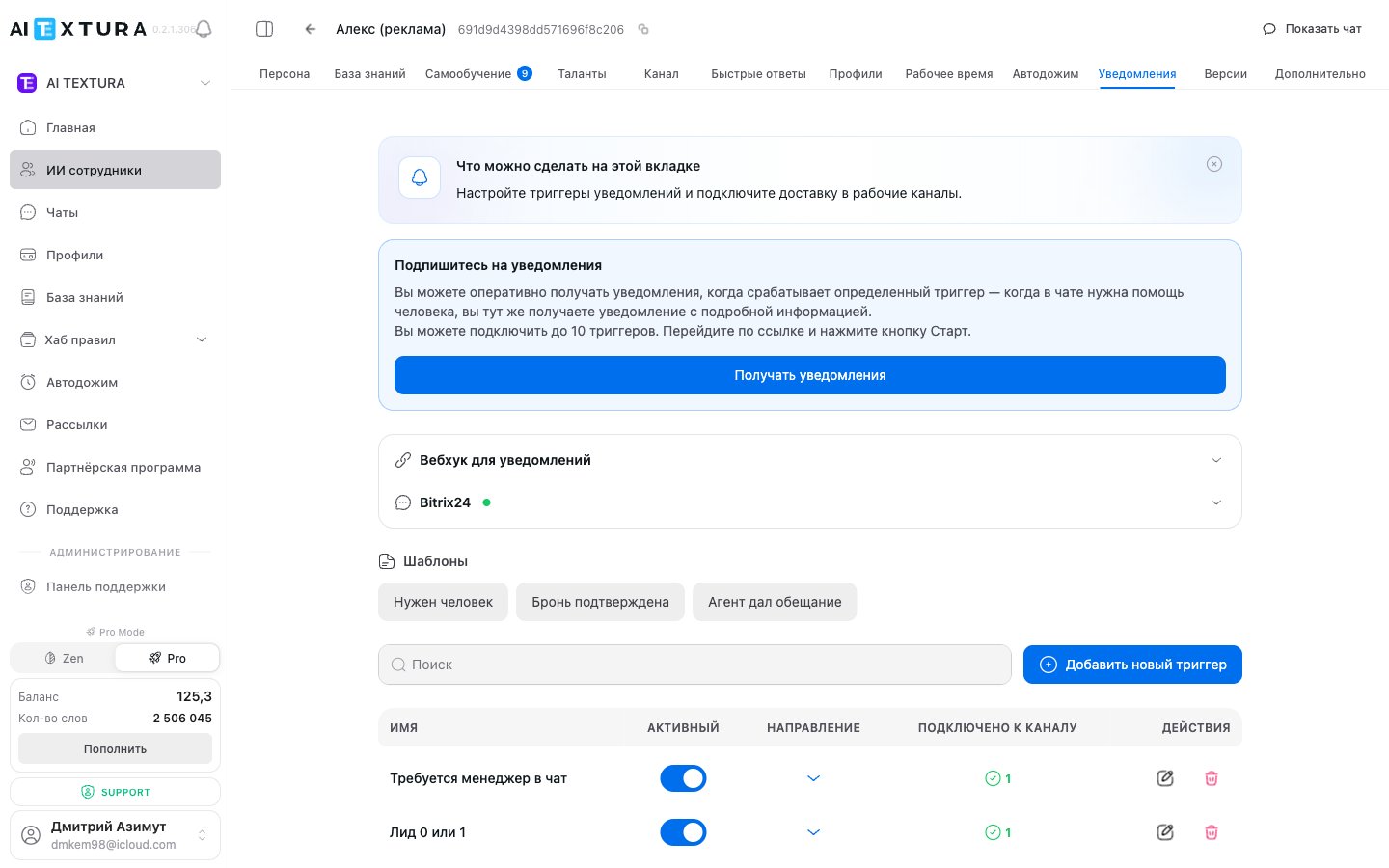
Откройте нужного ИИ-сотрудника и перейдите на вкладку **Уведомления**. Раздел состоит из:
1. **Каналы доставки** — Telegram (через `@aitexturanotificationbot`), Webhook (HTTP POST), **Bitrix24**
2. **Шаблоны быстрого создания триггера** — «Нужен человек», «Бронь подтверждена», «Агент дал обещание»
3. **Список триггеров** — до **10 активных триггеров** на агента (Имя, Активный, Направление, Подключено к каналу, Действия)
4. **Кнопка `Добавить новый триггер`** — открывает полную форму
**Лимит — до 10 триггеров на одного агента.** Если уведомлений нужно больше — пересмотрите формулировки: часто несколько узких триггеров можно объединить в один с более общим условием.
***
## Каналы доставки
Уведомления можно получать двумя способами. Можно использовать оба одновременно.
### Telegram
Основной и самый простой способ. Уведомления приходят в специальный Telegram-канал, на который вы подписываетесь.
Перейдите в карточку нужного ИИ-сотрудника и выберите вкладку **Уведомления**.
Вы будете перенаправлены в Telegram.
Подпишитесь на канал уведомлений в Telegram. Все сработавшие триггеры будут приходить сюда.
Подпишите на канал всех, кому важно быть в курсе: менеджеров, администраторов, руководителей. Каждый получит одни и те же оповещения — не нужно настраивать отдельно для каждого.
### Вебхук (HTTP POST)
Вебхук — это URL-адрес, на который система отправляет данные о сработавшем триггере в формате HTTP POST-запроса. Подходит для интеграции с CRM, Slack, Notion, Google Sheets и любым сервисом, принимающим вебхуки.
Найдите соответствующий блок на вкладке **Уведомления**.
Укажите адрес вашей системы в поле вебхука.
При каждом срабатывании триггера система отправит POST-запрос на указанный адрес с данными о событии.
Вебхуки удобно использовать с сервисами-автоматизаторами вроде Make (Integromat), n8n или Zapier. Например: триггер сработал → вебхук ушёл в Make → создалась задача в Trello и отправилось письмо менеджеру.
### Bitrix24 — третий канал доставки
Помимо Telegram и Webhook, уведомления можно отправлять прямо в **Bitrix24** — конкретному пользователю или в чат внутри портала. Это удобно командам, которые уже работают в Bitrix24 и не хотят следить за дополнительным Telegram-каналом.
См. подробный раздел [Маршрутизация уведомлений в Bitrix24](#marshrutizatsiya-bitrix24) ниже.
***
## Триггеры
Триггер — это правило: «если в диалоге произошло определённое событие — отправь уведомление». Без триггеров уведомления не работают, даже если вы подписались на канал.
### Шаблоны триггеров
Платформа предлагает **три готовых шаблона** для быстрого создания триггера в один клик. Каждый шаблон создаёт триггер с заполненными условиями и параметрами по умолчанию — их можно использовать как есть или доработать.
| Шаблон | Когда срабатывает |
| ---------------------- | ---------------------------------------------------------------------------------------------------------------------------------------------------- |
| **Нужен человек** | Клиент просит связать его с живым оператором, менеджером, администратором — основной шаблон эскалации |
| **Бронь подтверждена** | Клиент подтвердил бронирование, заказ или запись — нужно зафиксировать факт |
| **Агент дал обещание** | Сотрудник в ходе диалога что-то пообещал клиенту (перезвонить, прислать данные, уточнить у менеджера) — менеджер должен проконтролировать выполнение |
### Создание триггера
Перейдите в карточку нужного ИИ-сотрудника.
Нажмите кнопку **`Добавить новый триггер`** или выберите один из трёх шаблонов («Нужен человек», «Бронь подтверждена», «Агент дал обещание»).
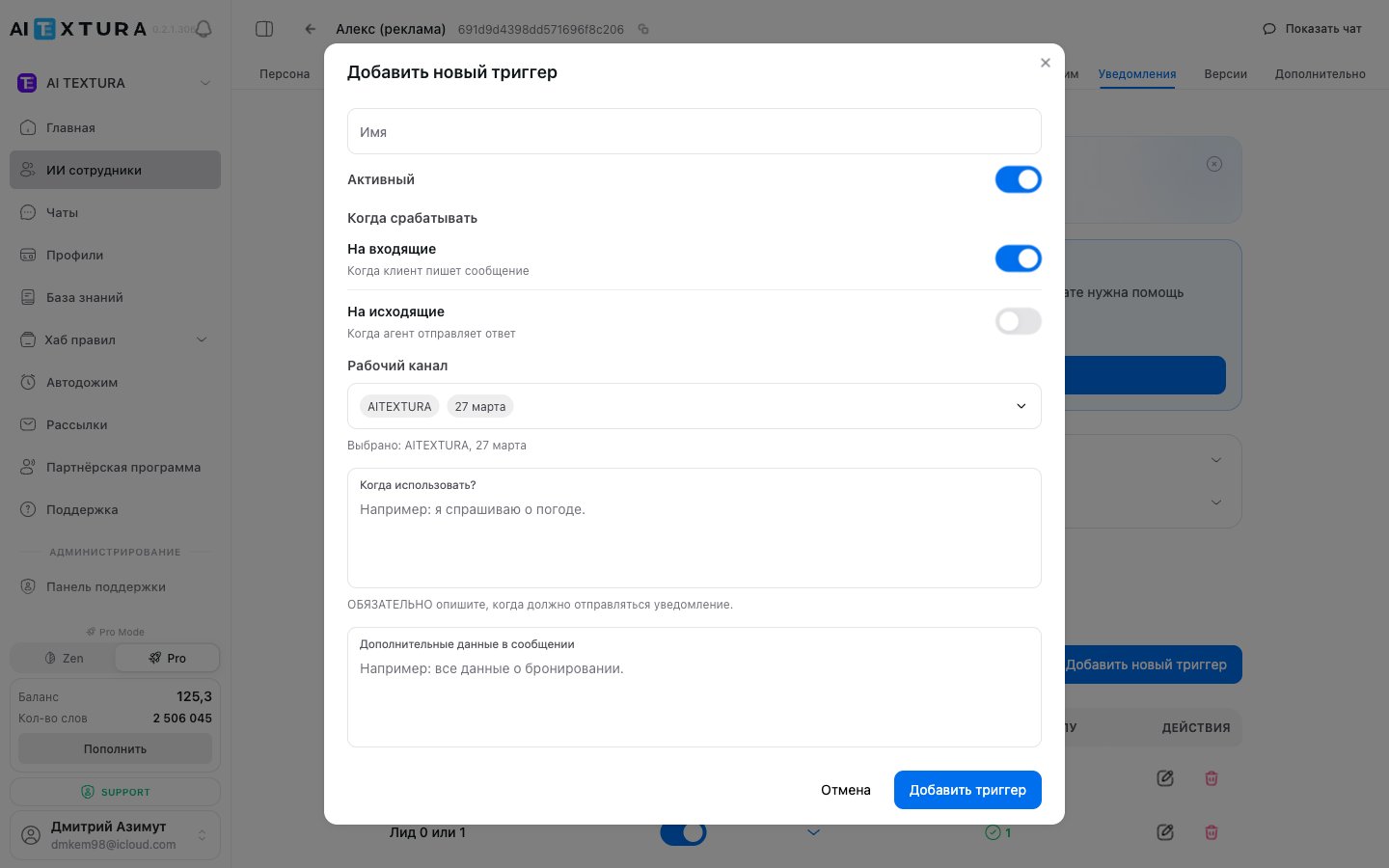
Укажите имя, направление, рабочий канал, инструкцию-условие, дополнительные данные и тип паузы (подробнее ниже).
Триггер начнёт работать сразу после сохранения. Помните про лимит — **не более 10 активных триггеров** на агента.
### Параметры триггера
| Параметр | Тип | Что указывать |
| ------------------------------------- | ----------------------------------------- | ------------------------------------------------------------------------------------------------------ |
| **Имя** | Текстовое поле | Понятное имя: «Жалоба», «VIP-гость», «Запрос на возврат» |
| **Активный** | Toggle | Можно временно выключить триггер, не удаляя его |
| **Когда срабатывать** | Выбор: **На входящие** / **На исходящие** | На сообщения **клиента** или на сообщения **агента** (см. ниже) |
| **Рабочий канал** | Multi-select | Из подключённых каналов агента — на каких каналах триггер активен |
| **Когда использовать?** (условие) | Текстовое поле, обязательное | Описание ситуации на естественном языке |
| **Дополнительные данные в сообщении** | Текстовое поле | Какую информацию из чата включить в уведомление |
| **Пауза чата** | Выбор | **Обычная пауза** (10–20 мин с автовозвратом) / **Принудительная пауза** (только ручное возобновление) |
### «На входящие» vs «На исходящие»
Это **ключевой параметр**, который определяет, **что** проверяет триггер.
| Режим | Что проверяется | Типичные сценарии |
| ---------------- | ------------------------ | ---------------------------------------------------------------------------- |
| **На входящие** | Сообщение от **клиента** | «Клиент просит человека», «Клиент жалуется», «Клиент просит возврат» |
| **На исходящие** | Сообщение от **агента** | «Агент пообещал перезвонить», «Агент сообщил цену», «Агент подтвердил бронь» |
Шаблон **«Нужен человек»** и **«Бронь подтверждена»** работают **на входящие** (триггер срабатывает на сообщение клиента). Шаблон **«Агент дал обещание»** работает **на исходящие** (триггер срабатывает, когда агент сам что-то написал клиенту).
### Условие срабатывания
Условие — это **не ключевые слова** и не точные фразы. Это текстовое описание ситуации на естественном языке, которое ИИ интерпретирует по смыслу.
Описывайте ситуацию так, как объяснили бы стажёру: «Если клиент говорит, что хочет вернуть деньги, или спрашивает про возврат, или жалуется, что товар не подошёл — сообщи мне». Именно так работает ИИ при проверке условия.
**Хороший пример:**
> Клиент выражает сильное недовольство, жалуется на качество обслуживания или угрожает оставить негативный отзыв
**Плохой пример:**
> жалоба
Чем подробнее описана ситуация — тем точнее срабатывает триггер. Слишком общее описание приведёт к ложным срабатываниям, слишком узкое — к пропущенным событиям.
### Дополнительные данные из диалога
Это поле определяет, какую информацию система приложит к уведомлению. Без него вы получите только факт срабатывания, но не контекст.
Что можно запросить:
* Имя клиента
* Суть вопроса или жалобы
* Даты, номера заказов, конкретные данные из разговора
* Краткое резюме диалога
**Пример:**
> Имя клиента, суть проблемы и номер бронирования, если он упоминался
### Действие при срабатывании — пауза чата
Помимо отправки уведомления, триггер ставит чат на паузу. Доступны два режима:
| Режим паузы | Что происходит | Когда использовать |
| ------------------------ | ------------------------------------------------------------------------------------------------------------------------------------------------------------------------------------ | ----------------------------------------------------------------------------------------------------------- |
| **Обычная пауза** | Сотрудник останавливается на 10–20 минут, потом автоматически возобновляет работу, если клиент пишет, а менеджер не отреагировал | Информационные триггеры, мягкая эскалация — менеджер увидит уведомление, но если занят, ИИ продолжит диалог |
| **Принудительная пауза** | Сотрудник останавливается **до ручного возобновления** менеджером (через интерфейс) или пока не прозвучит [команда «Старт ИИ»](/ru/guides/additional-settings#komandy-agenta) в чате | Жалобы, возвраты, эскалация на менеджера — критичные сценарии, где ИИ не должен «перебивать» |
Для жалоб, негатива и возвратов используйте **Принудительную паузу** — это страхует от того, что ИИ через 10–20 минут «перехватит» разговор у менеджера. Для информационных триггеров («бронь подтверждена», «агент дал обещание») достаточно **Обычной паузы** или вовсе никакой.
***
## Рекомендуемые стартовые триггеры
### Обязательные для любого бизнеса
* **Эскалация на человека** — клиент явно просит связать с живым оператором
* **Жалоба / негатив** — клиент выражает сильное недовольство
* **Возврат средств** — клиент хочет вернуть деньги
### Рекомендуемые (зависят от бизнеса)
* **Подтверждение бронирования/заказа** — для отелей, ресторанов, услуг
* **VIP-клиент** — клиент упоминает крупный бюджет или особые требования
* **Технический сбой** — клиент сообщает, что что-то не работает
* **Запрос за рамками компетенции** — всё, на что сотрудник не может ответить
Начните с 2-3 триггеров. Понаблюдайте неделю: если уведомлений слишком много — сузьте условия. Если важные ситуации проходят мимо — добавьте новые триггеры или расширьте существующие. Помните про лимит — **до 10 активных триггеров** на одного агента.
***
## Маршрутизация уведомлений в Bitrix24
Помимо Telegram и Webhook, AI TEXTURA умеет отправлять уведомления **прямо в Bitrix24** — конкретному пользователю или в чат внутри портала. Это удобно командам, которые уже работают в Bitrix24 и не хотят держать дополнительный Telegram-канал.
### Видео-инструкция: уведомления в Bitrix24
### Что нужно для маршрутизации в Bitrix24
| Условие | Где |
| ------------------------------------------------------------------------------------------------ | ----------------------------------------------------------------------------------------------- |
| Подключён канал Bitrix24 либо талант Bitrix24 с правами `im`, `imbot`, `imopenlines` | [/ru/channels/bittrix24](/ru/channels/bittrix24) и/или [/ru/guides/talents](/ru/guides/talents) |
| Триггер настроен на доставку в Bitrix24 (выбран соответствующий канал доставки в форме триггера) | На вкладке **Уведомления** агента |
Канал и талант Bitrix24 — это **разные подключения**, но для уведомлений достаточно одного из них (предпочтительно — настроенного с правами `im`/`imbot`/`imopenlines`). Подробнее в [Таланты → Bitrix24](/ru/guides/talents#bitrix24-2-puti-podklyucheniya).
### Настройка
Подключите [канал Bitrix24](/ru/channels/bittrix24) или [талант Bitrix24](/ru/guides/talents#bitrix24-2-puti-podklyucheniya) с правами на отправку чатов и уведомлений.
На вкладке **Уведомления** нажмите **Добавить новый триггер** (или откройте существующий).
В форме триггера в блоке доставки выберите **Bitrix24** (помимо Telegram и Webhook).
Это может быть конкретный пользователь Bitrix24 (по ID) или открытая линия / чат, в который придёт уведомление.
Создайте тестовый чат, в котором условие должно сработать, и убедитесь, что уведомление пришло в Bitrix24.
Для команд, которые ведут все диалоги внутри Bitrix24 (CRM + Открытые линии), маршрутизация уведомлений в портал даёт **единый рабочий контур** — менеджер не переключается между приложениями.
***
## Примеры из практики
**Условие:** Клиент говорит, что у него срочный юридический вопрос, просит связать с юристом или описывает ситуацию, требующую немедленной правовой консультации.
**Дополнительные данные:** Имя клиента, суть вопроса, контактные данные, если были названы.
**Действие:** Принудительная пауза.
**Условие:** Клиент подтвердил бронирование, согласился с условиями и готов к заезду.
**Дополнительные данные:** Имя гостя, даты заезда и выезда, количество гостей, выбранный номер.
**Действие:** Без паузы.
**Условие:** Студент просит вернуть деньги за курс, жалуется, что курс не подошёл, или спрашивает о процедуре возврата.
**Дополнительные данные:** Имя студента, название курса, причина возврата.
**Действие:** Пауза чата на 30 минут.
**Условие:** Клиент выражает сильное недовольство, угрожает негативным отзывом или описывает серьёзную проблему с заказом.
**Дополнительные данные:** Имя клиента, номер заказа, суть проблемы.
**Действие:** Пауза чата на 15 минут.
***
## Связь с другими разделами
[Быстрые ответы](/ru/guides/quick-answers) обрабатывают типовые ситуации автоматически (отправляют адрес, расписание и т.д.), а триггеры уведомлений подключают человека в нестандартных случаях.
У быстрых ответов тоже есть переключатель **Отправлять уведомление** — его можно включить для критически важных быстрых ответов (например, при срабатывании на жалобу).
**Совет:** Для типовых ситуаций используйте быстрый ответ, для нестандартных — триггер с уведомлением.
Триггеры срабатывают **в любое время**, включая нерабочие часы ([Рабочее время](/ru/guides/working-hours)). Уведомление придёт и в 3 часа ночи, если клиент написал в это время. Это плюс — вы ничего не пропустите. Но пауза чата ночью может быть бесполезна, если менеджер не на связи.
В блоке «Эскалация» [Персоны](/ru/guides/persona) можно описать, как сотрудник должен вести себя перед передачей на человека. Например: «Если клиент просит менеджера — скажи, что подключаешь специалиста, и попроси подождать». Это работает рука об руку с триггером «Нужен человек».
***
## Сводная таблица настроек
| Настройка | Тип | Описание |
| ----------------------------------- | -------------------------- | ----------------------------------------------------------------- |
| **Получать уведомления (Telegram)** | Кнопка | Открывает Telegram-канал `@aitexturanotificationbot` для подписки |
| **Вебхук для уведомлений** | URL | Адрес для отправки уведомлений во внешние системы (HTTP POST) |
| **Bitrix24** | Канал доставки | Прямая отправка уведомления внутрь портала Bitrix24 |
| **Имя** | Текстовое поле | Произвольное имя триггера |
| **Активный** | Toggle | Временное выключение без удаления |
| **Когда срабатывать** | На входящие / На исходящие | На сообщение клиента или на сообщение агента |
| **Рабочий канал** | Multi-select | На каких каналах агента триггер активен |
| **Когда использовать?** (условие) | Текстовое поле | Описание ситуации на естественном языке |
| **Дополнительные данные** | Текстовое поле | Какую информацию из чата включить в уведомление |
| **Пауза чата** | Обычная / Принудительная | 10–20 мин с автовозвратом или ручное возобновление |
### Лимит
| Лимит | Значение |
| -------------------------------- | -------- |
| **Активных триггеров на агента** | **10** |
***
## Частые вопросы
Да. Используйте вебхук — укажите URL вашей системы. Через вебхук можно отправлять уведомления в любой сервис: CRM, почту, мессенджер, таблицу.
Напрямую — нет. Но через вебхук и сервис-автоматизатор (Make, n8n, Zapier) можно настроить отправку на email за несколько минут.
Лимит — **до 10 активных триггеров** на одного сотрудника. На практике 3–5 покрывают подавляющее большинство сценариев. Если упираетесь в лимит — пересмотрите формулировки: часто несколько узких триггеров можно объединить в один с более общим условием.
**На входящие** — триггер проверяет сообщения **клиента** (классическая эскалация: «клиент попросил человека», «клиент пожаловался»). **На исходящие** — триггер проверяет сообщения **агента** («агент пообещал перезвонить», «агент сообщил цену»). Шаблон **«Агент дал обещание»** — пример «На исходящие».
**Обычная пауза** — 10–20 минут с автоматическим возобновлением, если клиент пишет, а менеджер не отреагировал. **Принудительная пауза** — до ручного возобновления (через интерфейс) или [команды «Старт ИИ»](/ru/guides/additional-settings#komandy-agenta) в чате. Принудительная нужна для жалоб, возвратов и эскалации, чтобы ИИ не «перехватил» разговор у менеджера.
Да. Это **третий канал доставки** помимо Telegram и Webhook. Подключите [канал](/ru/channels/bittrix24) или [талант](/ru/guides/talents#bitrix24-2-puti-podklyucheniya) Bitrix24 с правами на отправку сообщений (`im`, `imbot`, `imopenlines`), затем выберите Bitrix24 в форме триггера. См. [Маршрутизация уведомлений в Bitrix24](#marshrutizatsiya-bitrix24).
Проверьте условие срабатывания. Скорее всего, оно слишком узкое или описано неточно. Описывайте ситуацию подробно, своими словами — это не ключевые слова.
Сузьте условие: добавьте уточнения, исключения, конкретизируйте ситуацию. Вместо «клиент задаёт вопрос» напишите «клиент задаёт вопрос, на который сотрудник не может ответить, и явно выражает неудовлетворённость».
Уведомления отправляются практически мгновенно. Если есть задержка — проверьте интернет-соединение или статус вебхука.
Через Telegram — нет, все подписчики канала получают одинаковые оповещения. Через вебхук — да: разные триггеры могут отправлять данные на разные URL.
Проверка триггеров расходует минимальное количество токенов — это не повлияет на бюджет заметным образом.