> ## Documentation Index
> Fetch the complete documentation index at: https://aitextura.mintlify.site/llms.txt
> Use this file to discover all available pages before exploring further.
# Профили
> Автоматический сбор структурированных данных о клиентах во время диалогов: настройка полей, режимы обновления, аналитика и использование в Персоне.
Профили — это карточки клиентов, которые ИИ-сотрудник заполняет **автоматически** прямо во время диалога. Никаких ручных действий не нужно: пока сотрудник общается с клиентом, он параллельно извлекает нужные данные и записывает их в структурированную таблицу.
Вы сами решаете, что именно собирать. Имя и язык — по умолчанию. Всё остальное — поля, которые вы настраиваете под свои задачи.
Используйте данные профилей в инструкции сотрудника
Управление сотрудниками и их настройками
История диалогов с клиентами
Сводная аналитика по всем сотрудникам
**«Профили» — это два разных места в интерфейсе.**
* **Вкладка «Профили»** в настройках ИИ-сотрудника — здесь вы настраиваете, какие поля собирать и когда их заполнять. Это конфигурация.
* **Раздел «Профили»** в левом меню платформы — здесь хранятся уже заполненные карточки клиентов. Это аналитический инструмент.
На этой странице описаны оба раздела.
***
## Видео-инструкция
### Функция «Профили»
### Аналитика и профили
Короткое видео: как настроить поля профиля в агенте, что хранится в разделе **Профили** и как использовать собранные данные для аналитики.
***
## Настройка полей профиля
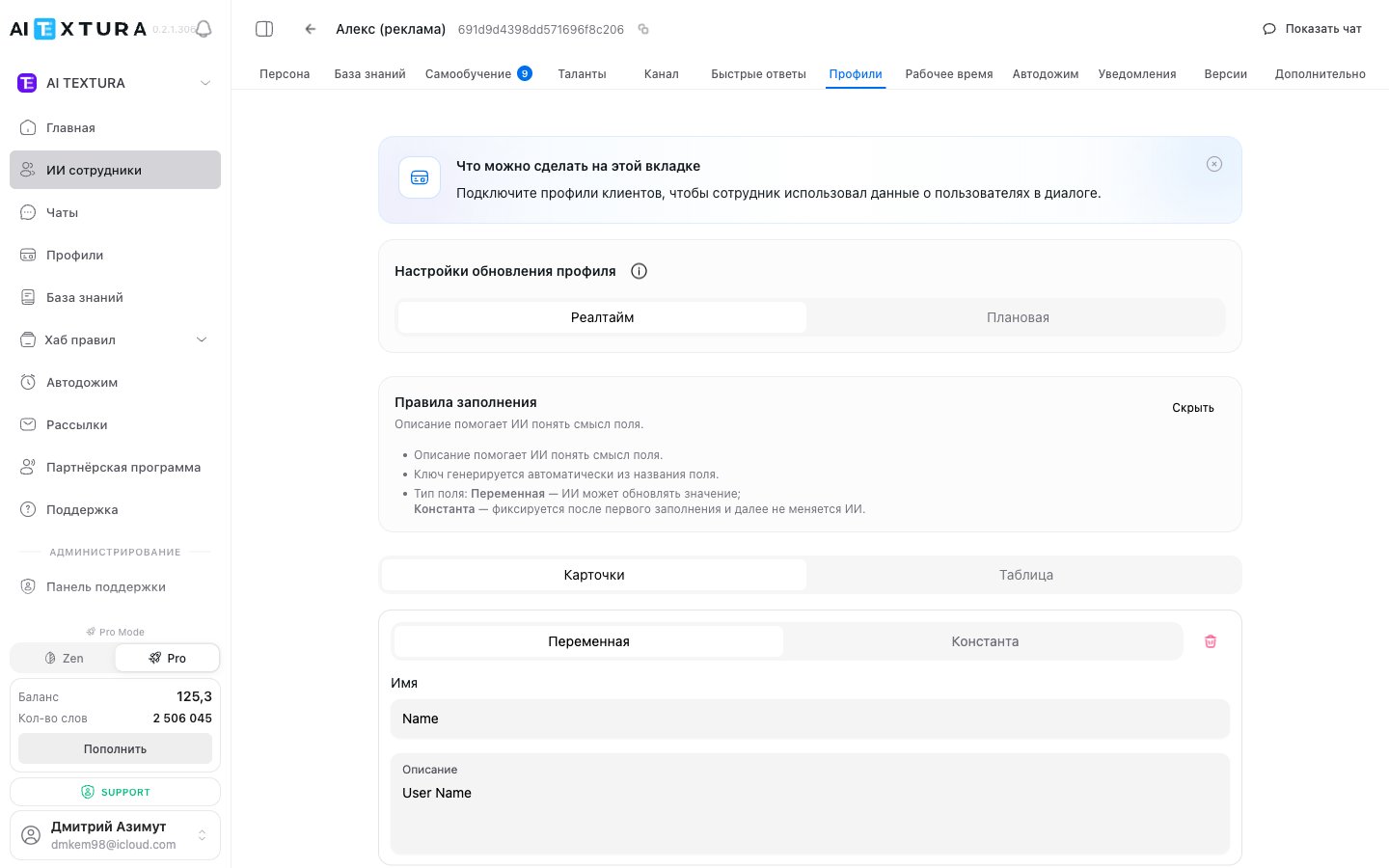
Откройте нужного ИИ-сотрудника → вкладка **Профили**. На этой вкладке вы описываете, **какие поля** профиля клиента сотрудник должен заполнять и **когда** это делать. Поля привязаны к конкретному агенту: разные сотрудники могут собирать разный набор данных.
Каждое поле, заданное здесь, появится отдельной колонкой в общем разделе **Профили** и будет автоматически прикрепляться к метаданным каждого чата этого сотрудника.
### Режим обновления
Первое, что нужно выбрать — когда сотрудник обновляет профиль.
| Режим | Когда обновляется | Когда использовать |
| ------------ | --------------------------------------- | ---------------------------------------------------------------------------------------------------------------------------------------------- |
| **Realtime** | После каждого сообщения клиента | Если сотруднику нужно использовать данные прямо сейчас — например, обращаться к клиенту по имени или учитывать предпочтения в том же разговоре |
| **Плановая** | По расписанию (например, раз в 24 часа) | Если данные нужны только для аналитики и отчётности |
При выборе планового режима появляются дополнительные настройки: интервал, час запуска и часовой пояс. Там же отображается прогноз расхода токенов — сколько будет потрачено в сутки и в месяц.
Если не знаете, что выбрать — используйте **плановое обновление раз в 24 часа**. Этого достаточно для большинства сценариев и значительно экономит бюджет по сравнению с Realtime.
***
### Типы полей
Каждое поле имеет тип, который определяет, может ли сотрудник обновить его значение.
| Тип | Поведение | Пример |
| ------------ | ----------------------------------------- | ------------------------------------------- |
| **Variable** | Обновляется при каждом новом упоминании | Язык, предпочтения, статус, текущий интерес |
| **Constant** | Фиксируется один раз и больше не меняется | Номер договора, дата рождения, тип клиента |
Константу нельзя изменить после первого заполнения. Если не уверены — выбирайте **Variable**.
***
### Параметры поля
Каждое поле состоит из четырёх параметров:
| Параметр | Что писать |
| ------------ | ------------------------------------------------------------------------ |
| **Название** | Понятное имя поля: «Имя», «Язык», «Статус обращения» |
| **Описание** | Инструкция для ИИ — когда и что заполнять. Это **самый важный параметр** |
| **Ключ** | Генерируется автоматически, менять не нужно |
| **Тип** | Variable или Constant |
**Описание поля — ключевой момент.** Пишите его **от лица клиента**: не «когда клиент называет язык», а «язык, на котором я общаюсь». Чем точнее описание — тем точнее сотрудник понимает, в какой момент заполнять поле.
Также укажите формат ответа. Например: «да/нет» или «выбери один из вариантов: русский, английский, другой». Без этого сотрудник может записать произвольный текст, который будет сложно анализировать.
***
### Как добавить поле
Перейдите в карточку нужного ИИ-сотрудника и выберите вкладку **Профили**.
Нажмите кнопку добавления нового поля.
Задайте понятное имя — например, «Имя», «Язык», «Бюджет».
Подробно опишите **от лица клиента**, когда и что заполнять. Укажите формат ответа.
**Variable** — если значение может меняться. **Constant** — если фиксируется один раз.
Повторите для каждого нужного поля. Количество полей не ограничено.
Рекомендуется добавлять только те поля, которые действительно нужны — это повышает точность заполнения и экономит токены.
***
### Примеры полей
| Поле | Тип | Описание для ИИ |
| -------------- | -------- | ---------------------------------------------------------------------------------------- |
| Имя | Variable | Моё имя |
| Язык | Variable | Язык, на котором я общаюсь. Выбери один вариант: русский, английский, другой |
| Предпочтения | Variable | Предпочтения или пожелания, которые я упомянул. Обновлять при каждом упоминании |
| Жалоба | Variable | Когда я говорю о любой проблеме. Описать кратко, не более четырёх слов. Обновлять всегда |
| Статус | Variable | Текущий статус обращения. Выбери один вариант: новый, в работе, решён |
| Бюджет | Variable | Когда я говорю о бюджете или сумме. Записать число |
| Номер договора | Constant | Номер договора или бронирования, который я назвал |
| Резюме | Variable | Два предложения о чём диалог. Смотреть по всей истории. Всегда обновлять |
Это примеры — набор полей полностью зависит от вашего бизнеса и того, что важно отслеживать.
***
## Поля профиля и метаданные чата
Поля, настроенные на вкладке **Профили** агента, автоматически попадают в **метаданные каждого чата** этого сотрудника. Это значит:
* В разделе **Профили** (левое меню) вы видите эти поля как столбцы таблицы.
* В Персоне можно ссылаться на эти поля как на переменные — сотрудник подставит значения прямо в диалог (см. [Персона](/ru/guides/persona)).
* В чатах метаданные доступны через меню действий чата → «Профиль клиента».
### Какие типы полей бывают
| Тип поля в настройке | Хранится в метаданных как | Пример |
| ---------------------------------- | ------------------------------------------------------------ | ------------------------------------------------------------------------- |
| Текст (Variable) | Свободный текст | `Имя`, `Город`, `Резюме` |
| Текст с форматом ответа (Variable) | Один из заданных вариантов | `Язык: русский / английский / другой`, `Статус: новый / в работе / решён` |
| Текст (Constant) | Фиксированное значение, не меняется после первого заполнения | `Номер договора`, `Дата рождения` |
| Число (Variable) | Числовое значение | `Бюджет`, `Количество гостей` |
| Краткое описание (Variable) | Несколько слов или одно предложение | `Жалоба` (≤ 4 слов), `Резюме` (2 предложения) |
Тип поля задаётся не явным селектором, а через **формулировку описания** для ИИ. В описании укажите, в каком формате нужен ответ — «выбери один из вариантов: …», «запиши число», «не более четырёх слов» — и сотрудник будет придерживаться этого формата при записи в метаданные.
***
## Аналитика профилей
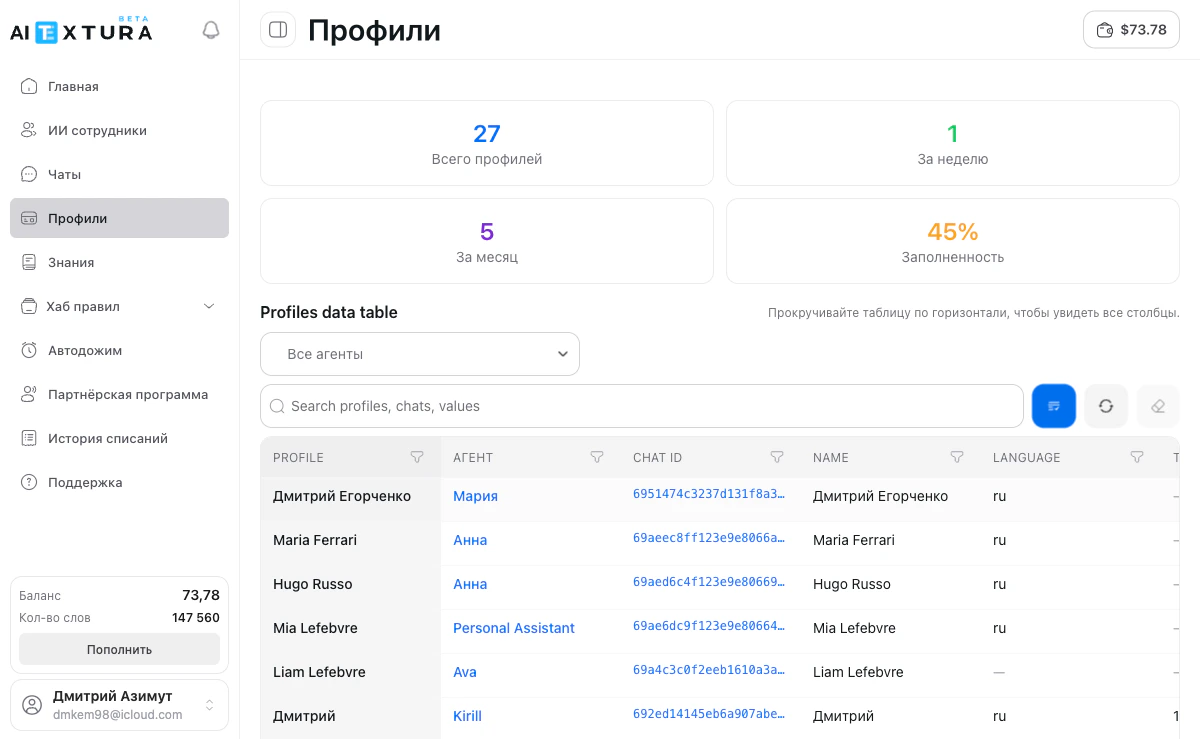
Раздел **«Профили»** в левом меню платформы — это аналитический инструмент. Здесь хранятся заполненные карточки всех клиентов по всем сотрудникам.
### KPI-плашки
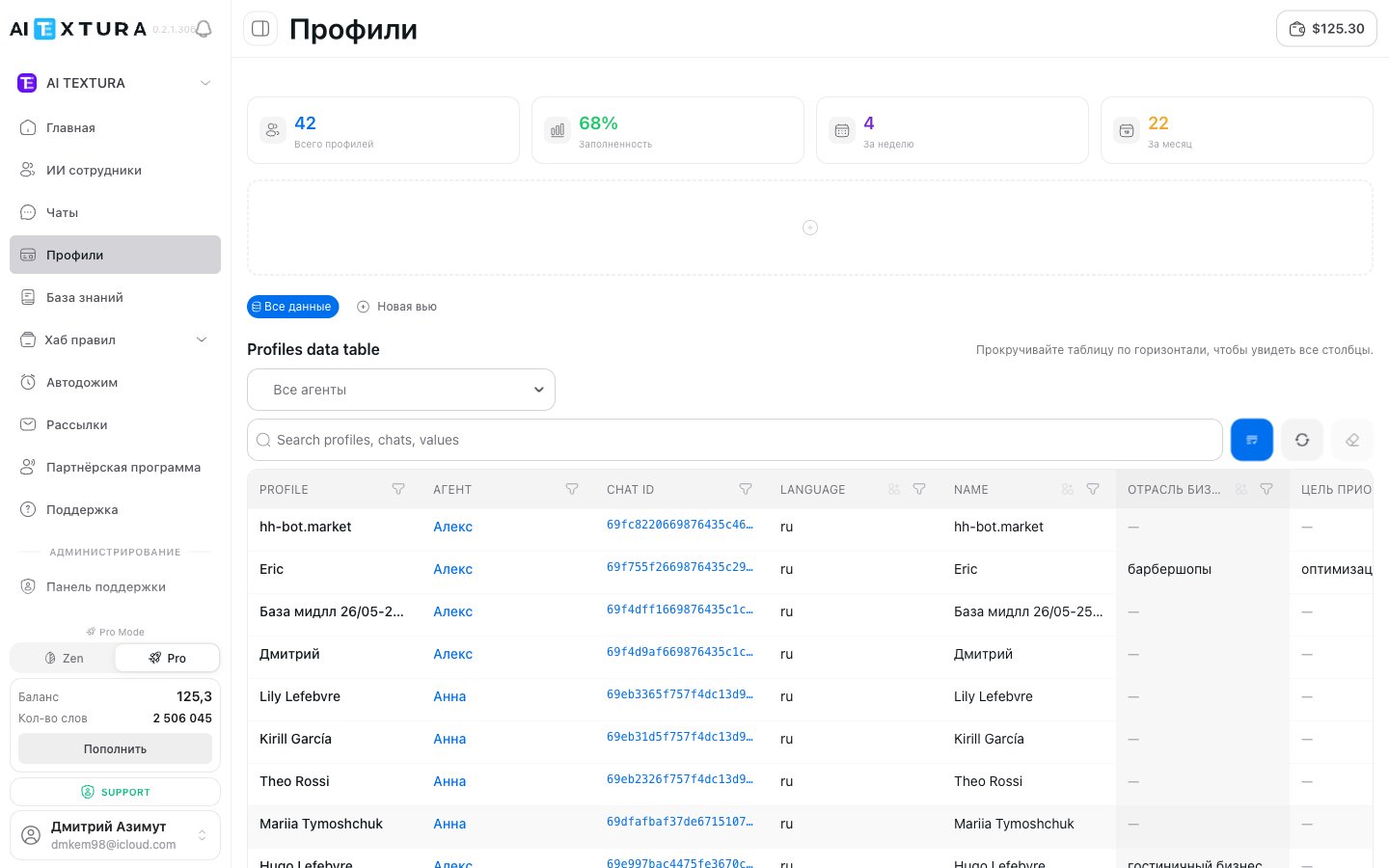
В верхней части страницы расположены четыре сводные карточки:
| Показатель | Что показывает |
| ------------------ | -------------------------------------------------------------------------------- |
| **Всего профилей** | Общее количество клиентов за всё время |
| **Заполненность** | Средний процент заполненности полей — насколько полно сотрудник извлекает данные |
| **За неделю** | Новые профили за текущую неделю |
| **За месяц** | Новые профили за текущий месяц |
### Вкладки представлений
Над таблицей расположены вкладки:
* **Все данные** — стандартный вид со всеми полями всех сотрудников.
* **Сохранённые представления** — пользовательские «вью» с заранее настроенными фильтрами, столбцами и сортировкой. Удобно, когда у вас несколько сценариев анализа: «Лиды по отелю», «Жалобы за неделю», «Заявки в работе».
Создайте собственное представление: настройте фильтры и порядок столбцов под нужную задачу, затем сохраните — и в следующий раз откроете его одним кликом.
### Таблица профилей
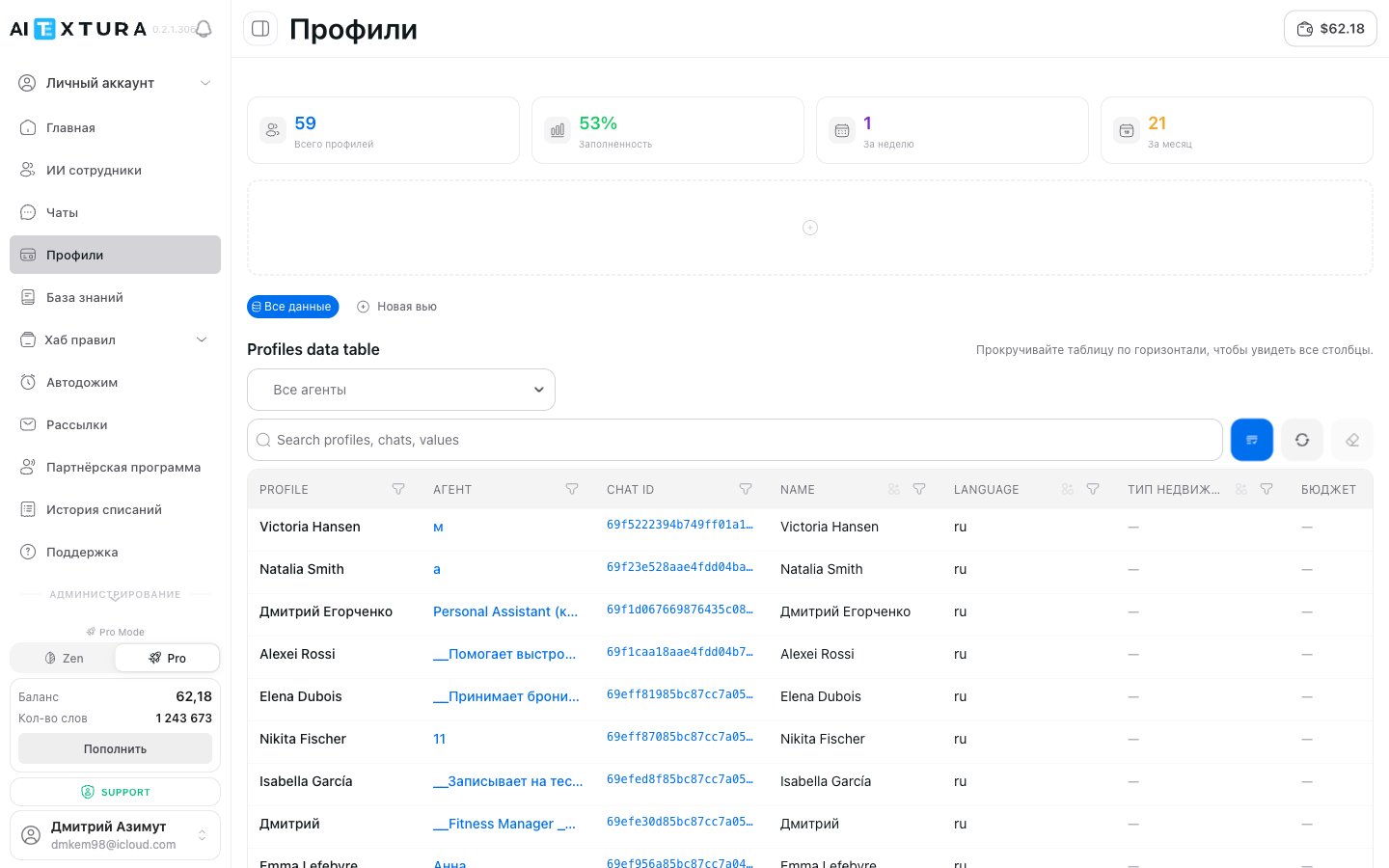
Каждая строка — один клиент. Стандартные столбцы: профиль, сотрудник, Chat ID, имя, язык, резюме. Плюс все пользовательские поля, которые вы настроили на вкладке **Профили** в каждом агенте (например, `отрасль бизнеса`, `цель приобретения сервиса`).
Возможности таблицы:
* **Фильтрация по сотруднику** — смотрите данные отдельного сотрудника или филиала
* **Поиск** по имени, содержимому полей, любому тексту
* **Переход в чат** — нажмите на Chat ID, чтобы открыть полную историю диалога
* **Управление столбцами** — скрывайте ненужные колонки
* **Drag-and-drop порядок столбцов** (новинка v2.1.0) — перетаскивайте заголовки колонок мышью, чтобы расположить их так, как удобно именно вам. Изменённый порядок сохраняется в текущем представлении
* **Режимы отображения** — переключайтесь между видами **Карточки** и **Таблица**
Если поле не заполняется — проверьте его описание в настройках сотрудника. Скорее всего, ИИ не понимает, когда именно нужно записывать данные.
***
## Использование в Персоне
Данные из профилей можно использовать прямо в инструкции сотрудника — через **переменные профиля** в разделе [Персона](/ru/guides/persona). Например, если известно имя клиента, сотрудник может обращаться к нему персонально прямо во время диалога.
Это позволяет создавать по-настоящему персонализированное общение: учитывать предпочтения, адаптировать стиль и предлагать релевантные решения на основе собранных данных.
***
## Частые вопросы
Да, значительно. Realtime обновляет профиль после каждого сообщения и расходует заметно больше токенов. Плановый режим обрабатывает данные пакетами — это экономичнее.
Нет. В этом и суть типа Constant — значение фиксируется один раз и не меняется. Если не уверены, лучше выбрать Variable.
Нет, каждый сотрудник ведёт собственные профили клиентов.
Количество не ограничено, но рекомендуется добавлять только действительно нужные поля — это повышает точность и снижает расход токенов.
 Каждое поле, заданное здесь, появится отдельной колонкой в общем разделе **Профили** и будет автоматически прикрепляться к метаданным каждого чата этого сотрудника.
### Режим обновления
Первое, что нужно выбрать — когда сотрудник обновляет профиль.
| Режим | Когда обновляется | Когда использовать |
| ------------ | --------------------------------------- | ---------------------------------------------------------------------------------------------------------------------------------------------- |
| **Realtime** | После каждого сообщения клиента | Если сотруднику нужно использовать данные прямо сейчас — например, обращаться к клиенту по имени или учитывать предпочтения в том же разговоре |
| **Плановая** | По расписанию (например, раз в 24 часа) | Если данные нужны только для аналитики и отчётности |
При выборе планового режима появляются дополнительные настройки: интервал, час запуска и часовой пояс. Там же отображается прогноз расхода токенов — сколько будет потрачено в сутки и в месяц.
Каждое поле, заданное здесь, появится отдельной колонкой в общем разделе **Профили** и будет автоматически прикрепляться к метаданным каждого чата этого сотрудника.
### Режим обновления
Первое, что нужно выбрать — когда сотрудник обновляет профиль.
| Режим | Когда обновляется | Когда использовать |
| ------------ | --------------------------------------- | ---------------------------------------------------------------------------------------------------------------------------------------------- |
| **Realtime** | После каждого сообщения клиента | Если сотруднику нужно использовать данные прямо сейчас — например, обращаться к клиенту по имени или учитывать предпочтения в том же разговоре |
| **Плановая** | По расписанию (например, раз в 24 часа) | Если данные нужны только для аналитики и отчётности |
При выборе планового режима появляются дополнительные настройки: интервал, час запуска и часовой пояс. Там же отображается прогноз расхода токенов — сколько будет потрачено в сутки и в месяц.
 ### KPI-плашки
В верхней части страницы расположены четыре сводные карточки:
| Показатель | Что показывает |
| ------------------ | -------------------------------------------------------------------------------- |
| **Всего профилей** | Общее количество клиентов за всё время |
| **Заполненность** | Средний процент заполненности полей — насколько полно сотрудник извлекает данные |
| **За неделю** | Новые профили за текущую неделю |
| **За месяц** | Новые профили за текущий месяц |
### Вкладки представлений
Над таблицей расположены вкладки:
* **Все данные** — стандартный вид со всеми полями всех сотрудников.
* **Сохранённые представления** — пользовательские «вью» с заранее настроенными фильтрами, столбцами и сортировкой. Удобно, когда у вас несколько сценариев анализа: «Лиды по отелю», «Жалобы за неделю», «Заявки в работе».
### KPI-плашки
В верхней части страницы расположены четыре сводные карточки:
| Показатель | Что показывает |
| ------------------ | -------------------------------------------------------------------------------- |
| **Всего профилей** | Общее количество клиентов за всё время |
| **Заполненность** | Средний процент заполненности полей — насколько полно сотрудник извлекает данные |
| **За неделю** | Новые профили за текущую неделю |
| **За месяц** | Новые профили за текущий месяц |
### Вкладки представлений
Над таблицей расположены вкладки:
* **Все данные** — стандартный вид со всеми полями всех сотрудников.
* **Сохранённые представления** — пользовательские «вью» с заранее настроенными фильтрами, столбцами и сортировкой. Удобно, когда у вас несколько сценариев анализа: «Лиды по отелю», «Жалобы за неделю», «Заявки в работе».
 Возможности таблицы:
* **Фильтрация по сотруднику** — смотрите данные отдельного сотрудника или филиала
* **Поиск** по имени, содержимому полей, любому тексту
* **Переход в чат** — нажмите на Chat ID, чтобы открыть полную историю диалога
* **Управление столбцами** — скрывайте ненужные колонки
* **Drag-and-drop порядок столбцов** (новинка v2.1.0) — перетаскивайте заголовки колонок мышью, чтобы расположить их так, как удобно именно вам. Изменённый порядок сохраняется в текущем представлении
* **Режимы отображения** — переключайтесь между видами **Карточки** и **Таблица**
Возможности таблицы:
* **Фильтрация по сотруднику** — смотрите данные отдельного сотрудника или филиала
* **Поиск** по имени, содержимому полей, любому тексту
* **Переход в чат** — нажмите на Chat ID, чтобы открыть полную историю диалога
* **Управление столбцами** — скрывайте ненужные колонки
* **Drag-and-drop порядок столбцов** (новинка v2.1.0) — перетаскивайте заголовки колонок мышью, чтобы расположить их так, как удобно именно вам. Изменённый порядок сохраняется в текущем представлении
* **Режимы отображения** — переключайтесь между видами **Карточки** и **Таблица**