> ## Documentation Index
> Fetch the complete documentation index at: https://aitextura.mintlify.site/llms.txt
> Use this file to discover all available pages before exploring further.
# Рабочее время
> Настройка расписания ИИ-сотрудника: рабочая неделя, перерывы, часовой пояс, особые дни и быстрые пресеты на платформе AI Textura.
Раздел **Рабочее время** определяет, когда ваш ИИ-сотрудник принимает и обрабатывает сообщения клиентов. В рабочие часы сотрудник активен и отвечает, вне рабочих часов — не отвечает или отправляет автоответ.
Настройка автоответа для нерабочего времени
Напоминания учитывают расписание сотрудника
Инструкции поведения в определённые часы
Оповещения приходят и вне рабочего времени
***
## Видео-инструкция
Короткое видео: как настроить расписание ИИ-сотрудника и как через копию сотрудника организовать разные режимы для дневной и ночной работы.
***
## Структура раздела
Раздел состоит из двух подвкладок:
| Подвкладка | Назначение |
| ------------------ | --------------------------------------------------------------------------------------- |
| **Рабочая неделя** | Основное расписание: часовой пояс, рабочие часы для каждого дня недели, быстрые пресеты |
| **Особые дни** | Исключения из основного расписания: праздники, нерабочие дни, дни с изменённым графиком |
Расписание действует для всех каналов, подключённых к сотруднику. Если нужен разный график для разных каналов — создайте отдельных ИИ-сотрудников.
***
## Рабочая неделя
### Часовой пояс
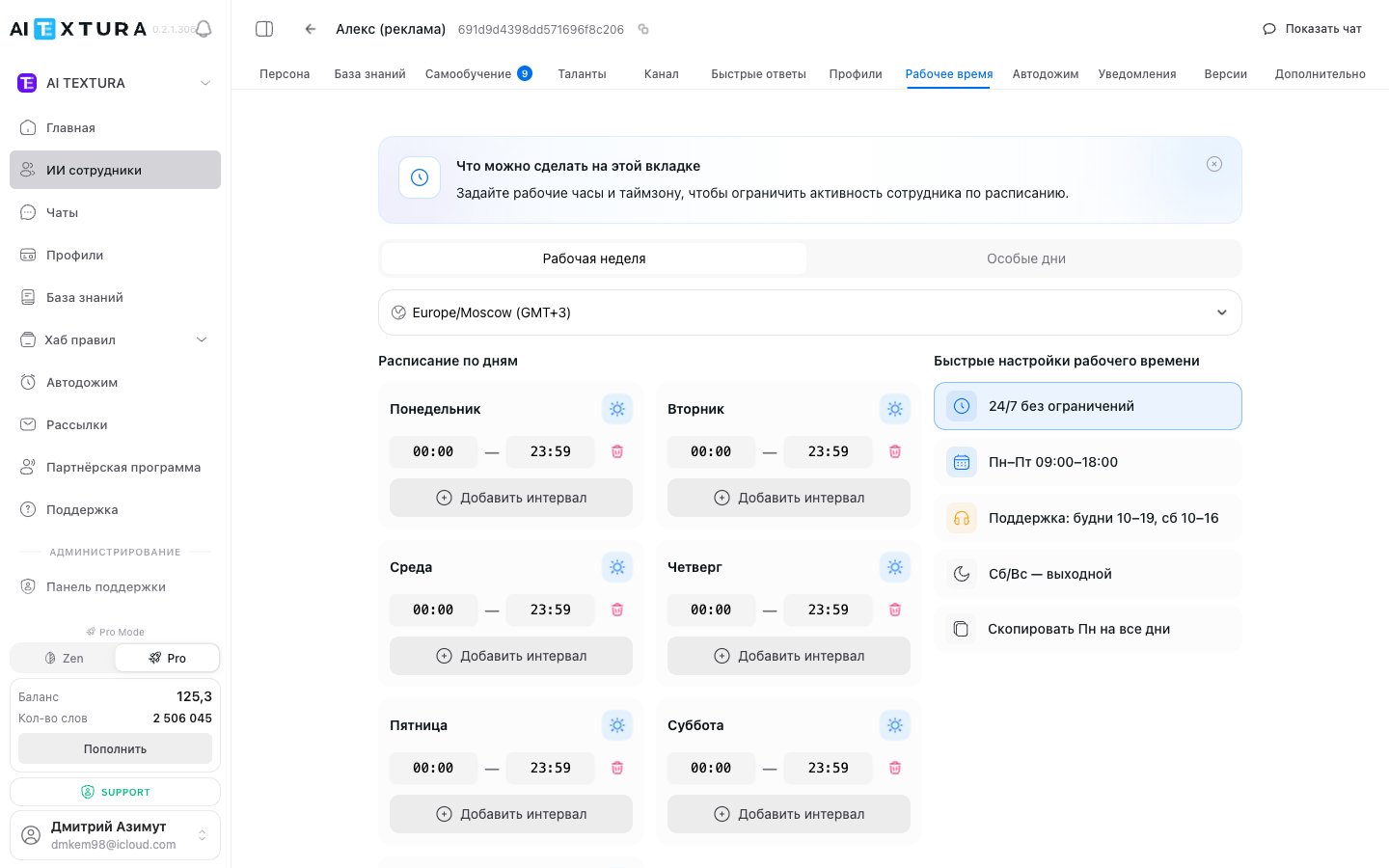
В верхней части раздела расположен селектор **Часовой пояс работы**. Всё расписание сотрудника привязано к выбранному часовому поясу. По умолчанию установлен **Europe/Moscow (GMT+3)**.
Часовой пояс влияет на всё расписание целиком — и на рабочую неделю, и на особые дни. Убедитесь, что выбрана правильная таймзона, прежде чем настраивать остальное. Ошибка здесь приведёт к тому, что сотрудник будет работать не в те часы, которые вы ожидаете.
### Расписание по дням
Под селектором часового пояса находится расписание для каждого дня недели: понедельник — воскресенье. Для каждого дня доступны следующие элементы:
| Элемент | Что делает |
| --------------------- | --------------------------------------------------------------------- |
| **Начало работы** | Время, с которого сотрудник начинает отвечать (формат ЧЧ:ММ) |
| **Конец работы** | Время, после которого сотрудник прекращает отвечать (формат ЧЧ:ММ) |
| **Добавить интервал** | Создаёт дополнительный рабочий отрезок в рамках одного дня |
| **Удалить интервал** | Убирает текущий временной интервал (иконка корзины) |
| **Отключить день** | Делает день полностью нерабочим (иконка солнца рядом с названием дня) |
Каждый день может содержать **несколько интервалов**. Это удобно для учёта перерывов — например, два интервала 09:00–13:00 и 14:00–18:00 создают обеденный перерыв с 13:00 до 14:00.
Если рабочие часы одинаковы для всех дней — настройте понедельник, а затем используйте пресет «Скопировать Пн на все дни».
### Быстрые настройки (пресеты)
Под расписанием расположен блок **Быстрые настройки рабочего времени** — набор готовых шаблонов:
| Пресет | Что настраивает |
| ------------------------------------ | ------------------------------------------------------------ |
| **24/7 без ограничений** | Все дни активны, круглосуточно, без выходных |
| **Пн–Пт 09:00–18:00** | Стандартная рабочая неделя, суббота и воскресенье — выходные |
| **Поддержка: будни 10–19, сб 10–16** | Расписание службы поддержки с коротким субботним днём |
| **Сб/Вс — выходной** | Отключает субботу и воскресенье, остальные дни не меняет |
| **Скопировать Пн на все дни** | Расписание понедельника применяется ко всем остальным дням |
Пресеты — отправная точка. После применения вы можете подкорректировать любой день вручную.
***
## Особые дни
Подвкладка **Особые дни** позволяет настроить исключения из основного расписания: государственные праздники, корпоративные выходные, дни с изменённым графиком.
**Особые дни всегда имеют приоритет** над основным расписанием рабочей недели.
Для каждого особого дня укажите:
* **Дату** — конкретный календарный день
* **Параметры** — нерабочий день полностью или изменённый график с другими часами работы
Особые дни нужно обновлять ежегодно. Праздники, добавленные на прошлый год, не переносятся автоматически на следующий.
Добавьте все государственные праздники заранее — на год вперёд. Так вы будете уверены, что сотрудник корректно работает в праздничные дни.
***
## Поведение вне рабочего времени
Когда клиент пишет сотруднику в нерабочее время, возможны два варианта:
1. **Сотрудник не отвечает** — сообщение остаётся без ответа до начала следующего рабочего интервала.
2. **Сотрудник отправляет автоответ** — заранее настроенное сообщение с информацией о часах работы.
Текст автоответа задаётся не здесь, а в разделе [Канал](/ru/channels/index). Вкладка **Рабочее время** отвечает только за расписание — «когда», а не «что делать».
Если не настроить рабочее время, по умолчанию сотрудник работает в режиме **24/7** — все дни активны с 00:00 до 23:59.
***
## Пошаговые инструкции
### Настройка стандартной рабочей недели
Перейдите к нужному сотруднику и откройте вкладку **Рабочее время**.
Убедитесь, что в селекторе **Часовой пояс работы** выбрана правильная таймзона.
Для каждого рабочего дня задайте **Время начала** и **Время окончания**.
Для выходных дней нажмите иконку солнца рядом с названием дня, чтобы сделать их нерабочими.
Нажмите **Сохранить**. Изменения вступят в силу сразу.
Или просто нажмите пресет **Пн–Пт 09:00–18:00** в блоке быстрых настроек — расписание заполнится автоматически.
### Добавление перерыва на обед
В расписании рабочей недели найдите день, в который хотите добавить перерыв.
Задайте время работы до перерыва — например, **09:00–13:00**.
Нажмите **Добавить интервал** и укажите время работы после перерыва — например, **14:00–18:00**.
Нажмите **Сохранить**. Теперь с 13:00 до 14:00 сотрудник не будет отвечать на сообщения.
### Добавление особого дня (праздника)
Откройте подвкладку **Особые дни**.
Нажмите кнопку добавления нового особого дня.
Задайте **дату** и выберите тип: нерабочий день полностью или изменённый график с другими часами.
Нажмите **Сохранить**.
### Включение круглосуточного режима
Перейдите во вкладку **Рабочее время**.
В блоке быстрых настроек нажмите **24/7 без ограничений**.
Нажмите **Сохранить**. Все дни недели станут активны с 00:00 до 23:59.
***
## Все параметры
| Параметр | Описание |
| --------------------- | ------------------------------------------------------------- |
| **Часовой пояс** | Таймзона, к которой привязано всё расписание сотрудника |
| **Время начала** | Час, с которого сотрудник начинает отвечать на сообщения |
| **Время окончания** | Час, после которого сотрудник прекращает отвечать |
| **Добавить интервал** | Создаёт дополнительный рабочий отрезок в рамках одного дня |
| **Отключить день** | Делает день полностью нерабочим (иконка солнца) |
| **Быстрые настройки** | Готовые пресеты расписания — применяются одним нажатием |
| **Особые дни** | Исключения из основного расписания (праздники, нерабочие дни) |
***
## Связь с другими разделами
| Раздел | Как связан с Рабочим временем |
| --------------------------------------- | ---------------------------------------------------------------------------------------------- |
| [Канал](/ru/channels/index) | Здесь настраивается автоответ для нерабочего времени — текст сообщения, которое получит клиент |
| [Персона](/ru/guides/persona) | Можно добавить инструкции для поведения в определённые часы (например, ночной режим) |
| [Автодожим](/ru/guides/auto-followup) | Учитывайте расписание при настройке — напоминания могут приходить в нерабочие часы |
| [Уведомления](/ru/guides/notifications) | Уведомления менеджеру могут приходить и вне рабочего времени |
***
## Частые вопросы
Сотрудник не отвечает на сообщения или отправляет заранее настроенный автоответ. Конкретное поведение зависит от настроек в разделе [Канал](/ru/channels/index).
Нет. Расписание настраивается на уровне сотрудника и действует для всех его каналов одновременно. Если нужен разный график — создайте отдельных ИИ-сотрудников.
Особые дни всегда имеют приоритет над основным расписанием рабочей недели.
Сразу после сохранения. Не нужно ждать или перезагружать что-либо.
Да. Используйте кнопку **Добавить интервал**, чтобы разбить рабочий день на несколько отрезков. Например: 09:00–13:00 и 14:00–18:00.
Да. Праздники, добавленные на текущий год, не переносятся автоматически на следующий. В начале года проверьте и обновите список.
Да. По умолчанию все дни активны с 00:00 до 23:59, что соответствует круглосуточному режиму без выходных.
Текст автоответа задаётся не здесь, а в разделе [Канал](/ru/channels/index). Вкладка **Рабочее время** отвечает только за расписание.