

Подпишитесь
Откройте ИИ-сотрудника → вкладка Уведомления и нажмите Получать уведомления. Платформа перенаправит вас в Telegram — нажмите там Старт, и все уведомления от этого сотрудника будут приходить вам лично на телефон.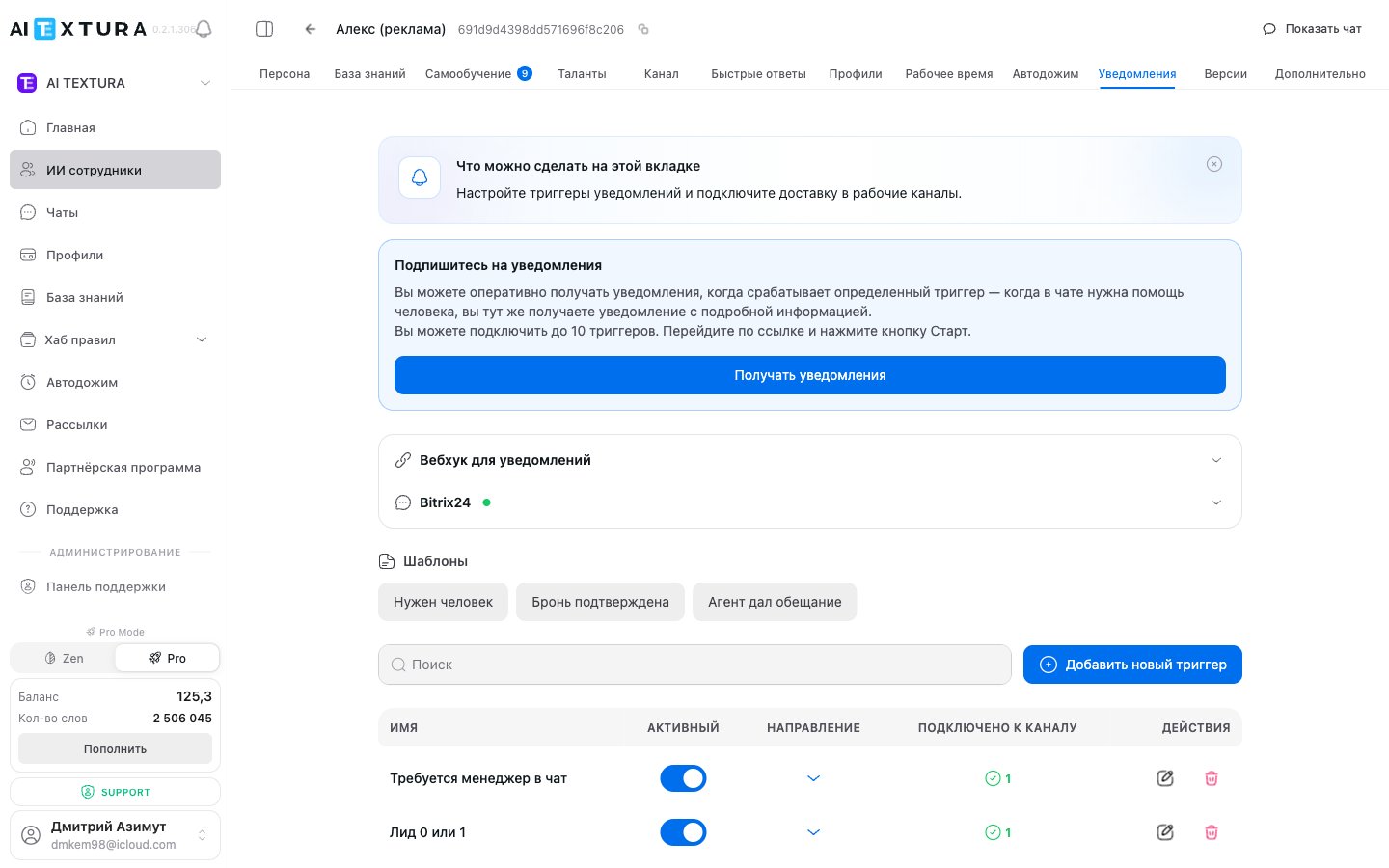
Если вы работаете в Bitrix24
Если вы работаете в Bitrix24
Уведомления можно получать прямо внутри портала — конкретным сотрудникам в чат, не заводя Telegram.
1
Создайте вебхук в Bitrix24
Приложения → Вебхуки → Добавить вебхук → Входящий вебхук.
2
Отметьте права
Чат и уведомления (im) и Пользователи (user_basic).
3
Вставьте адрес в AI TEXTURA
Скопируйте URL вебхука, раскройте блок Bitrix24 на вкладке Уведомления, вставьте адрес и нажмите Загрузить пользователей.
4
Выберите получателей
В поле ID пользователей отметьте тех, кому приходят уведомления, и нажмите Сохранить.
Если Telegram неудобен, а Bitrix24 у вас нет
Если Telegram неудобен, а Bitrix24 у вас нет
Остаётся вебхук: уведомления уходят на ваш адрес, а дальше вы направляете их куда угодно — в собственную систему, на почту, в другой мессенджер. Это задача для разработчика.Раскройте блок Вебхук для уведомлений, вставьте адрес в поле URL вебхуков и нажмите Сохранить. Платформа отправляет POST-запрос с JSON: поля
event, version, timestamp, data. Точный формат показывает кнопка Показать формат вебхука.Пустое поле отключает вебхук.Настройте триггер
Триггер — правило, по которому отправляется уведомление. Настраивается он не на сотрудника целиком, а на канал: в каждом триггере вы выбираете, в каком канале он следит за перепиской. Пока триггеров нет, ничего приходить не будет, даже если вы подписались.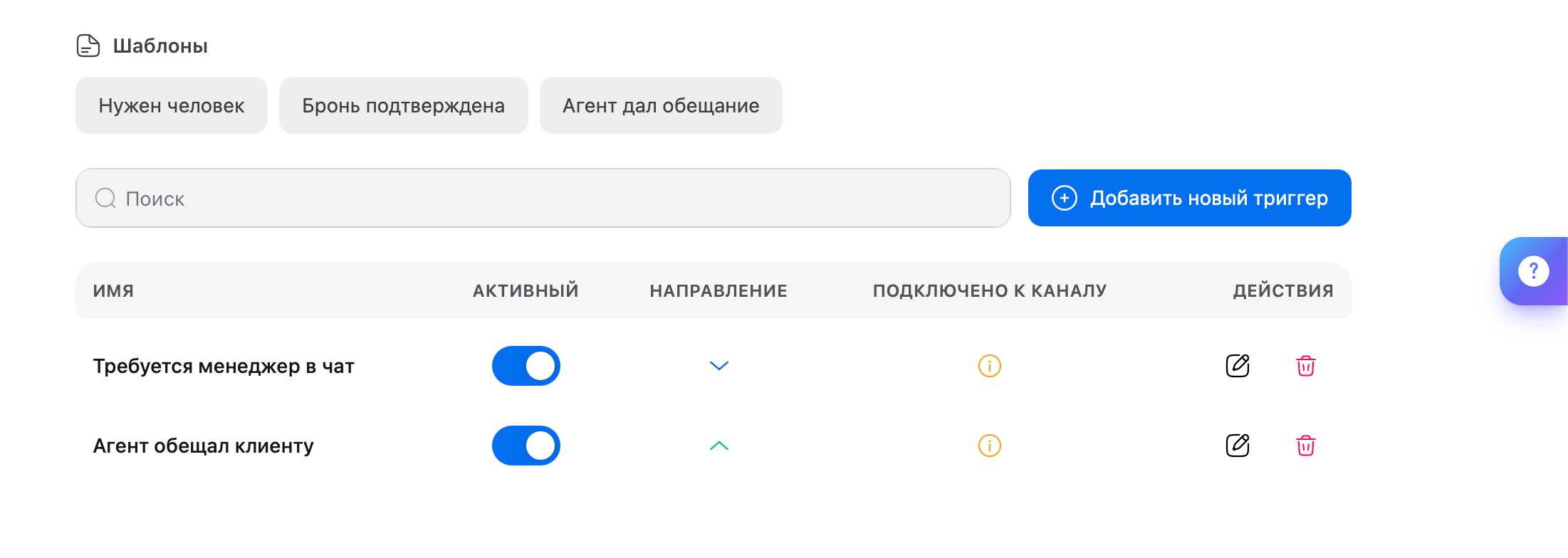
Имя
Имя
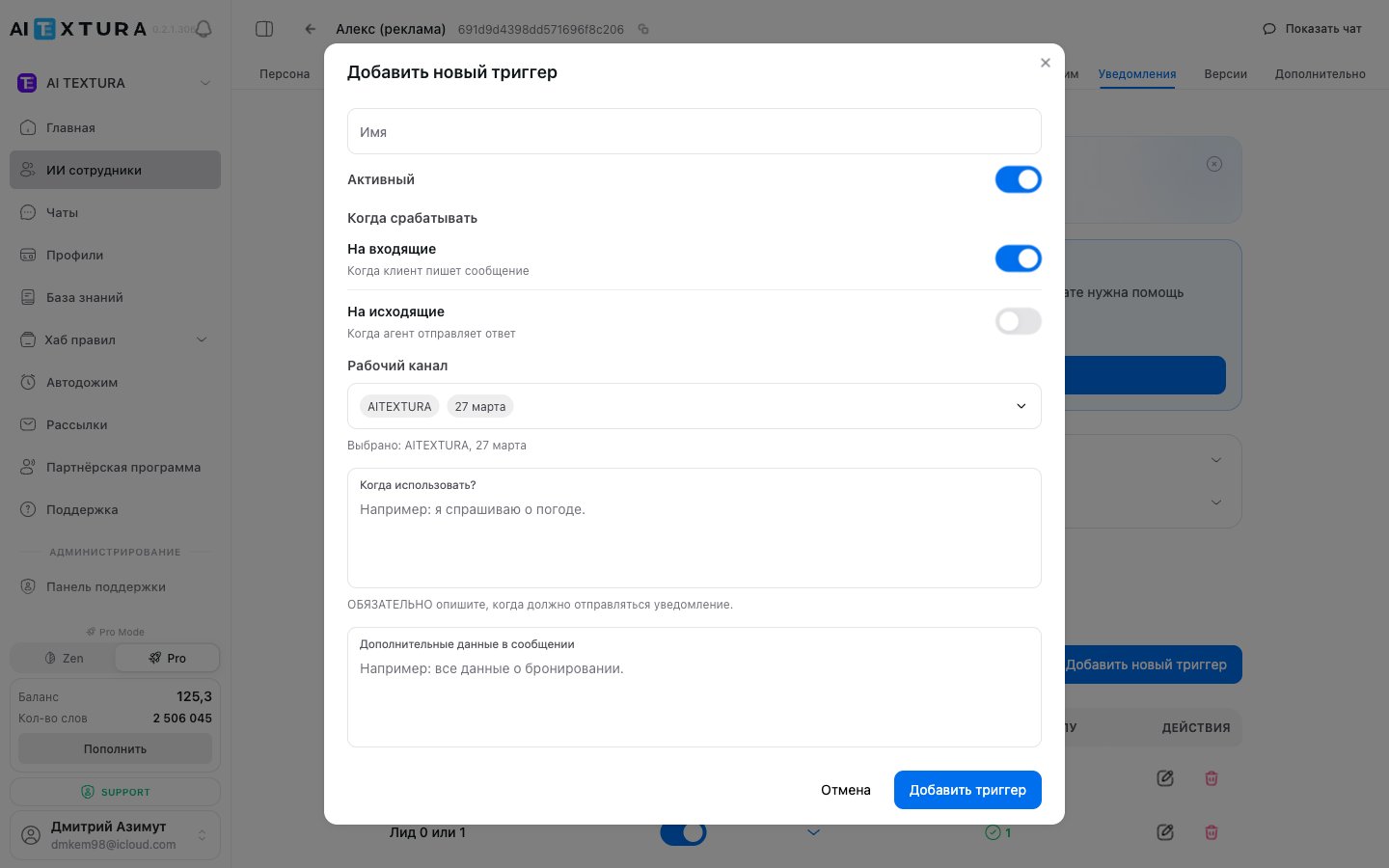
Название уведомления — вы увидите его, когда триггер сработает. Пишите так, чтобы было понятно с одного взгляда: «Требуется менеджер в чат», «Выставить счёт», «Конфликт».
Когда использовать
Когда использовать
Опишите своими словами момент, в который нужно уведомление. Это не ключевые слова: переписку читает отдельный ИИ, он и решает, наступило событие или нет.
Когда клиент просит пригласить в чат человека — оператора, менеджера, администратора
Когда клиент просит выставить счёт
Дополнительные данные в сообщении
Дополнительные данные в сообщении
Здесь вы перечисляете, что хотите видеть в самом уведомлении: все данные бронирования, фамилию, имя и отчество, сумму заказа, краткую суть обращения.Работает это так же: ИИ читает переписку целиком и собирает из неё короткую выжимку — только те данные, которые вы попросили. Без этого поля придёт голый факт срабатывания, без контекста.
Рабочий канал
Рабочий канал
Канал, к которому привязан триггер: выбрали Telegram — он следит только за перепиской в Telegram. Пока канал не выбран, уведомление не придёт ни разу.
На входящие и на исходящие
На входящие и на исходящие
От этого зависит формулировка условия. Для входящих — «когда клиент просит вернуть деньги», для исходящих — «когда сотрудник пообещал перезвонить».
Пауза чата
Пауза чата
Кроме уведомления триггер может остановить сотрудника, чтобы он не перебивал менеджера.
На один канал можно завести до 10 триггеров.
Как проверить
Уведомления приходят только из каналов — Telegram, WhatsApp, Bitrix24, amoCRM. В тест-чате личного кабинета они не работают, поэтому проверять нужно так:1
Подключите канал
Хватит одного, быстрее всего — Telegram-бот.
2
Настройте триггер на этот канал
Возьмите шаблон Нужен человек и укажите канал в поле Рабочий канал.
3
Подпишитесь
Кнопка Получать уведомления, дальше Старт в Telegram.
4
Напишите боту «нужен менеджер»
Или доведите разговор до момента, когда сотрудник обещает передать вопрос человеку.
5
Получите уведомление
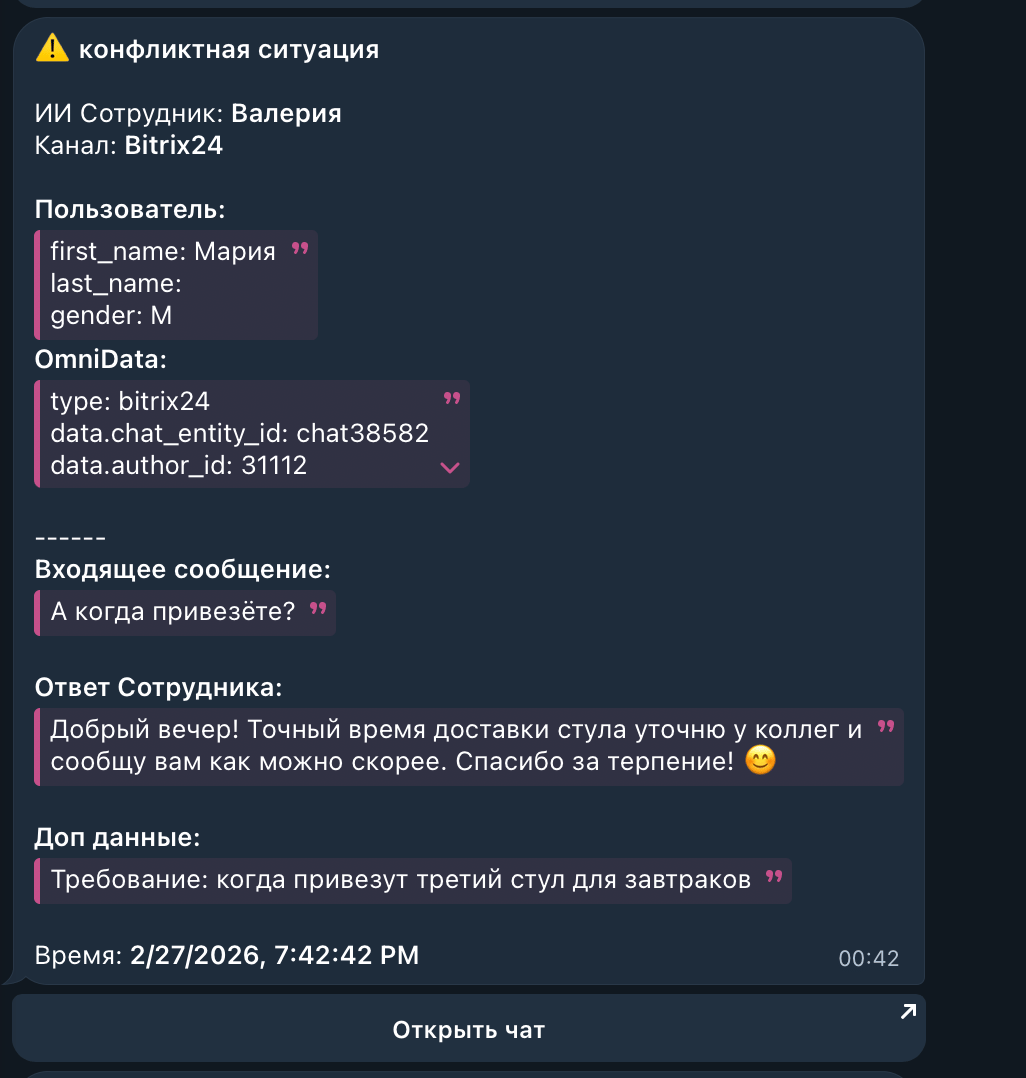
В нём будет вся важная информация из переписки — и кнопка, чтобы открыть диалог.
Частые вопросы
Сотрудник написал «передам менеджеру», а уведомление не пришло
Сотрудник написал «передам менеджеру», а уведомление не пришло
Сотрудник это только сказал. Фраза берётся из правил эскалации в Персоне — она отвечает за то, что клиент прочитает в чате. А передаёт диалог вам триггер, и это отдельная функция: пока триггера нет, сотрудник продолжит обещать в пустоту.
В тест-чате уведомления не приходят
В тест-чате уведомления не приходят
Так и должно быть: тест-чат в личном кабинете их не отправляет. Проверяйте настройку перепиской в подключённом канале — например, в Telegram-боте.
Триггер не срабатывает
Триггер не срабатывает
Условие описано неточно или слишком узко. Перепишите его от первого лица и подробнее: не «жалоба», а «когда я жалуюсь на качество обслуживания или угрожаю оставить негативный отзыв». Проверьте заодно, что триггер активен и выбран нужный рабочий канал.
Уведомления приходят слишком часто
Уведомления приходят слишком часто
Условие слишком общее. Добавьте уточнения: вместо «когда я задаю вопрос» — «когда я задаю вопрос, на который сотрудник не смог ответить, и выражаю недовольство».
В уведомлении нет нужных данных
В уведомлении нет нужных данных
Допишите их в поле Дополнительные данные в сообщении: имя, номер брони, сумму, суть обращения. ИИ добавит только то, что вы перечислили.
Можно ли получать уведомления на почту?
Можно ли получать уведомления на почту?
Напрямую — нет. Через вебхук и сервис-автоматизатор вроде Make, n8n или Zapier письмо настраивается за несколько минут.
Что дальше
Каналы
Подключить канал — без него уведомления не приходят
Персона
Правила эскалации: когда сотрудник обещает позвать человека
Быстрые ответы
Типовые ситуации — заранее заготовленными ответами
Дополнительные настройки
Команда «Старт ИИ» и другие переключатели поведения сотрудника