

Добавьте файлы
Откройте ИИ-сотрудника → вкладка База знаний.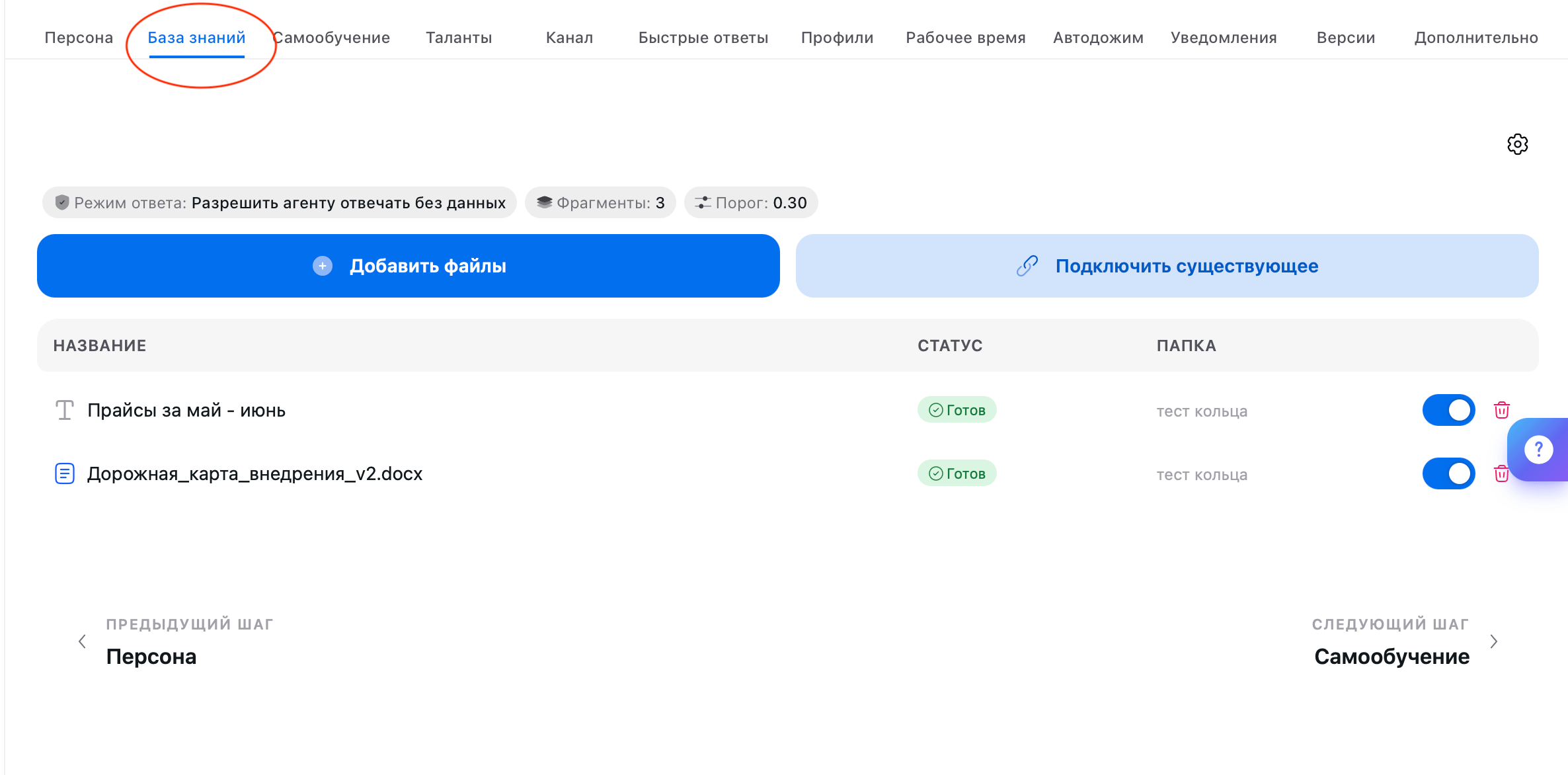
- Добавить файлы — загрузить новые источники.
- Подключить существующее — взять готовые у другого вашего ИИ-сотрудника, если он уже настроен. Выберите отдельные файлы или папку целиком: общий прайс не нужно загружать пять раз для пяти сотрудников.
Как это работает
Персона и база знаний делят между собой обязанности. В Персоне вы задаёте поведение: как сотрудник ведёт диалог, каким тоном говорит, что делает в разных ситуациях. База знаний — только справочник фактов, поведение она не меняет. Работает это так: документы заранее разрезаются на небольшие фрагменты. На каждое сообщение клиента сотрудник ищет среди них те, что совпадают с вопросом по словам, и, если считает найденное полезным, отвечает по нему. Отсюда следует главное: сотрудник знает не «весь документ целиком», а те его куски, которые совпали с вопросом. Клиент спрашивает «есть картриджи для фильтра AQ-500?» — сотрудник найдёт фрагменты со словом «AQ-500» и ответит по ним. А на вопрос «а расходники у вас есть?» тот же фрагмент может не найтись, хотя он лежит в базе.Технически это RAG (retrieval-augmented generation) — сначала поиск по базе, потом ответ на основе найденного. Практический вывод один: пишите в документах те же слова, которыми спрашивают ваши клиенты.
Настройки поиска
Серая шестерёнка в правом верхнем углу вкладки открывает Настройки поиска и ответа. Значения по умолчанию подходят большинству — заходите сюда, только если сотрудник начал отвечать не так, как вам нужно.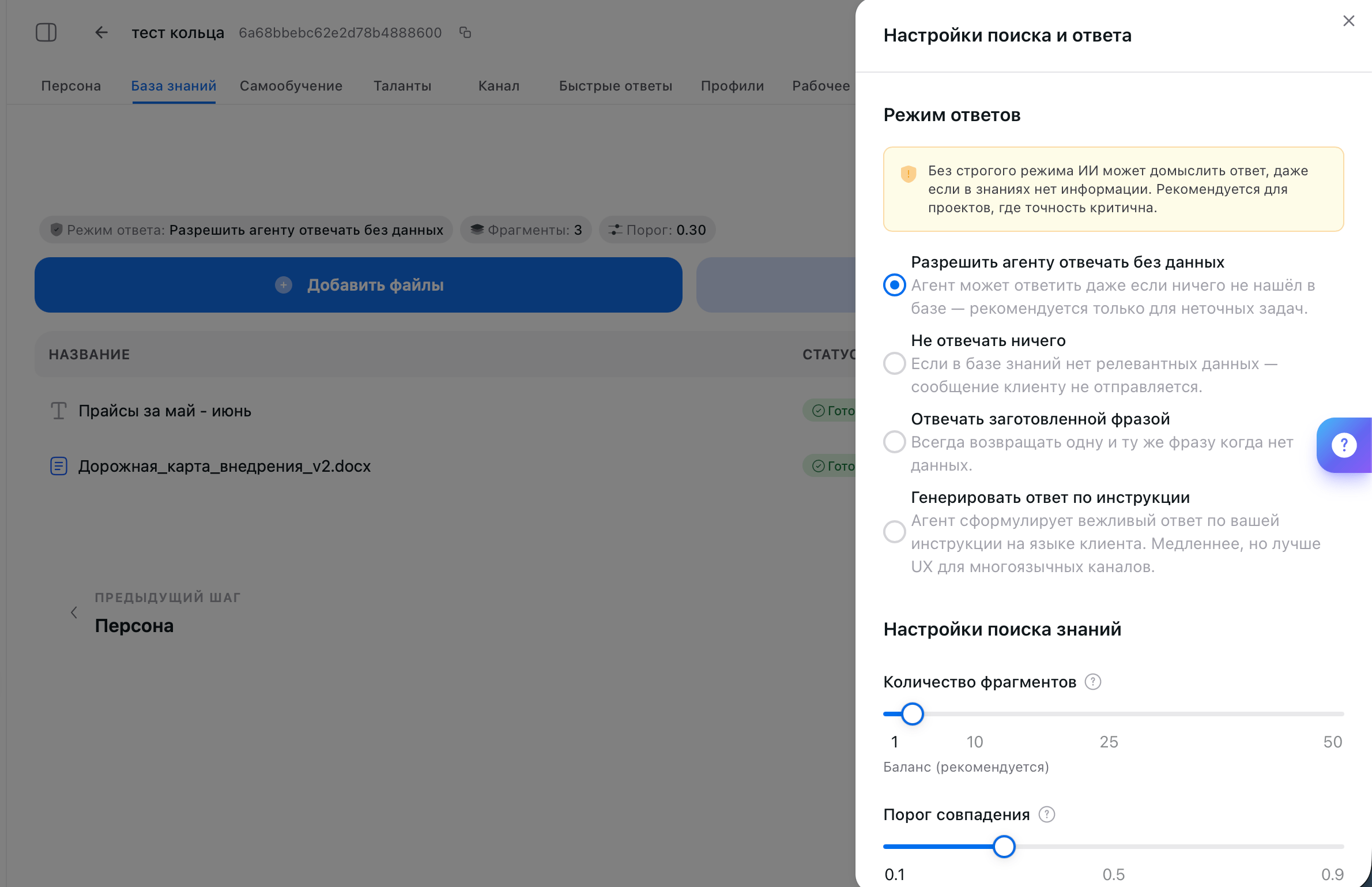
Режим ответов
Что делает сотрудник, когда подходящих данных в базе не нашлось.Количество фрагментов
Сколько найденных кусков сотрудник берёт в работу над одним ответом. Ползунок — от 1 до 50.
Как выбрать под свою базу:
- Если источников один-два и они короткие — хватит 3–5.
- Если база большая и разнородная (прайс, регламенты, описания услуг) — ставьте 8–12: нужный фрагмент может лежать в разных документах.
- Если ответы приходят обрывочными, будто сотрудник видел только половину — увеличьте на 2–3.
- Если ответы стали длинными и «водянистыми» — уменьшите на 2–3.
Порог совпадения
Насколько близко фрагмент должен совпасть с вопросом, чтобы попасть в ответ. Ползунок — от 0.1 до 0.9, по умолчанию 0.30.
Как выбрать под свою базу:
- Если сотрудник часто говорит «не знаю», хотя факт в базе есть — снижайте порог шагами по 0.05, пока ответы не появятся.
- Если сотрудник отвечает не на тот вопрос и притягивает соседние темы — поднимайте порог шагами по 0.05.
Раздел «Знания» в левом меню
Это общее хранилище всех источников по всем ИИ-сотрудникам: там видно, что куда загружено, можно разложить файлы по папкам, переименовать и удалить лишнее. Для повседневной работы он не нужен — всё, что требуется, делается на вкладке База знаний конкретного сотрудника. Загляните туда, когда источников станет много и захочется навести порядок.Частые вопросы
Сотрудник отвечает «не знаю», хотя файл загружен
Сотрудник отвечает «не знаю», хотя файл загружен
Клиент спрашивает не теми словами, что написаны в документе. Добавьте в документ формулировки клиентов, снизьте порог совпадения или увеличьте количество фрагментов.
Сотрудник выдумывает факты
Сотрудник выдумывает факты
Смените режим ответов на Не отвечать ничего или Отвечать заготовленной фразой и добавьте в Персону запрет отвечать без данных из базы.
Сотрудник отвечает по старым ценам
Сотрудник отвечает по старым ценам
Источник не обновляется сам. Удалите старый файл и загрузите новый.
Сотрудник молчит на часть вопросов
Сотрудник молчит на часть вопросов
Стоит режим Не отвечать ничего или слишком высокий порог совпадения. Снижайте порог шагами по 0.05, пока ответы не появятся.
Ответы стали размытыми и «водянистыми»
Ответы стали размытыми и «водянистыми»
Слишком много фрагментов или слишком низкий порог — сотрудник тонет в лишнем тексте. Уменьшите количество фрагментов на 2–3 или поднимите порог.
Сколько источников можно добавить?
Сколько источников можно добавить?
Ограничения по количеству нет. Но каждый лишний источник — это текст, среди которого сотрудник ищет ответ: чем больше нерелевантных документов, тем выше шанс неточного ответа и тем больше расход слов.
Данные обновляются автоматически?
Данные обновляются автоматически?
Нет, все знания статические. Если исходный документ изменился, удалите старый источник и загрузите новую версию. Это касается и веб-страниц: платформа сохраняет текст на момент импорта.
Как готовить документы, чтобы поиск работал лучше?
Как готовить документы, чтобы поиск работал лучше?
Чем структурированнее текст, тем точнее поиск. Заголовки, короткие абзацы, списки, таблицы — фрагменты получаются осмысленными. Сплошная простыня на двадцать страниц режется как попало, и в ответ попадает середина чужой мысли.Длинный документ разбейте на несколько тематических файлов и назовите понятно: «Прайс-лист 2026 март.pdf» вместо «Document_final_v3(2).pdf».
Сотрудник отвечает не тем, что написано в базе. Почему?
Сотрудник отвечает не тем, что написано в базе. Почему?
Скорее всего, сработала Персона, а не база знаний. Проверьте инструкцию: если в ней прописан сценарий на этот случай, сотрудник выполнит его, а не пойдёт искать. База знаний отвечает за факты, Персона — за поведение.
Сотрудник рассказывает про рестораны и парки рядом неточно
Сотрудник рассказывает про рестораны и парки рядом неточно
Общие сведения о городе он знает от самой модели, и они бывают устаревшими. Загрузите свой файл с окрестностями — что рядом, как добраться, часы работы — и добавьте правило в Персону: про окрестности отвечать только по нему.
PDF загрузился, а сотрудник его не видит
PDF загрузился, а сотрудник его не видит
В файле нет текстового слоя: скан или фотография документа для платформы — картинка. Откройте PDF, скопируйте текст в Google Doc и добавьте ссылку на него, либо вставьте текст источником Текст.
Ссылка на сайт добавилась, но фактов оттуда нет
Ссылка на сайт добавилась, но фактов оттуда нет
Платформа берёт со страницы только текст: картинки, PDF-вложения и содержимое, которое подгружается скриптами, не считываются. Если сайт закрыт защитой от ботов, страница импортируется пустой — скопируйте текст руками и добавьте источником Текст.
Данные меняются каждый день — как быть?
Данные меняются каждый день — как быть?
База знаний статична, поэтому ежедневные остатки, цены и расписание в неё складывать не стоит. Живые данные сотрудник берёт талантами: Google Таблица, CRM или PMS отвечают ему в момент вопроса.
Удалённый источник всё ещё виден в списке
Удалённый источник всё ещё виден в списке
В ответах он уже не участвует — это задержка отображения. Обновите страницу; если строка осталась, напишите в поддержку название источника.
Один и тот же прайс нужен нескольким сотрудникам
Один и тот же прайс нужен нескольким сотрудникам
Не загружайте его повторно: у второго сотрудника нажмите Подключить существующее и выберите файл или папку целиком. Источник останется один, а правка дойдёт до всех.
Что дальше
Персона
Как сотрудник ведёт диалог и каким тоном говорит
Самообучение
Готовые пары «вопрос — ответ» для частых обращений
Таланты
Научите действовать: сделки, брони, письма
Каналы
Подключите Telegram или CRM-систему