

FAQ / Самообучение
Автоматическое наполнение базы ответов из диалогов
База знаний
Основная база данных для ответов сотрудника
Уведомления
Оповещения о важных событиях в диалогах
ИИ-сотрудники
Управление сотрудниками и многоагентные сценарии
Когда использовать
- На определённые вопросы нужен строго фиксированный ответ (адрес, реквизиты, часы работы)
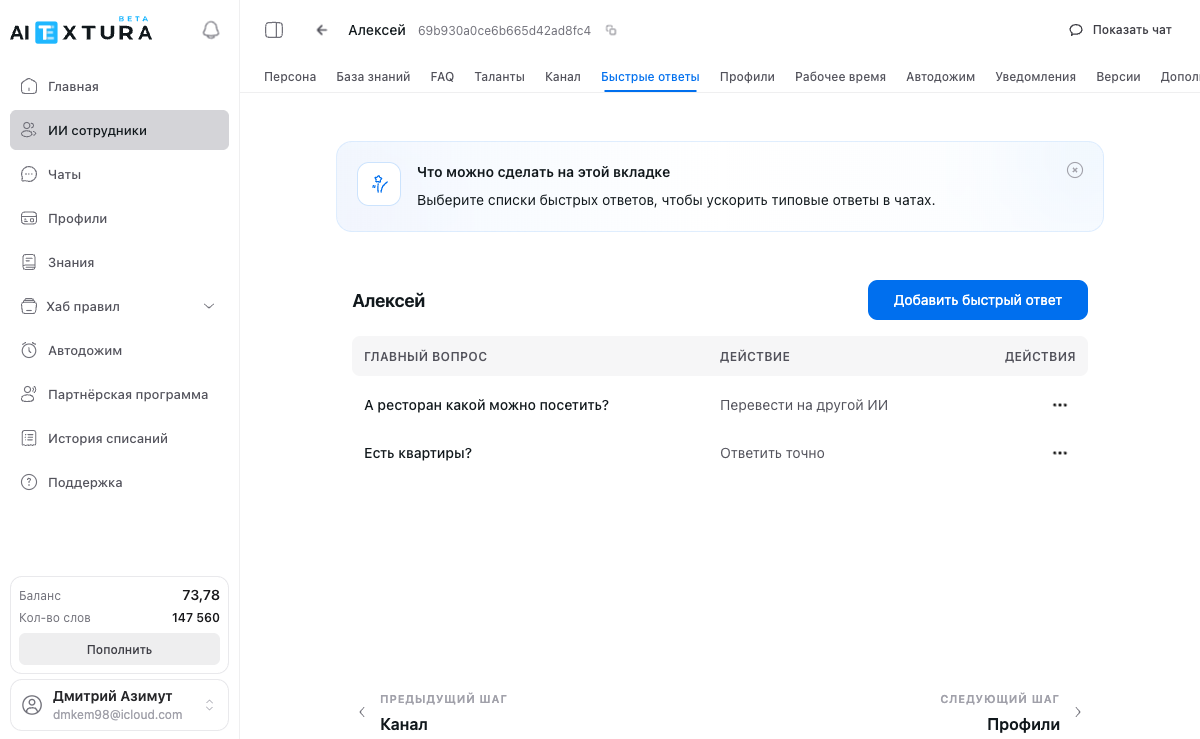
- Нужно автоматически переводить клиента на другого ИИ-сотрудника при определённой теме
- Хочется ускорить обработку типовых запросов без расхода токенов на «размышления»
Чем Быстрые ответы отличаются от FAQ
5 типов действий
1. Ответить точно
Сотрудник отправляет клиенту ровно тот текст, который вы указали — без изменений, без адаптации. Когда подходит: адрес, реквизиты, контактные данные, юридические формулировки, которые нельзя менять.Точные ответы не адаптируются под контекст диалога. Клиент получит один и тот же текст, независимо от того, как именно он спросил. Убедитесь, что формулировка ответа универсальна.
2. На основе ответа
Сотрудник использует ваш текст как основу, но адаптирует его под контекст диалога. Вы даёте сотруднику «подсказку», а он формирует ответ с учётом того, о чём шла речь. Когда подходит: ответы, которые должны учитывать контекст (информация о конкретном товаре, услуге), ситуации, где нужна гибкость с направляющей рамкой.3. Перевести на другой ИИ
Клиент полностью передаётся другому ИИ-сотруднику. Текущий сотрудник прекращает работу с этим диалогом, и дальше общается уже другой. Когда подходит: клиент обращается по теме другого отдела, один сотрудник отвечает за первичный контакт, а детальная работа ведётся специализированными сотрудниками. Дополнительные настройки:- Выбор сотрудника — из выпадающего списка выберите, какому ИИ-сотруднику передать клиента
- Инструкция — текст, описывающий контекст передачи
Видео
В видео — пример сети отелей: один сотрудник-«ресепшн» принимает первичный контакт и переводит клиента на специализированных сотрудников по конкретным объектам.
4. Получить ответ от другого ИИ
Текущий сотрудник не передаёт клиента, а запрашивает информацию у другого ИИ-сотрудника «за кулисами». Клиент этого не видит — он продолжает общаться с тем же сотрудником. Когда подходит: нужна экспертиза из другой области, но переводить клиента неуместно; один сотрудник — «лицо» компании, а другие — внутренние эксперты. Дополнительные настройки:- Выбор сотрудника — кто будет отвечать «за кулисами»
- Инструкция — что нужно узнать у другого сотрудника
5. Совет экспертов
Самый мощный вариант: от 2 до 10 ИИ-сотрудников одновременно формируют свои варианты ответа, а система комбинирует их в одно итоговое сообщение. Когда подходит: сложные или неоднозначные вопросы, жалобы и конфликтные ситуации, вопросы, требующие комплексного подхода. Дополнительные настройки:- Выбор сотрудников — какие ИИ-сотрудники участвуют в формировании ответа
- Инструкция — общая задача для всех экспертов
- Показывать ответы экспертов — если включено, клиент увидит варианты от каждого эксперта (по умолчанию — только итоговый комбинированный ответ)
Главный вопрос — триггер
Главный вопрос — это триггер, по которому система определяет, что нужно запустить быстрый ответ. ИИ анализирует смысл, а не точное совпадение слов, поэтому не нужно прописывать вопрос дословно так, как скажет клиент. Хорошие примеры:- «Какой у вас адрес?»
- «Как оформить возврат?»
- «У меня техническая проблема»
- «Вопрос про адрес» — слишком размыто
- «Клиент спрашивает, где мы находимся, какой адрес офиса и как до нас доехать на транспорте или на машине» — слишком длинно
Кнопка «Упростить»
Рядом с полем Главный вопрос есть кнопка Упростить. Она запускает ИИ, который переформулирует ваш вопрос в более короткую и универсальную форму.1
Введите вопрос
Напишите вопрос в поле Главный вопрос.
2
Нажмите «Упростить»
ИИ предложит более лаконичную формулировку.
3
Проверьте результат
Если результат устраивает — оставьте. Если нет — отредактируйте вручную.
- Было: «Подскажите, пожалуйста, по какому адресу находится ваш главный офис?»
- Стало: «Какой адрес офиса?»
Дополнительные параметры
Управление чатом
Выпадающий список, который определяет, что произойдёт с чатом после срабатывания быстрого ответа. Позволяет, например, поставить чат на паузу — чтобы менеджер мог подключиться.Отправлять уведомление
Переключатель. Если включён — при срабатывании быстрого ответа менеджер получит уведомление.Пошаговые инструкции
Как добавить быстрый ответ с точным текстом
1
Откройте вкладку
Перейдите во вкладку Быстрые ответы нужного сотрудника.
2
Создайте новый
Нажмите + Добавить быстрый ответ.
3
Задайте триггер
В поле Главный вопрос введите вопрос-триггер, например: «Какой у вас адрес?». При желании нажмите Упростить.
4
Выберите действие
Выберите Ответить точно.
5
Введите ответ
В поле Ответ введите точный текст, который получит клиент.
6
Настройте параметры и сохраните
При необходимости настройте Управление чатом и Отправлять уведомление. Нажмите Сохранить.
Как настроить перевод на другого ИИ
1
Создайте быстрый ответ
Нажмите + Добавить быстрый ответ.
2
Задайте триггер
В поле Главный вопрос введите триггер, например: «У меня техническая проблема».
3
Выберите действие
Выберите Перевести на другой ИИ.
4
Укажите сотрудника
Из выпадающего списка выберите сотрудника, которому передаётся клиент.
5
Добавьте инструкцию и сохраните
В поле Инструкция опишите контекст передачи. Нажмите Сохранить.
Как использовать Совет экспертов
1
Создайте быстрый ответ
Нажмите + Добавить быстрый ответ.
2
Задайте триггер
В поле Главный вопрос введите триггер, например: «Хочу оставить жалобу».
3
Выберите действие
Выберите Совет экспертов.
4
Добавьте экспертов
Добавьте сотрудников-экспертов (от 2 до 10).
5
Настройте и сохраните
Напишите общую инструкцию для экспертов. Решите, нужно ли включать Показывать ответы экспертов. Нажмите Сохранить.
Приоритет Быстрых ответов
Когда клиент пишет сообщение, сотрудник проверяет источники информации в определённом порядке. Быстрые ответы имеют более высокий приоритет, чем FAQ и база знаний. Если сотрудник отвечает на какой-то вопрос не так, как хотелось бы (через FAQ или базу знаний), создайте быстрый ответ с нужной формулировкой — он возьмёт приоритет.Рекомендации по количеству
Ограничений по количеству нет. Практические рекомендации:- Не дублируйте похожие формулировки. Если есть триггер «Какой адрес?» — не нужен отдельный «Где вы находитесь?». Используйте кнопку Упростить.
- Не перегружайте. Быстрые ответы — для действительно типовых ситуаций. Редкие вопросы пусть обрабатывает сотрудник через базу знаний.
- Регулярно проверяйте список. Удаляйте устаревшие быстрые ответы — старые адреса, цены, неактуальные акции.
Связь с другими инструментами
- FAQ — дополняют друг друга. Быстрые ответы для критичных вопросов, FAQ для всего остального.
- База знаний — действие «На основе ответа» использует данные из базы знаний для формирования персонализированного ответа.
- Уведомления — можно комбинировать быстрые ответы с триггерами уведомлений.
- ИИ-сотрудники — действия «Перевести на другой ИИ», «Получить ответ от другого ИИ» и «Совет экспертов» позволяют строить многоагентные сценарии.
Частые вопросы
Сколько быстрых ответов можно создать?
Сколько быстрых ответов можно создать?
Ограничений нет. Рекомендуем не дублировать похожие формулировки — лучше используйте кнопку Упростить для обобщения.
Что произойдёт, если вопрос подходит под несколько быстрых ответов?
Что произойдёт, если вопрос подходит под несколько быстрых ответов?
Система выберет наиболее подходящий по смыслу. Старайтесь формулировать триггеры так, чтобы они не пересекались.
Чем «Получить ответ от другого ИИ» отличается от «Перевести на другой ИИ»?
Чем «Получить ответ от другого ИИ» отличается от «Перевести на другой ИИ»?
При переводе клиент полностью передаётся другому сотруднику — тот продолжает диалог. При «Получить ответ» текущий сотрудник запрашивает информацию у другого «за кулисами», а клиент этого не видит.
Обязательно ли нажимать «Упростить»?
Обязательно ли нажимать «Упростить»?
Нет. Но рекомендуется, если ваш вопрос-триггер длинный или содержит специфические формулировки. Упрощение помогает сотруднику лучше распознавать разные вариации одного и того же вопроса.
Можно ли комбинировать Быстрые ответы с FAQ?
Можно ли комбинировать Быстрые ответы с FAQ?
Да. Быстрые ответы и FAQ дополняют друг друга. При этом быстрые ответы всегда имеют более высокий приоритет.
Быстрый ответ не срабатывает — что делать?
Быстрый ответ не срабатывает — что делать?
Проверьте формулировку триггера — возможно, она слишком узкая или широкая. Попробуйте нажать Упростить и пересохранить. Протестируйте в тестовом чате и проверьте ход рассуждений сотрудника (галочка рядом с ответом).
Можно ли использовать Быстрые ответы без базы знаний?
Можно ли использовать Быстрые ответы без базы знаний?
Да. Действие «Ответить точно» не зависит от базы знаний. Но для действия «На основе ответа» база знаний существенно улучшает качество ответов.