

Что понадобится
- Права администратора портала Bitrix24: вебхук и настройки открытой линии доступны только ему.
- Хотя бы один канал, подключённый в Контакт-центре Bitrix24, — Telegram, WhatsApp, Авито, онлайн-чат на сайте. ИИ-сотрудник слышит клиента через открытую линию, а не напрямую.
Подключение
1
Создайте вебхук в Bitrix24
Откройте Приложения → Разработчикам → Другое → Входящий вебхук. В блоке Настройка прав отметьте: CRM (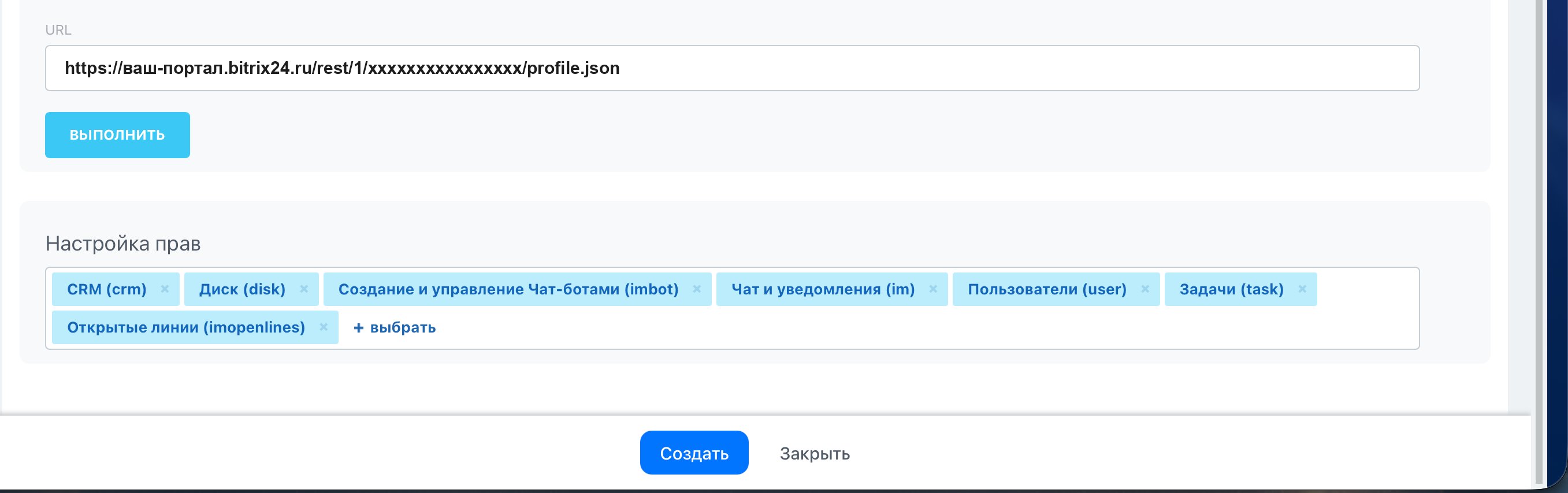
crm), Диск (disk), Создание и управление Чат-ботами (imbot), Чат и уведомления (im), Пользователи (user), Задачи (task), Открытые линии (imopenlines).https://ваш-портал.bitrix24.ru/rest/1/abcdef0123456/.2
Вернитесь в AI TEXTURA и подключите канал
Откройте ИИ-сотрудника → вкладка Канал → Подключить новый → Bitrix24. Введите Имя канала — его видите только вы, — вставьте адрес вебхука в поле Webhook URL и нажмите Создать.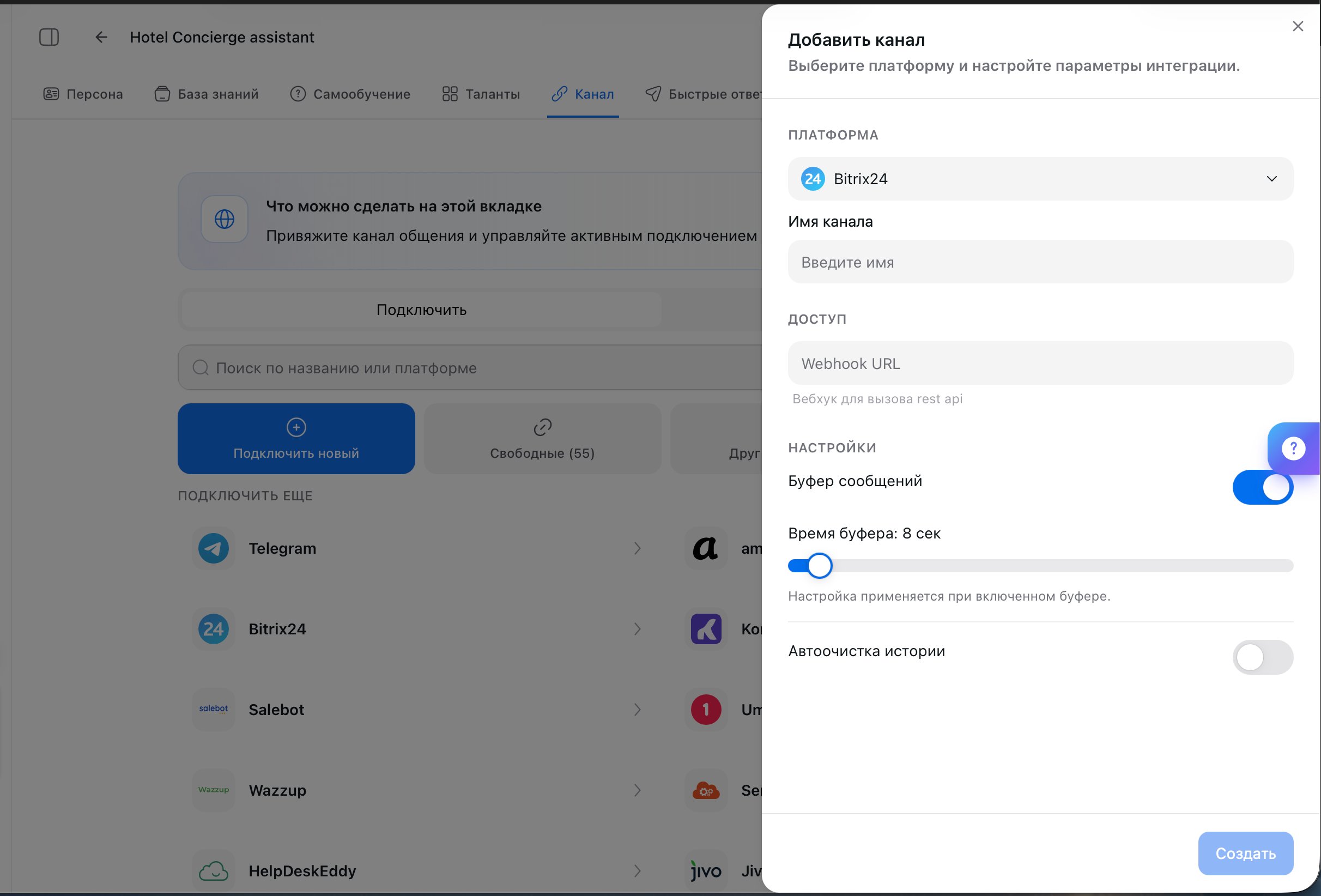
3
Вернитесь в Bitrix24 и назначьте чат-бота
Пока чат-бот не назначен ответственным, сообщения из открытой линии до ИИ-сотрудника не доходят.Откройте Контакт-центр и выберите канал, в котором должен отвечать ИИ-сотрудник, — Telegram, WhatsApp, онлайн-чат на сайте.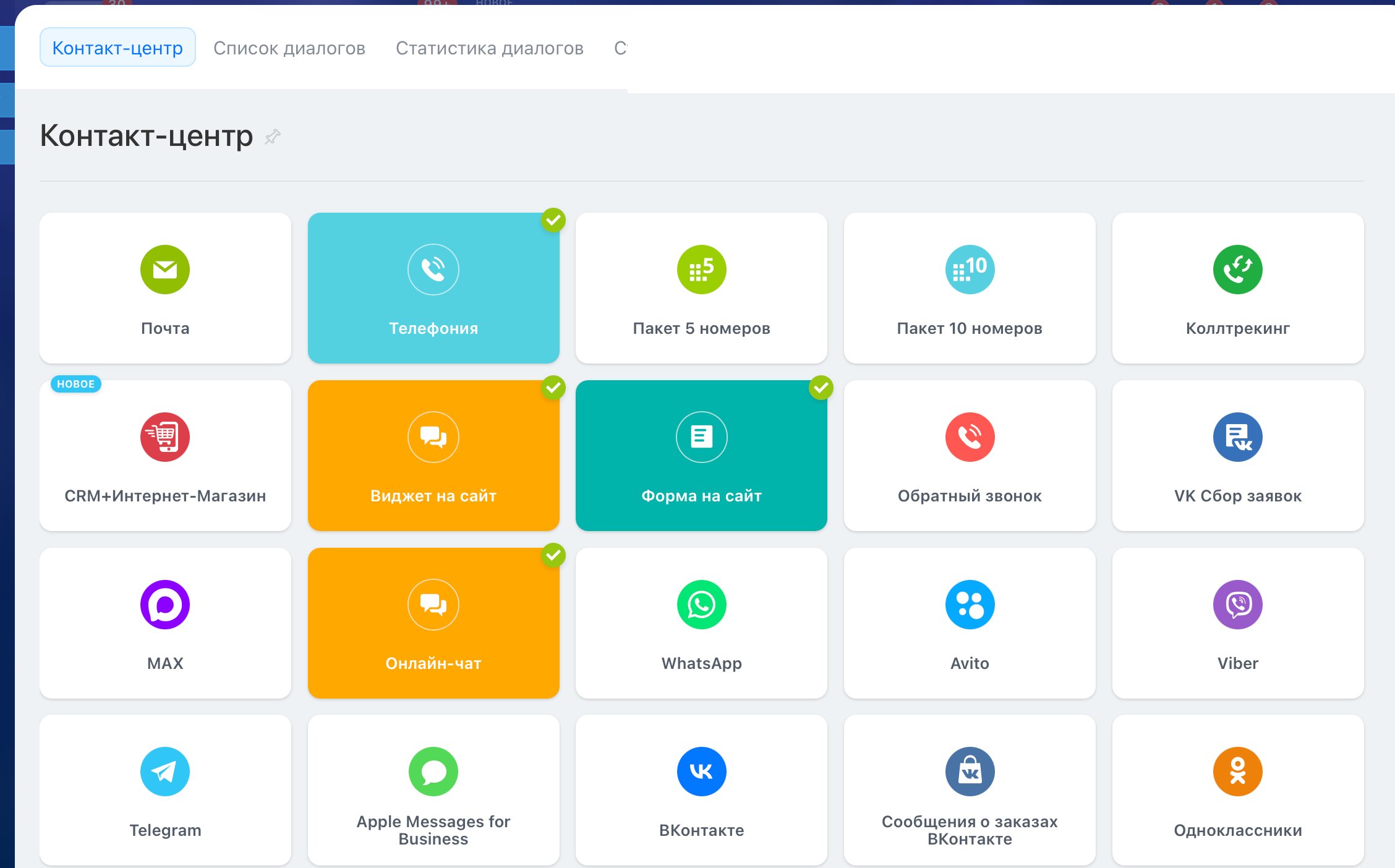
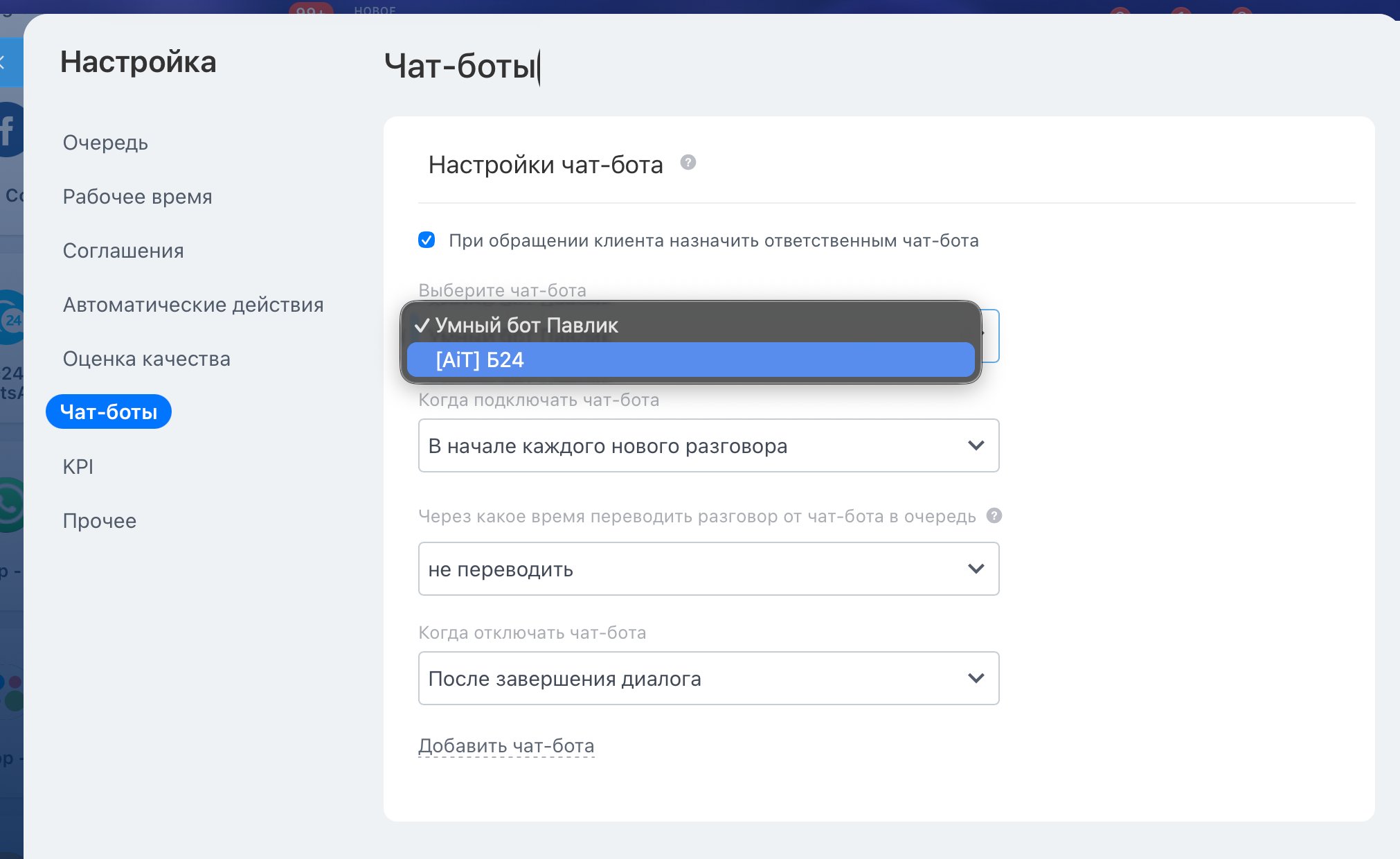
Сохраните настройки открытой линии.
4
Вернитесь в AI TEXTURA и настройте канал
Откройте канал кликом по нему на вкладке Подключённые и пройдитесь по настройкам: фильтр воронок, подключение операторов, буфер сообщений, режим Co-Pilot.
Проверьте
Напишите в подключённый канал от лица клиента — например, боту Telegram, который заведён в этой открытой линии. ИИ-сотрудник отвечает в том же чате, а диалог появляется в разделе Чаты.Настройки канала
Значения по умолчанию рассчитаны не на каждый портал, поэтому пройдитесь по настройкам сразу. Фильтр воронок сужает круг работы. Пока в нём ничего не выбрано, ИИ-сотрудник отвечает на все сделки; выберите одну воронку — и он будет работать только в ней, а холодную базу или постпродажное сопровождение не тронет.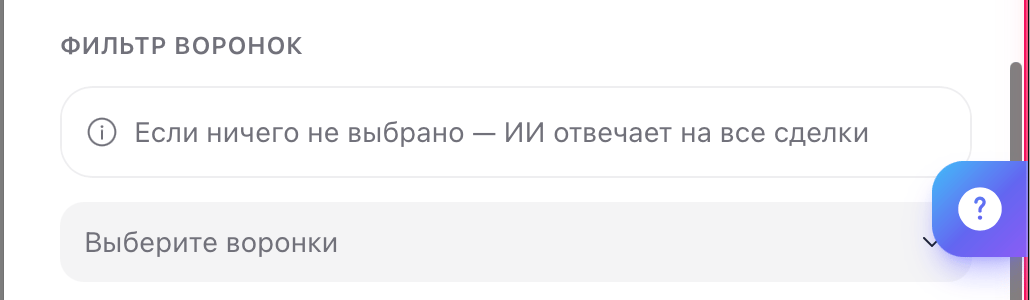
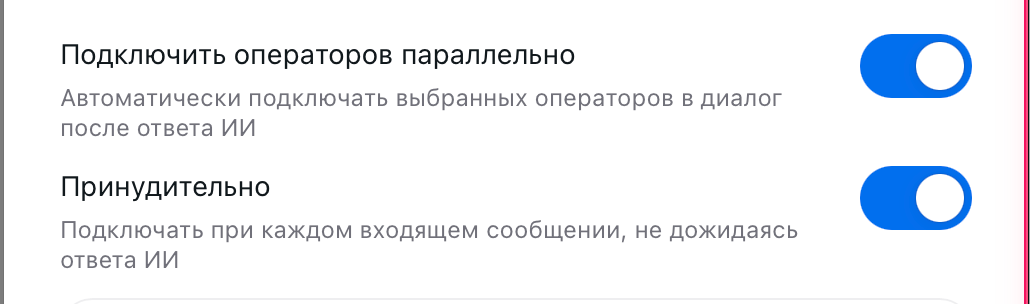
Режим Co-Pilot

Действия в Bitrix24
Канал только приводит сообщения — сделки и лиды он не создаёт, задачи не ставит, ответственных не назначает. Всё это делает талант Bitrix24: как его подключить.Частые вопросы
Какой тариф Bitrix24 нужен
Какой тариф Bitrix24 нужен
Базового достаточно: нужны открытые линии и раздел «Разработчикам» с входящими вебхуками — они есть в базовом плане.
Клиент прислал фото — дойдёт ли оно до сотрудника
Клиент прислал фото — дойдёт ли оно до сотрудника
Открытые линии передают вложения ссылками, и то, как файл выглядит в портале, зависит от источника сообщения. Проверьте на своей конфигурации: отправьте тестовое фото из WhatsApp, Telegram и виджета на сайте.
Уведомления в Bitrix24
Сообщения о том, что клиент зовёт менеджера, можно получать не в Telegram, а в чат портала — конкретным сотрудникам. Настройка — на странице Уведомления.Что дальше
Таланты
Сделки, задачи и ответственные — руками ИИ-сотрудника
amoCRM
Тот же сценарий для amoCRM
Уведомления
Сообщение вам, когда клиент зовёт человека
Каналы
Все способы подключить клиентов к ИИ-сотруднику