

Настройки аккаунта
Личный профиль и параметры
Финансы
Баланс и тарифы организации
Поддержка
Помощь и тикеты
ИИ-сотрудники
Совместная работа над агентами
Терминология
В интерфейсе платформы используется термин «Организация» (/organization, кнопка «Создать организацию» в меню переключения контекста). В разговорной речи и в маркетинговых материалах часто встречается синоним «Компания» — это одно и то же.
В этой документации мы используем «Организация» как основной термин и упоминаем «Компания» в первом контексте для тех, кто привык к нему.
Личный аккаунт vs организация
В платформе одновременно существуют два контекста, переключаемые в один клик:
Что важно знать:
- Агенты не «переезжают» автоматически. Личные агенты остаются у вас в личном контексте; организационные — внутри организации. Создавать агента нужно в нужном контексте сразу.
- Биллинг раздельный. Списания за личный диалог идут с личного баланса. Списания в организации — с её собственного.
- Приглашать в организацию могут только владельцы и админы. Обычные участники видят список других, но не могут добавлять новых.
Контекст-свитчер
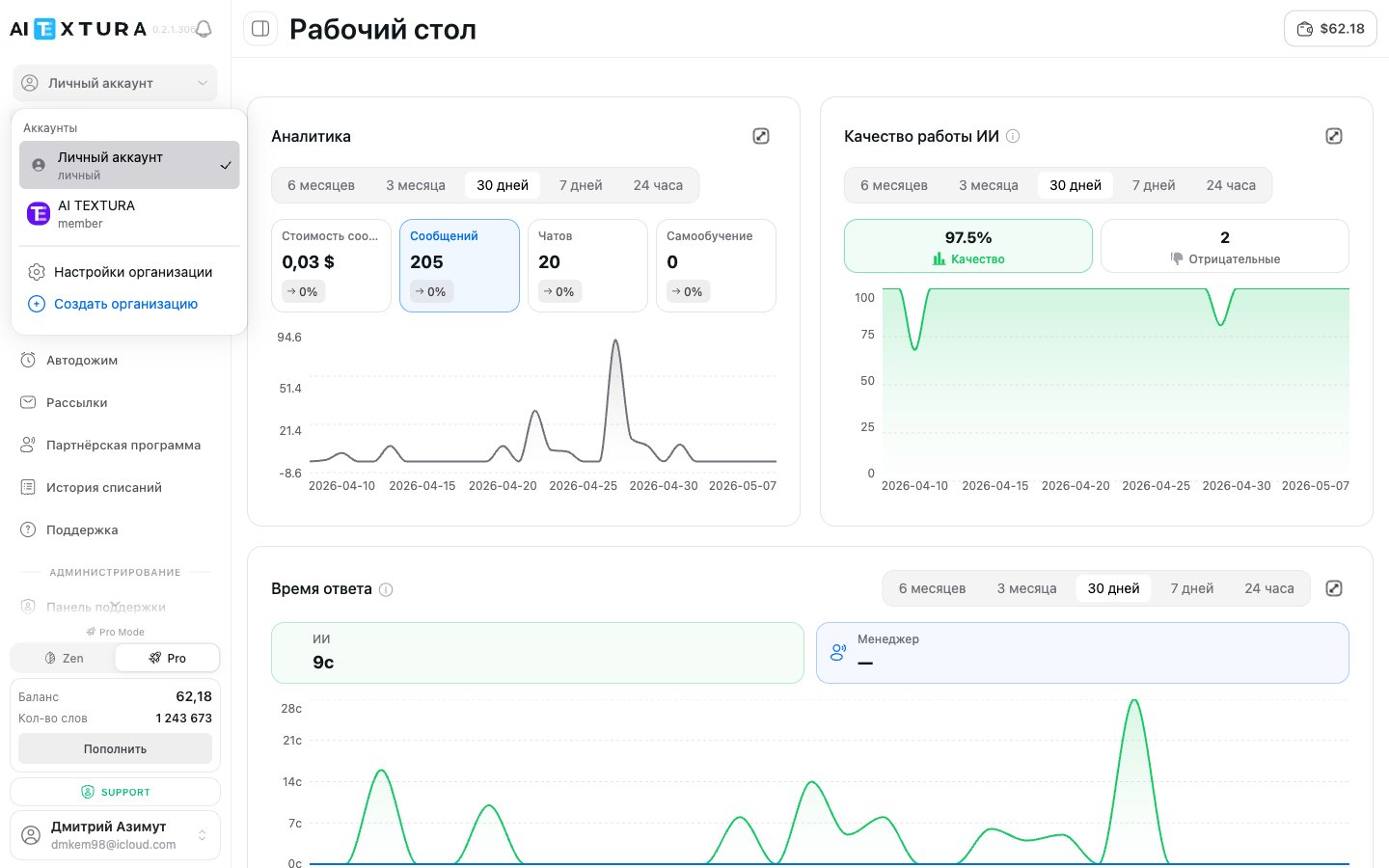
Кнопка переключения контекста расположена в верхней части сайдбара — над основным меню. По нажатию открывается выпадающее меню «Выбор организации». В меню есть:- Текущий контекст — отмеченный пункт сверху (личный аккаунт или одна из организаций).
- Список ваших организаций — с указанием вашей роли в каждой (Владелец, Админ, Участник).
- Настройки организации — переход в
/organization?tab=generalдля текущей организации. - Создать организацию — открывает форму создания новой.
Создание организации
1
Откройте контекст-свитчер
Нажмите на кнопку переключения контекста в верхней части сайдбара.
2
Нажмите «Создать организацию»
Внизу выпадающего меню — кнопка создания новой организации.
3
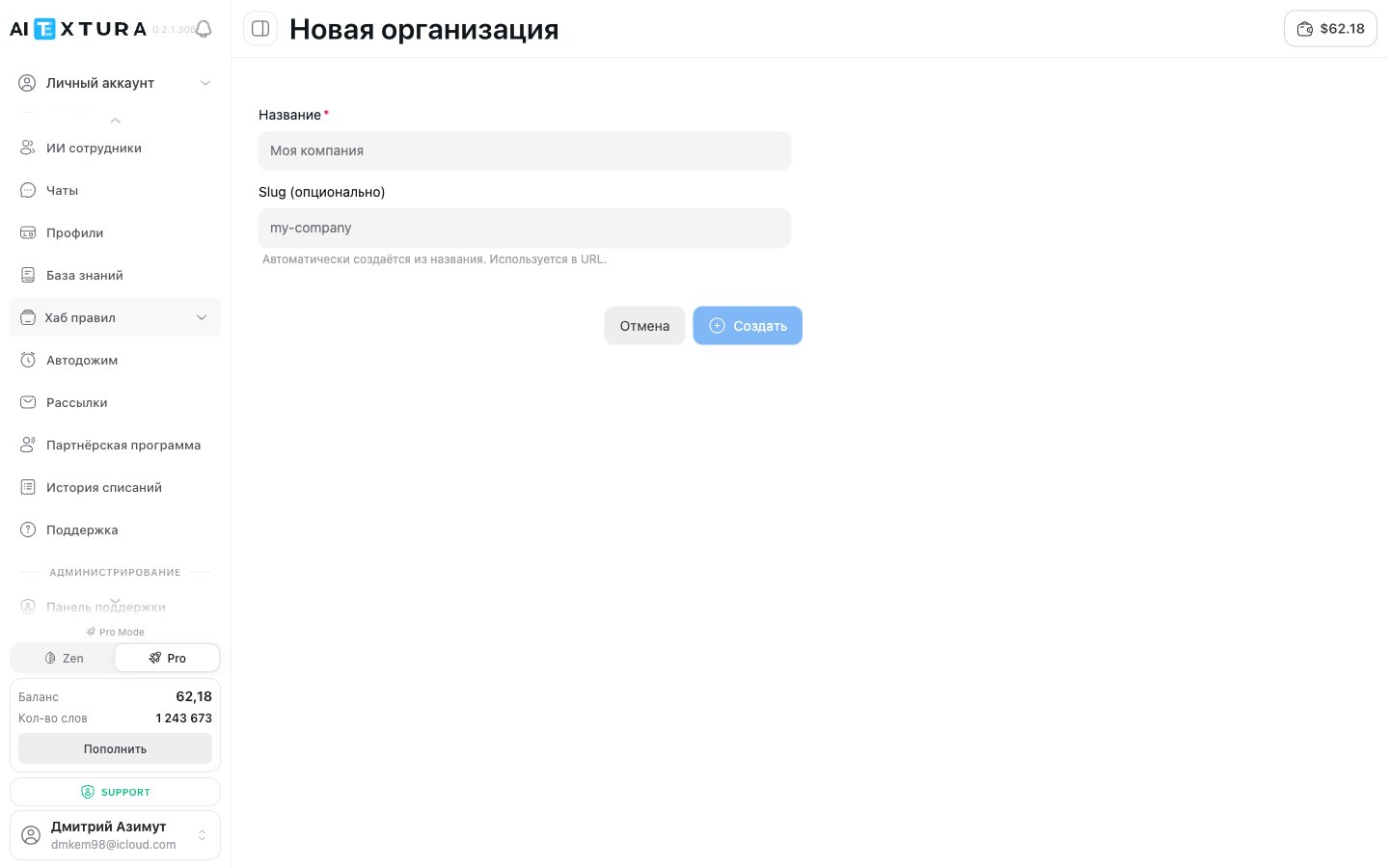
Введите название
Поле Название обязательно. Это видимое имя организации в свитчере и в шапке.
4
Введите slug (опционально)
Поле Slug — латинские буквы, цифры и дефисы. Используется в URL (
/o/<slug>/...). Если не указан — будет сгенерирован автоматически из названия.5
Нажмите «Создать»
После создания платформа автоматически переключит контекст на новую организацию. Вы — её владелец.
Можно создавать несколько организаций — например, для разных клиентов или направлений. Все они доступны в свитчере.
Настройки организации
Раздел/organization имеет две вкладки: Общее и Участники.
Вкладка «Общее»
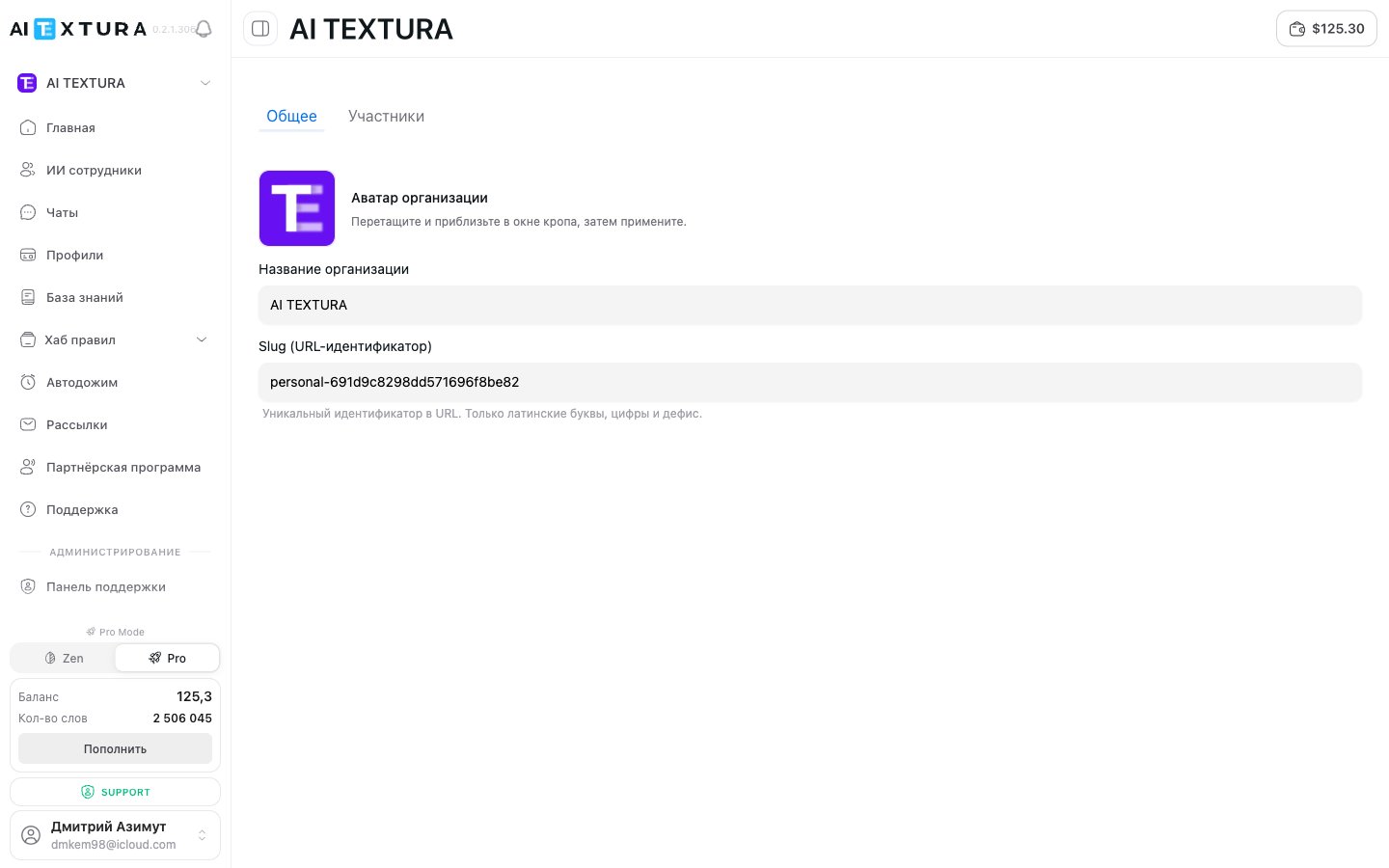
- Загрузить аватар организации.
- Изменить название.
- Изменить slug (URL).
Вкладка «Участники»
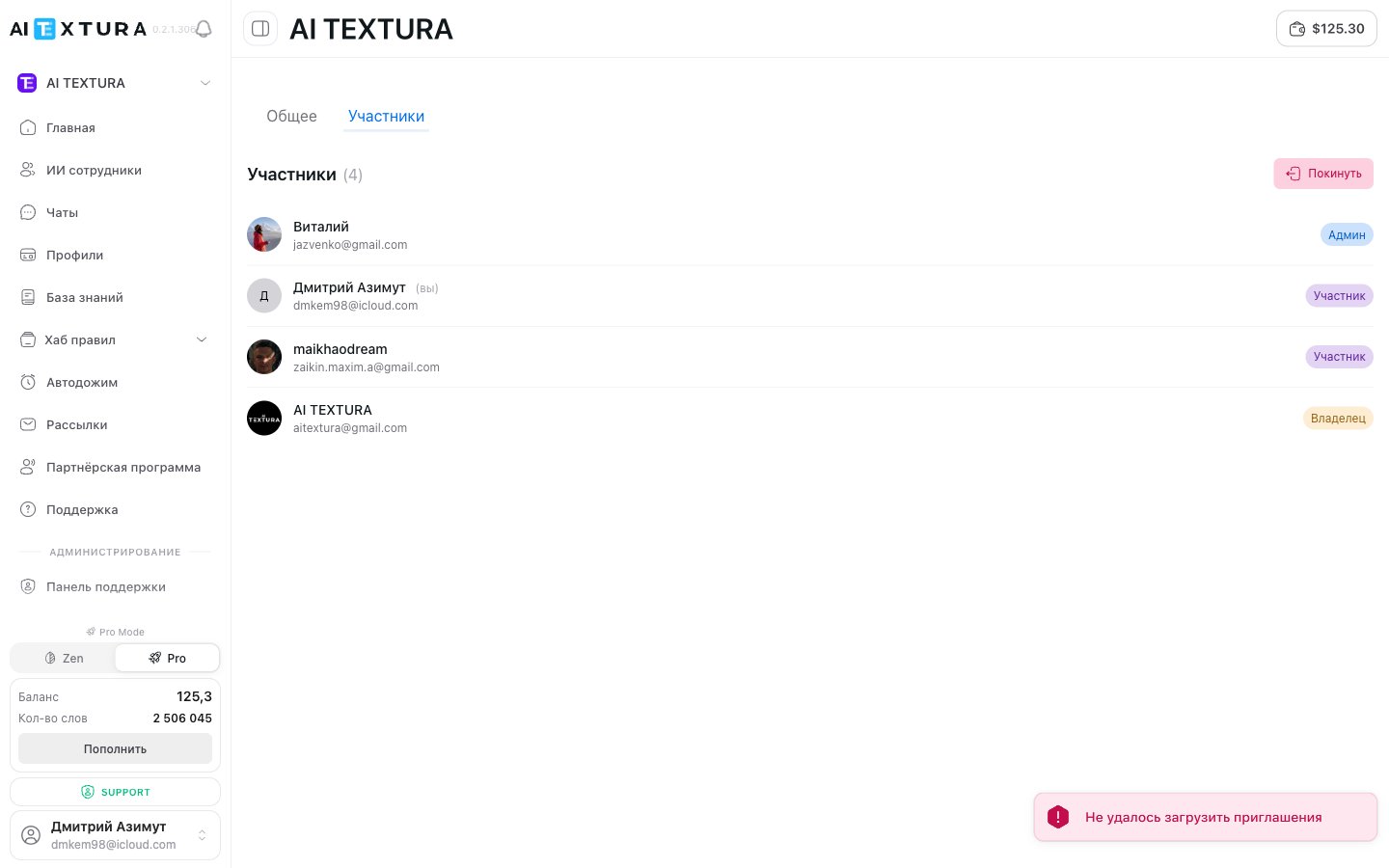
- Список всех участников организации с бейджем роли.
- Кнопка приглашения нового (доступна владельцам и админам).
- Действия над участниками — изменение роли или удаление (доступно владельцам и админам).
Роли
В организации три роли с разным уровнем доступа.Владелец у каждой организации один. Чтобы передать владение — действующий владелец должен повысить другого участника до владельца, после чего сам станет админом или может покинуть организацию.
Биллинг и баланс организации
У каждой организации отдельный баланс и отдельный тариф. Списания за работу агентов организации идут с её собственного баланса, а не с вашего личного. Что важно:- В контексте организации страница
/billingпоказывает баланс организации, доступные тарифы и историю покупок этой организации. - «История списаний» (
/billing/words/history) видна только в личном аккаунте. Для организации эта детализация в текущей версии скрыта — следите за расходом по сводным метрикам в Финансы. - Пополнять баланс организации может владелец и админы.
Приглашение участников
Доступно владельцам и админам. Базовый сценарий:1
Откройте вкладку «Участники»
/organization?tab=members в контексте нужной организации.2
Нажмите кнопку приглашения
Введите e-mail приглашаемого пользователя и выберите роль (Админ или Участник).
3
Отправьте приглашение
Пользователь получит ссылку на e-mail. После принятия он появится в списке участников.
Удаление и выход из организации
- Покинуть организацию (роль Участник или Админ) — кнопка на странице участников или в настройках. После выхода вы теряете доступ к агентам и данным организации; они остаются у организации.
- Удалить участника (Владелец, Админ) — действие в списке участников.
- Удалить организацию целиком — только Владелец, в настройках. Все агенты, чаты, профили организации будут удалены безвозвратно.
Частые вопросы
Можно ли иметь несколько организаций?
Можно ли иметь несколько организаций?
Да, ограничения на количество нет. Все организации доступны в контекст-свитчере, переключение в один клик.
Что произойдёт, если я покину организацию?
Что произойдёт, если я покину организацию?
Доступ к её агентам, чатам и настройкам закроется. Сами агенты и данные остаются у организации — они не удаляются. Если вы вернётесь по приглашению — доступ восстановится.
Можно ли пригласить пользователя в организацию?
Можно ли пригласить пользователя в организацию?
Да, но только владельцам и администраторам. Обычный участник этой возможности не видит.
Где посмотреть расходы организации?
Где посмотреть расходы организации?
Чем отличается личный аккаунт от организации?
Чем отличается личный аккаунт от организации?
Личный аккаунт рассчитан на одного пользователя — у него свой баланс, свои агенты, своя история. Организация — для команды: общий пул агентов, общий баланс, роли участников и совместное управление.
Можно ли иметь личных агентов и организационных одновременно?
Можно ли иметь личных агентов и организационных одновременно?
Да. Контексты независимы. Личные агенты живут в личном аккаунте, организационные — в организации. Переключаться между ними — через свитчер.
Как передать владение организацией другому пользователю?
Как передать владение организацией другому пользователю?
Действующий владелец повышает выбранного участника до Владельца на вкладке «Участники». После этого прежний владелец становится администратором или может покинуть организацию.
Можно ли использовать одного и того же агента в личном аккаунте и в организации?
Можно ли использовать одного и того же агента в личном аккаунте и в организации?
Нет — агент привязан к одному контексту. Если нужен «такой же» агент в организации, скопируйте Персону и базу знаний в нового агента, созданного внутри организации.