

Каналы
Настройка автоответа для нерабочего времени
Автодожим
Напоминания учитывают расписание сотрудника
Персона
Инструкции поведения в определённые часы
Уведомления
Оповещения приходят и вне рабочего времени
Видео-инструкция
Короткое видео: как настроить расписание ИИ-сотрудника и как через копию сотрудника организовать разные режимы для дневной и ночной работы.
Структура раздела
Раздел состоит из двух подвкладок:Расписание действует для всех каналов, подключённых к сотруднику. Если нужен разный график для разных каналов — создайте отдельных ИИ-сотрудников.
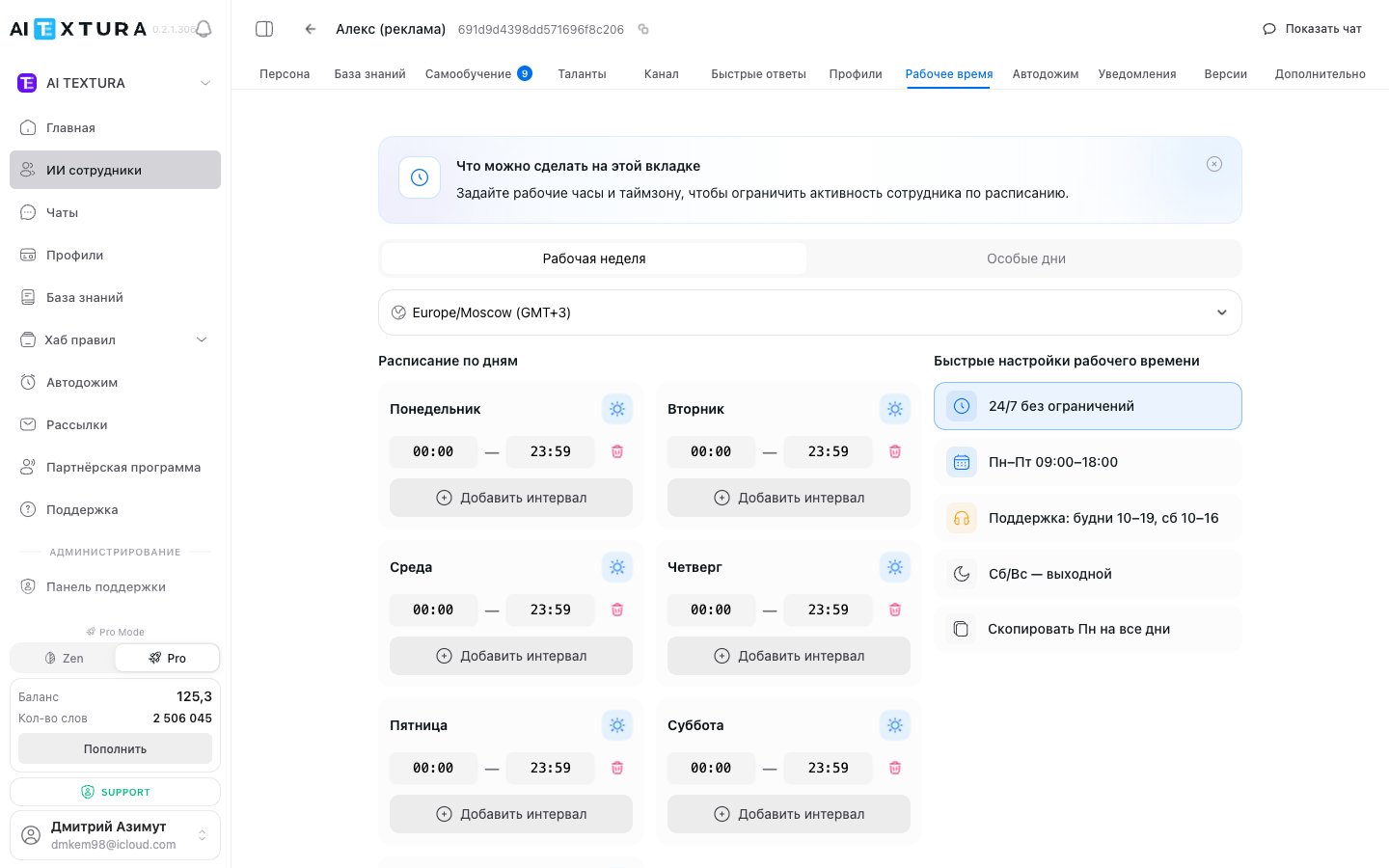
Рабочая неделя
Часовой пояс
В верхней части раздела расположен селектор Часовой пояс работы. Всё расписание сотрудника привязано к выбранному часовому поясу. По умолчанию установлен Europe/Moscow (GMT+3).Расписание по дням
Под селектором часового пояса находится расписание для каждого дня недели: понедельник — воскресенье. Для каждого дня доступны следующие элементы:
Каждый день может содержать несколько интервалов. Это удобно для учёта перерывов — например, два интервала 09:00–13:00 и 14:00–18:00 создают обеденный перерыв с 13:00 до 14:00.
Быстрые настройки (пресеты)
Под расписанием расположен блок Быстрые настройки рабочего времени — набор готовых шаблонов:Пресеты — отправная точка. После применения вы можете подкорректировать любой день вручную.
Особые дни
Подвкладка Особые дни позволяет настроить исключения из основного расписания: государственные праздники, корпоративные выходные, дни с изменённым графиком. Особые дни всегда имеют приоритет над основным расписанием рабочей недели. Для каждого особого дня укажите:- Дату — конкретный календарный день
- Параметры — нерабочий день полностью или изменённый график с другими часами работы
Поведение вне рабочего времени
Когда клиент пишет сотруднику в нерабочее время, возможны два варианта:- Сотрудник не отвечает — сообщение остаётся без ответа до начала следующего рабочего интервала.
- Сотрудник отправляет автоответ — заранее настроенное сообщение с информацией о часах работы.
Если не настроить рабочее время, по умолчанию сотрудник работает в режиме 24/7 — все дни активны с 00:00 до 23:59.
Пошаговые инструкции
Настройка стандартной рабочей недели
1
Откройте раздел
Перейдите к нужному сотруднику и откройте вкладку Рабочее время.
2
Выберите часовой пояс
Убедитесь, что в селекторе Часовой пояс работы выбрана правильная таймзона.
3
Укажите часы работы
Для каждого рабочего дня задайте Время начала и Время окончания.
4
Отключите выходные
Для выходных дней нажмите иконку солнца рядом с названием дня, чтобы сделать их нерабочими.
5
Сохраните
Нажмите Сохранить. Изменения вступят в силу сразу.
Добавление перерыва на обед
1
Найдите нужный день
В расписании рабочей недели найдите день, в который хотите добавить перерыв.
2
Укажите первый интервал
Задайте время работы до перерыва — например, 09:00–13:00.
3
Добавьте второй интервал
Нажмите Добавить интервал и укажите время работы после перерыва — например, 14:00–18:00.
4
Сохраните
Нажмите Сохранить. Теперь с 13:00 до 14:00 сотрудник не будет отвечать на сообщения.
Добавление особого дня (праздника)
1
Перейдите на подвкладку
Откройте подвкладку Особые дни.
2
Добавьте запись
Нажмите кнопку добавления нового особого дня.
3
Укажите параметры
Задайте дату и выберите тип: нерабочий день полностью или изменённый график с другими часами.
4
Сохраните
Нажмите Сохранить.
Включение круглосуточного режима
1
Откройте раздел
Перейдите во вкладку Рабочее время.
2
Примените пресет
В блоке быстрых настроек нажмите 24/7 без ограничений.
3
Сохраните
Нажмите Сохранить. Все дни недели станут активны с 00:00 до 23:59.
Все параметры
Связь с другими разделами
Частые вопросы
Что происходит, когда клиент пишет вне рабочего времени?
Что происходит, когда клиент пишет вне рабочего времени?
Сотрудник не отвечает на сообщения или отправляет заранее настроенный автоответ. Конкретное поведение зависит от настроек в разделе Канал.
Можно ли настроить разное расписание для разных каналов?
Можно ли настроить разное расписание для разных каналов?
Нет. Расписание настраивается на уровне сотрудника и действует для всех его каналов одновременно. Если нужен разный график — создайте отдельных ИИ-сотрудников.
Что имеет приоритет — основное расписание или особый день?
Что имеет приоритет — основное расписание или особый день?
Особые дни всегда имеют приоритет над основным расписанием рабочей недели.
Как быстро изменения вступают в силу?
Как быстро изменения вступают в силу?
Сразу после сохранения. Не нужно ждать или перезагружать что-либо.
Можно ли задать перерыв внутри рабочего дня?
Можно ли задать перерыв внутри рабочего дня?
Да. Используйте кнопку Добавить интервал, чтобы разбить рабочий день на несколько отрезков. Например: 09:00–13:00 и 14:00–18:00.
Нужно ли обновлять особые дни каждый год?
Нужно ли обновлять особые дни каждый год?
Да. Праздники, добавленные на текущий год, не переносятся автоматически на следующий. В начале года проверьте и обновите список.
Если я не настрою рабочее время — сотрудник будет работать 24/7?
Если я не настрою рабочее время — сотрудник будет работать 24/7?
Да. По умолчанию все дни активны с 00:00 до 23:59, что соответствует круглосуточному режиму без выходных.
Как настроить автоответ для нерабочего времени?
Как настроить автоответ для нерабочего времени?
Текст автоответа задаётся не здесь, а в разделе Канал. Вкладка Рабочее время отвечает только за расписание.