Перейти к основному содержанию
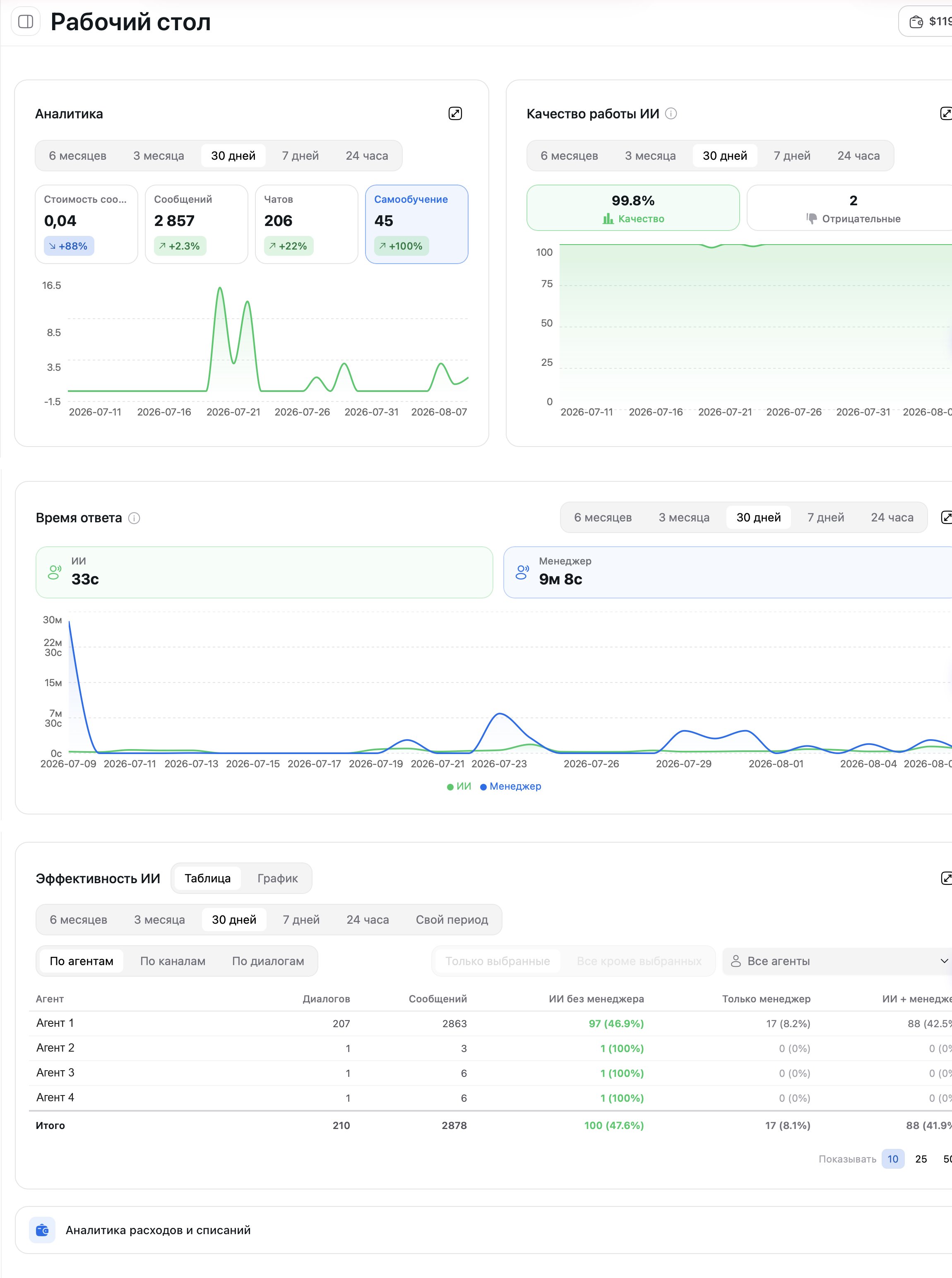
Первое, что вы видите после входа в AI Textura — это Рабочий стол. Здесь собрана аналитика по всем вашим ИИ-сотрудникам: сколько сообщений обработано, сколько чатов открыто и сколько это стоило. Одна страница — и вы в курсе, как работают ваши сотрудники.

Переключатель периода

В верхней части экрана, под заголовком Аналитика, расположены вкладки для выбора временного диапазона:
ПериодЧто показывает
6 месяцевПолугодовая сводка (выбрано по умолчанию)
3 месяцаКвартальная динамика
30 днейМесячный обзор
7 днейНедельная активность
24 часаДанные за последние сутки
Просто нажмите на нужную вкладку — и все метрики и график мгновенно перестроятся.

Карточки метрик

Под переключателем периода расположены четыре кликабельных карточки с ключевыми показателями:
МетрикаЧто показывает
Стоимость сообщенияОбщая стоимость сообщений в долларах за выбранный период
СообщенийОбщее количество сообщений, обработанных всеми сотрудниками
ЧатовКоличество уникальных диалогов
FAQКоличество вопросов, попавших в раздел FAQ
У каждой карточки отображается процент изменения по сравнению с предыдущим аналогичным периодом. Например, +600% означает шестикратный рост.
Нажмите на любую карточку — график внизу перестроится и покажет динамику именно этой метрики.

Линейный график

Под карточками расположен линейный график, который визуализирует выбранную метрику по временной оси. По горизонтали — даты, по вертикали — значения. График автоматически подстраивается под выбранный период и метрику.

Баланс и слова

В правом верхнем углу экрана (а также в боковой панели) всегда отображаются:
  • Баланс — текущее состояние счёта в долларах
  • Кол-во слов — оставшийся лимит слов
  • Кнопка Пополнить — для быстрого пополнения баланса
Баланс виден на любой странице платформы — следите за ним, чтобы сотрудники не остановились из-за нехватки средств.

Как пользоваться рабочим столом

1

Выберите период

Нажмите на нужную вкладку в верхней части экрана: 24 часа, 7 дней, 30 дней, 3 месяца или 6 месяцев.
2

Изучите карточки метрик

Посмотрите на четыре карточки: стоимость сообщений, количество сообщений, чатов и FAQ. Обратите внимание на процент изменения.
3

Нажмите на интересующую метрику

Кликните по карточке, чтобы линейный график перестроился и показал динамику выбранного показателя.
4

Проверьте баланс

В правом верхнем углу убедитесь, что на счёте достаточно средств. При необходимости нажмите Пополнить.

Частые вопросы

Да, при каждом заходе на страницу вы видите актуальные данные.
Рабочий стол показывает сводку по всем сотрудникам. Для детальной статистики по конкретному сотруднику используйте раздел История списаний.
Это изменение по сравнению с предыдущим аналогичным периодом. Если выбрано «30 дней», то сравнение идёт с предыдущими 30 днями.