

Персона
Роль, тон и инструкции сотрудника
Версии
История изменений конфигурации
Настройки аккаунта
Глобальные команды и интеграция с ElevenLabs
Telegram
Голос работает в Telegram
Эти настройки не обязательны для базовой работы — сотрудник будет функционировать и без них. Но именно здесь можно тонко адаптировать поведение под конкретные сценарии и стиль бренда.
Видео-инструкция
Короткое видео: обзор раздела «Дополнительно» — защита от взлома, паузы при ответе менеджера, автостарт с настраиваемой задержкой, режим «по умолчанию молчать» для тестирования и определение завершения диалога.
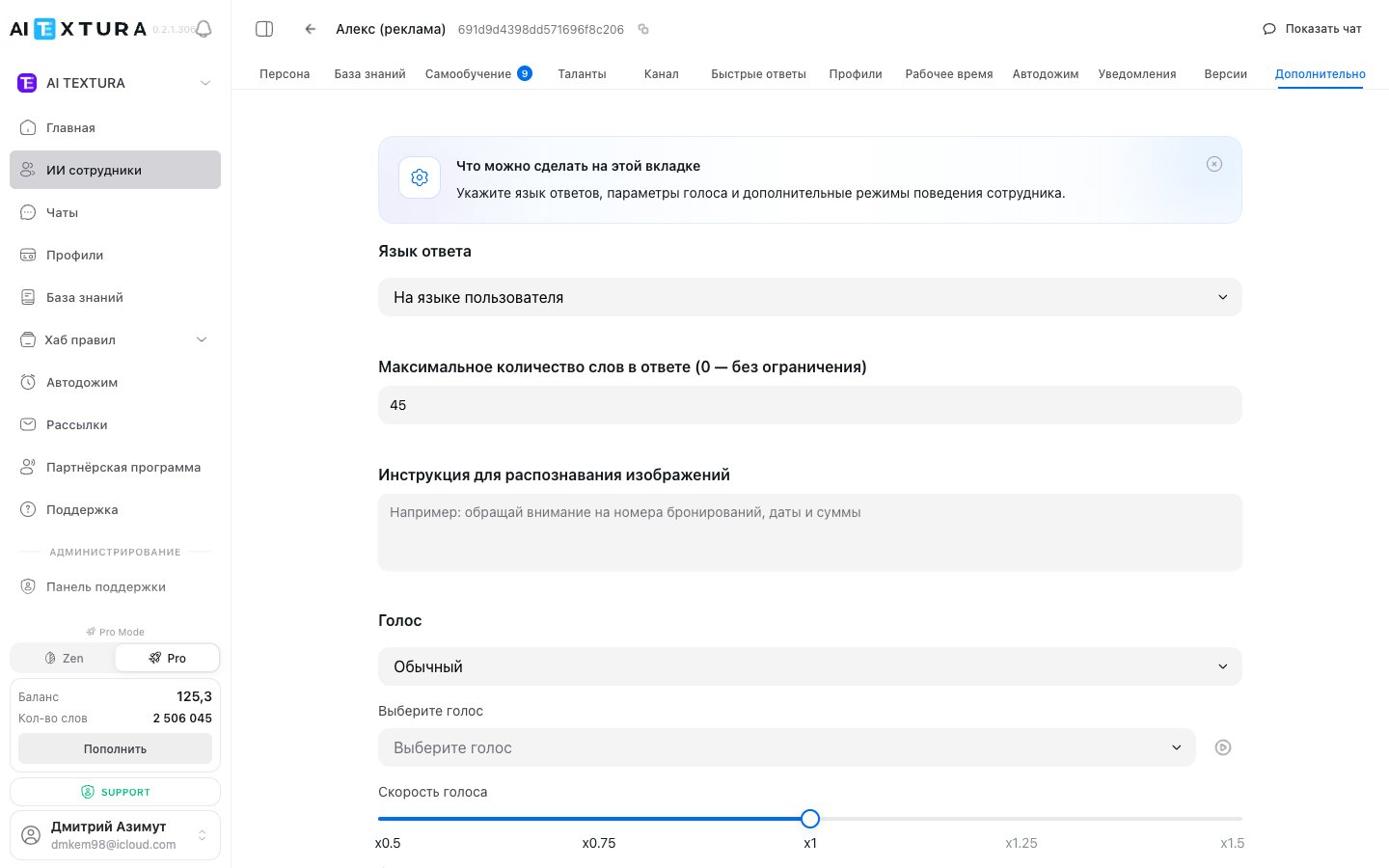
Язык ответа
Селектор, который определяет, на каком языке сотрудник отвечает клиентам.Лимит слов в ответе
Числовое поле, которое ограничивает длину ответов сотрудника.Распознавание изображений
Текстовое поле с инструкцией, на что сотрудник должен обращать внимание при анализе фотографий, скриншотов и изображений от клиентов.
По умолчанию пустое — сотрудник анализирует изображения общим образом. Заполнив поле, вы фокусируете его на том, что важно для вашего бизнеса.
Примеры инструкций
Голосовые настройки
Блок настроек голосовых ответов. Позволяет сотруднику отвечать голосовым сообщением.Обычный режим vs PRO
Голоса PRO (ElevenLabs)
В PRO-режиме доступны фирменные голоса ElevenLabs:
Под селектором голоса — регулировка скорости речи (от x0.5 до x1.5).
Подключение API-ключа ElevenLabs
API-ключ настраивается глобально для аккаунта, не на уровне отдельного агента.1
Получите API-ключ в ElevenLabs
Зарегистрируйтесь / войдите в ElevenLabs и скопируйте API-ключ из настроек профиля.
2
Откройте /settings → Интеграции
В платформе AI TEXTURA: меню профиля (нижний-левый угол) → Настройки → вкладка Интеграции. Подробнее — в гайде Настройки аккаунта.
3
Вставьте ключ ElevenLabs
Введите ключ в поле ElevenLabs API key и сохраните.
4
Включите PRO в агенте
Вернитесь в редактор нужного агента → Дополнительно → Голос → переключите режим в PRO, выберите голос и скорость.
Параметры голоса
Команды агента
Служебные команды позволяют управлять сотрудником прямо из чата — без захода в панель управления. Удобно для менеджеров, которые работают в том же чате, что и сотрудник.Команды агента — глобальные. Их текст задаётся один раз для всего аккаунта в /settings → Общие (вкладка «Общие настройки»). На странице Дополнительно конкретного агента вы видите эти же команды и можете быть уверены, что они актуальны для всех ваших агентов сразу.
Полный список команд
Как работают команды
Менеджер пишет команду в чат — сотрудник распознаёт её и выполняет служебное действие. Команда не уходит клиенту — она интерпретируется системой.1
Откройте /settings → Общие
Меню профиля (нижний-левый угол) → Настройки → Общие настройки.
2
Задайте текст команд
Для каждой команды (Старт ИИ, Стоп ИИ, и т.д.) укажите команду-триггер.
3
Сохраните и сообщите менеджерам
Убедитесь, что все менеджеры знают актуальные команды.
Поведенческие переключатели
Это набор настроек, которые управляют автоматикой взаимодействия агента с менеджером и реакцией на необычные ситуации.Защита от взлома (jailbreak)
Блокирует попытки prompt injection — когда клиент пытается заставить агента «забыть инструкции», «выйти из роли» или раскрыть конфиденциальный промпт.Стоп после ответа менеджера
Если включено — как только менеджер написал в чат от себя, сотрудник автоматически встаёт на паузу. Это страхует от ситуаций, когда ИИ «перебивает» живого специалиста.По умолчанию работает связкой с автостартом: ИИ выключается на 10–20 минут, и если за это время клиент написал новое сообщение, ИИ возобновляет работу.
Пауза при бот-сообщениях
Если включено — сотрудник игнорирует сообщения от других ботов в том же чате (например, чат-бот CRM не запускает реакцию агента). Защищает от петель «бот пишет — бот отвечает — бот пишет».Авто-старт после паузы
Сотрудник автоматически возвращается к работе после паузы (10–20 минут по умолчанию) — если клиент написал, а менеджер не отреагировал.Определение завершения диалога
Сотрудник анализирует ход разговора и сам определяет, что диалог завершён (клиент попрощался, вопрос решён). Это влияет на работу Автодожима и Уведомлений.Сводная таблица всех настроек
Частые вопросы
Если я выберу конкретный язык, сотрудник перестанет понимать другие?
Если я выберу конкретный язык, сотрудник перестанет понимать другие?
Нет. Сотрудник продолжит понимать сообщения на любом языке — но отвечать будет только на выбранном.
Чем PRO-голоса ElevenLabs отличаются от обычных?
Чем PRO-голоса ElevenLabs отличаются от обычных?
PRO даёт значительно более естественное звучание (живое произношение, эмоции, паузы). Это важно для премиум-бизнесов и аудио-контента. Базовые голоса достаточно качественные для типовых ответов и тестов.
Где взять API-ключ ElevenLabs?
Где взять API-ключ ElevenLabs?
Зарегистрируйтесь на elevenlabs.io, скопируйте ключ из настроек профиля и вставьте в AI TEXTURA: /settings → Интеграции. После этого PRO-режим активируется на всех ваших агентах.
Голос работает только в Telegram?
Голос работает только в Telegram?
Да, на сегодня — только Telegram. Для IP-телефонии обратитесь в поддержку.
Как работает «Защита от взлома»?
Как работает «Защита от взлома»?
Сотрудник распознаёт промпт-инъекции (попытки заставить его выйти из роли, раскрыть инструкции, проигнорировать ограничения) и нейтрализует их. Включайте для публичных агентов и сценариев с чувствительными данными.
Команды агента — где они хранятся?
Команды агента — где они хранятся?
Глобально, на уровне аккаунта: /settings → Общие настройки. На вкладке «Дополнительно» конкретного агента вы видите эти же команды — менять их можно только в одном месте.
Что произойдёт, если отправить команду «Очистка памяти»?
Что произойдёт, если отправить команду «Очистка памяти»?
Сотрудник сбросит весь контекст текущего диалога — как будто разговор только начался. Полезно, если сотрудник «застрял» в старом контексте.
Клиент случайно набрал команду — что делать?
Клиент случайно набрал команду — что делать?
Используйте уникальные, неочевидные команды (включающие нестандартные символы или префиксы). Если инцидент произошёл — перезапустите сотрудника командой Старт ИИ.
Что такое «Авто-старт после паузы»?
Что такое «Авто-старт после паузы»?
После паузы (например, после ответа менеджера) сотрудник автоматически возвращается к работе через 10–20 минут — если клиент написал и менеджер не отреагировал. Это страхует от «забытых» чатов.
Обязательно ли заполнять все поля в Дополнительно?
Обязательно ли заполнять все поля в Дополнительно?
Нет. Все настройки имеют разумные значения по умолчанию. Заполняйте только то, что действительно нужно.
Как заставить сотрудника присылать фото, видео или PDF
Как заставить сотрудника присылать фото, видео или PDF
Файл должен лежать в облаке и открываться по прямой ссылке без авторизации — на
.jpg, .pdf, .mp4 в конце адреса. Дальше опишите условие в Персоне или заведите Быстрый ответ: «Спросили про банкетное меню — отправь ссылку …».Вместо фото клиент получает ссылку
Вместо фото клиент получает ссылку
Так ведёт себя канал, а не сотрудник: Telegram разворачивает медиа сам, а CRM и часть агрегаторов показывают только ссылку. Проверьте, что ссылка прямая и файл открывается без входа в аккаунт.
Может ли сотрудник звонить и принимать звонки
Может ли сотрудник звонить и принимать звонки
Да, голосовые звонки подключаются отдельно через менеджера: минута разговора стоит примерно $0,10–0,15 плюс абонентская плата за номер. Российский номер выдать пока нельзя — исходящий будет зарегистрирован в другой стране, а маршрутизация через SIP добавляет задержку соединения.