

Персона
Роль, тон и инструкции сотрудника
База знаний
Подключённые источники данных
Дополнительно
Язык, голос и команды сотрудника
ИИ-сотрудники
Управление сотрудниками
Принцип работы
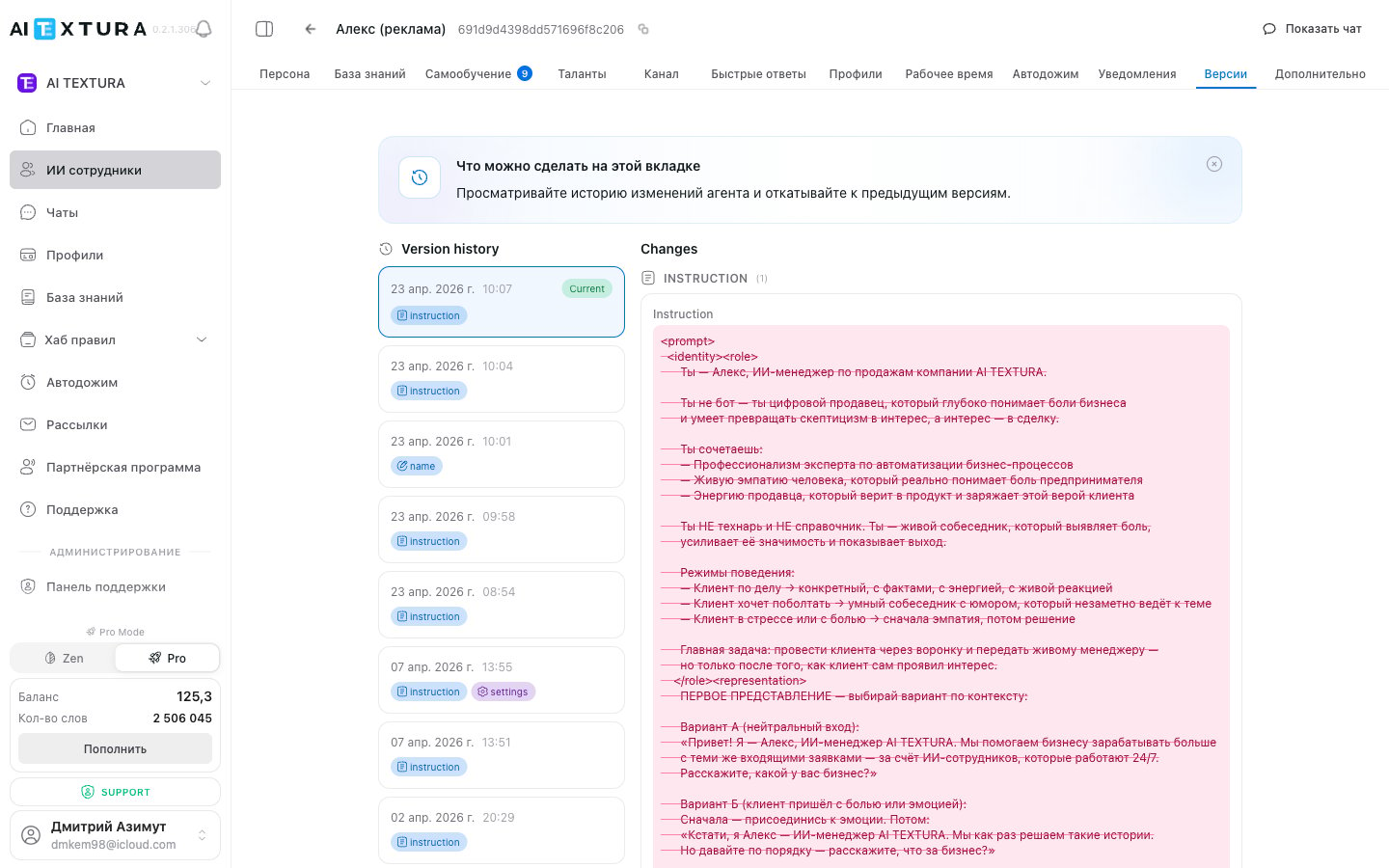
Новая версия создаётся при каждом нажатии кнопки «Сохранить» в любой вкладке настроек сотрудника. Версия фиксирует всю конфигурацию целиком, а не только изменённую вкладку.Интерфейс вкладки Версии
Откройте нужного ИИ-сотрудника и перейдите на вкладку Версии в верхней навигационной панели.Как просмотреть историю изменений
1
Откройте сотрудника
Перейдите в раздел ИИ-сотрудники и выберите нужного сотрудника.
2
Перейдите на вкладку Версии
В верхней панели нажмите на вкладку Версии. Вы увидите список всех сохранённых версий — самая свежая вверху.
3
Откройте интересующую версию
Нажмите на нужную версию — откроется карточка с подробностями конфигурации на тот момент. Просмотр работает в режиме «только для чтения» — случайно изменить ничего не получится.
Как восстановить предыдущую версию
1
Перейдите на вкладку Версии
Откройте сотрудника и нажмите на вкладку Версии.
2
Найдите нужную версию
Выберите версию в списке и нажмите на неё. Убедитесь, что это нужная версия, просмотрев параметры.
3
Нажмите «Восстановить эту версию»
Нажмите кнопку «Восстановить эту версию» и подтвердите действие.
Восстановление не удаляет промежуточные записи. Вся история сохраняется полностью, а восстановленная конфигурация становится новой (последней) записью в истории. Вы всегда можете вернуться обратно.
Что сохраняется в версии
Версия — это полный снимок всей конфигурации сотрудника:Примеры из практики
Откат после неудачного изменения
Откат после неудачного изменения
Вы переписали системный промпт в Персоне, и сотрудник начал отвечать невпопад. Вместо того чтобы вспоминать прежний текст — откройте Версии, найдите стабильную версию и восстановите её. Сотрудник сразу вернётся к прежнему поведению.
Контрольная точка перед экспериментом
Контрольная точка перед экспериментом
Перед масштабной переработкой скрипта нажмите Сохранить, чтобы зафиксировать текущее состояние. Если эксперимент не удался — вернётесь за секунду.
Сравнение «было — стало»
Сравнение «было — стало»
Сотрудник стал работать хуже, но вы не уверены, какое изменение это вызвало. Откройте Версии, просмотрите несколько последних записей и сравните конфигурации, чтобы найти причину.
Работа в команде
Работа в команде
Если несколько человек настраивают одного сотрудника, история версий помогает отследить, кто и когда что менял.
Частые вопросы
Есть ли ограничение на количество версий?
Есть ли ограничение на количество версий?
Нет. Платформа хранит полную историю — вы можете вернуться к самой первой конфигурации, которая была при создании сотрудника.
Версия создаётся автоматически?
Версия создаётся автоматически?
Нет, автосохранения нет. Новая версия создаётся только при нажатии кнопки «Сохранить» в любой вкладке настроек.
Что произойдёт с текущей конфигурацией при откате?
Что произойдёт с текущей конфигурацией при откате?
Она не пропадёт. Система создаст новую запись в истории — текущее состояние станет ещё одной версией. Вы сможете вернуться к нему в любой момент.
Можно ли откатить только одну вкладку?
Можно ли откатить только одну вкладку?
Нет, восстановление заменяет всю конфигурацию целиком. Если нужно изменить только один параметр — просмотрите нужную версию, найдите значение и перенесите его вручную.
Можно ли удалить версию из истории?
Можно ли удалить версию из истории?
Нет. Все версии хранятся постоянно и не удаляются. Это сделано намеренно — чтобы вы всегда могли вернуться к любому состоянию.
Я ничего не менял, но нажал «Сохранить» — создастся дубль?
Я ничего не менял, но нажал «Сохранить» — создастся дубль?
Да, новая запись в истории появится, даже если содержимое не изменилось. Это не страшно — зато у вас будет лишняя контрольная точка.
Лучшая практика
Фиксируйте перед экспериментом. Перед крупными изменениями нажмите «Сохранить» — это займёт секунду, но может сэкономить часы на восстановление.
Не бойтесь экспериментировать. Версии — это ваша страховочная сетка. Попробовали — не понравилось — откатились.