

- Кнопка «палец вниз» на любом ответе ИИ — запускает 4-шаговый разбор с автоматическим формированием тикета.
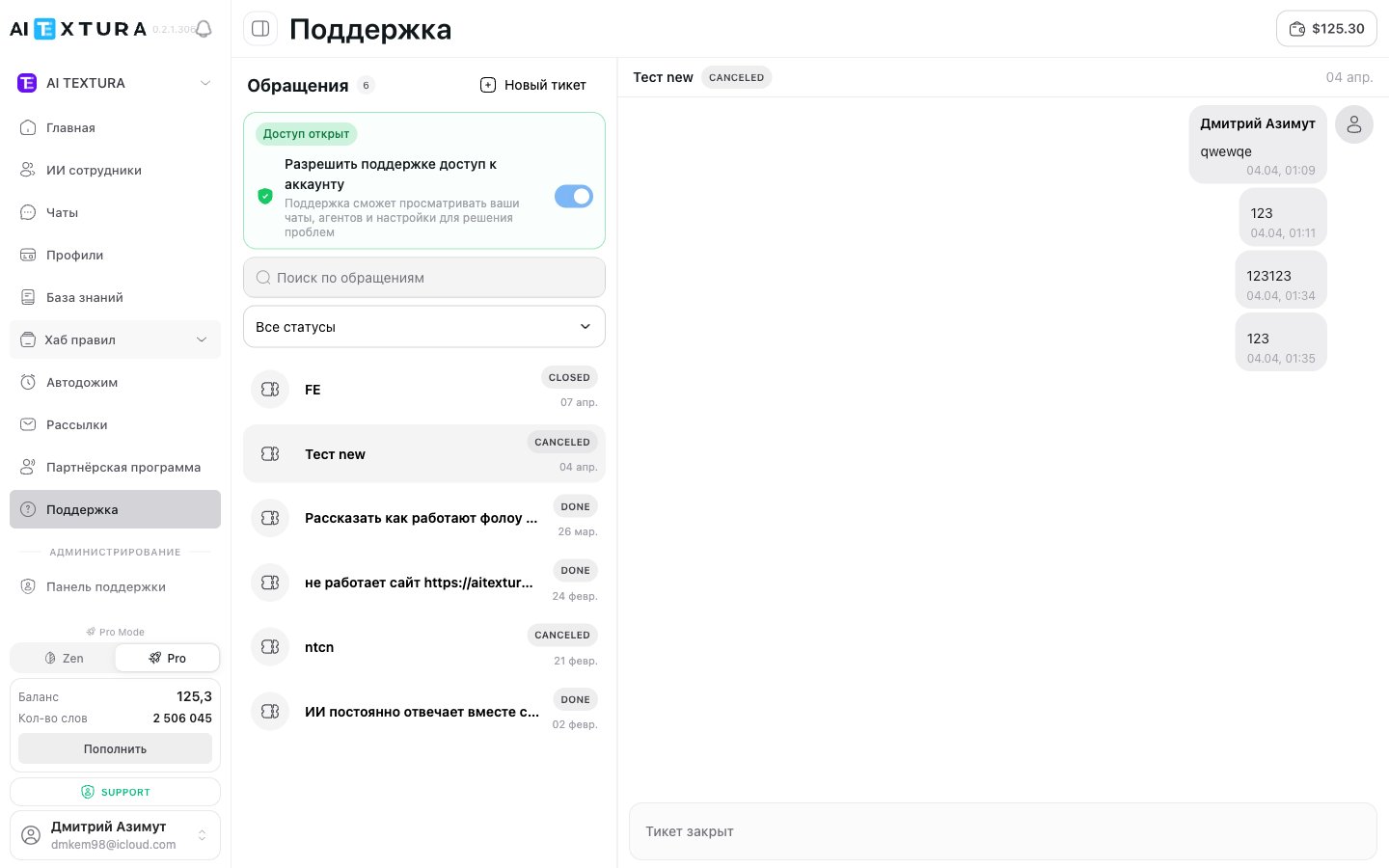
- Тоггл «Доступ поддержки к аккаунту» — даёт команде возможность посмотреть ваши чаты, агентов и настройки, чтобы решить проблему быстрее.
Настройки аккаунта
Параметры вашего аккаунта
Финансы
Баланс и история списаний
ИИ-сотрудники
Управление сотрудниками
Каналы
Подключение каналов связи
Доступ поддержки к аккаунту
В верхней части страницы Поддержка расположен тоггл «Разрешить поддержке доступ к аккаунту» (новинка v2.5.0). Когда переключатель включён, рядом отображается статус «Доступ открыт».Как пожаловаться на ответ ИИ (палец вниз)
Если ИИ-сотрудник ответил клиенту неправильно, не нужно создавать тикет вручную — на сообщении есть кнопка «Отметить ответ как неполезный» (палец вниз). Она запускает 4-шаговый разбор: платформа сначала пытается сама объяснить причину плохого ответа, а если у вас остаются вопросы — формирует обращение в отдел обучения ИИ с автоматически приложенным «Отчётом по контексту».Видео-инструкция
Где находится кнопка
В разделе Чаты откройте любой диалог. У каждого сообщения ИИ-сотрудника есть кнопка с иконкой пальца вниз (aria-label:Отметить ответ как неполезный). Нажмите её — откроется модальное окно с разбором.
Шаг 1 из 4 — Разбор плохого ответа
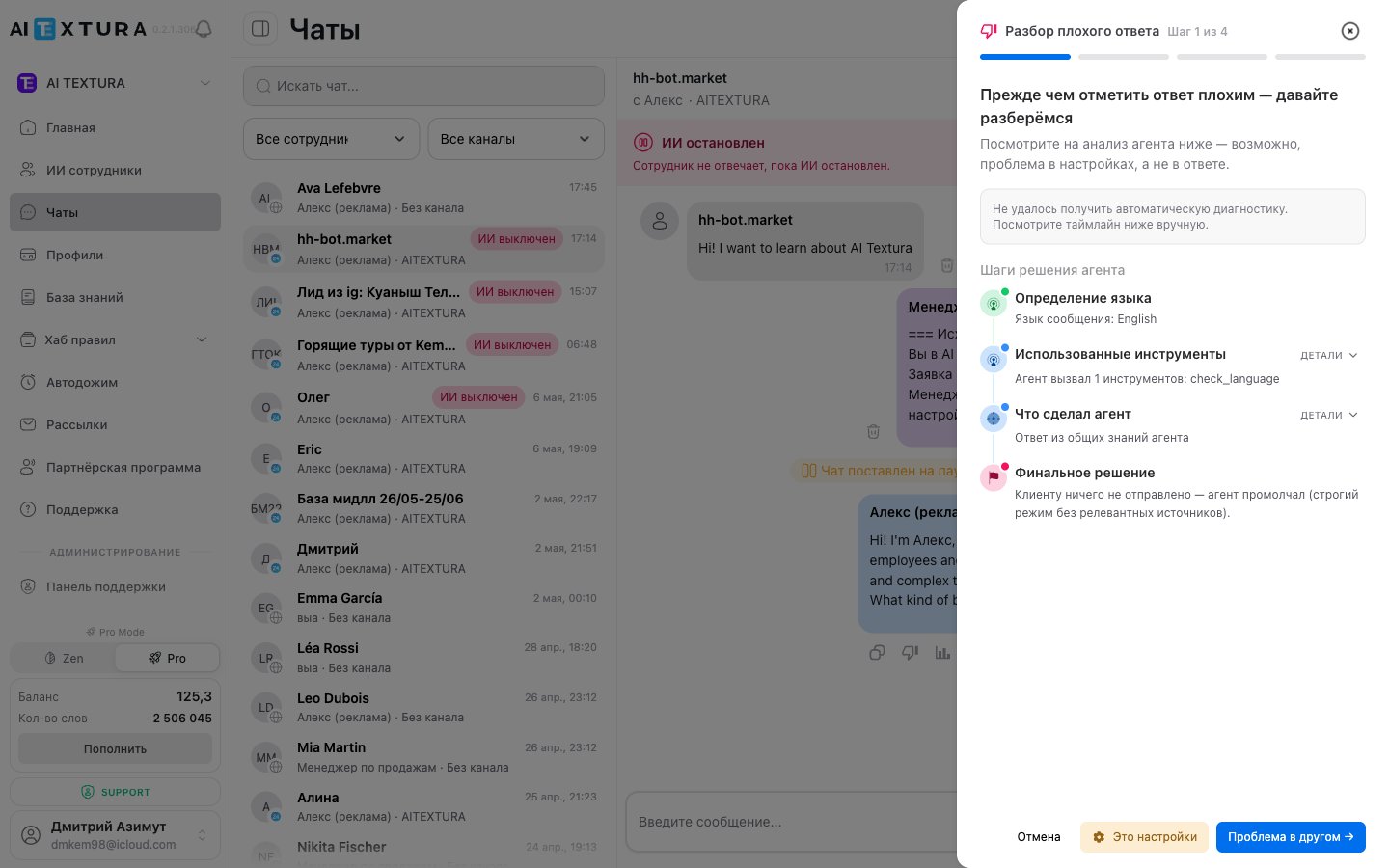
Внизу — три кнопки:
Если автодиагностика недоступна, платформа покажет: «Не удалось получить автоматическую диагностику. Посмотрите таймлайн ниже вручную». Это редкий случай — действуйте по обычной логике, описывая проблему на шаге 3.
Шаг 2 из 4 — Проверьте инструкцию и инструменты
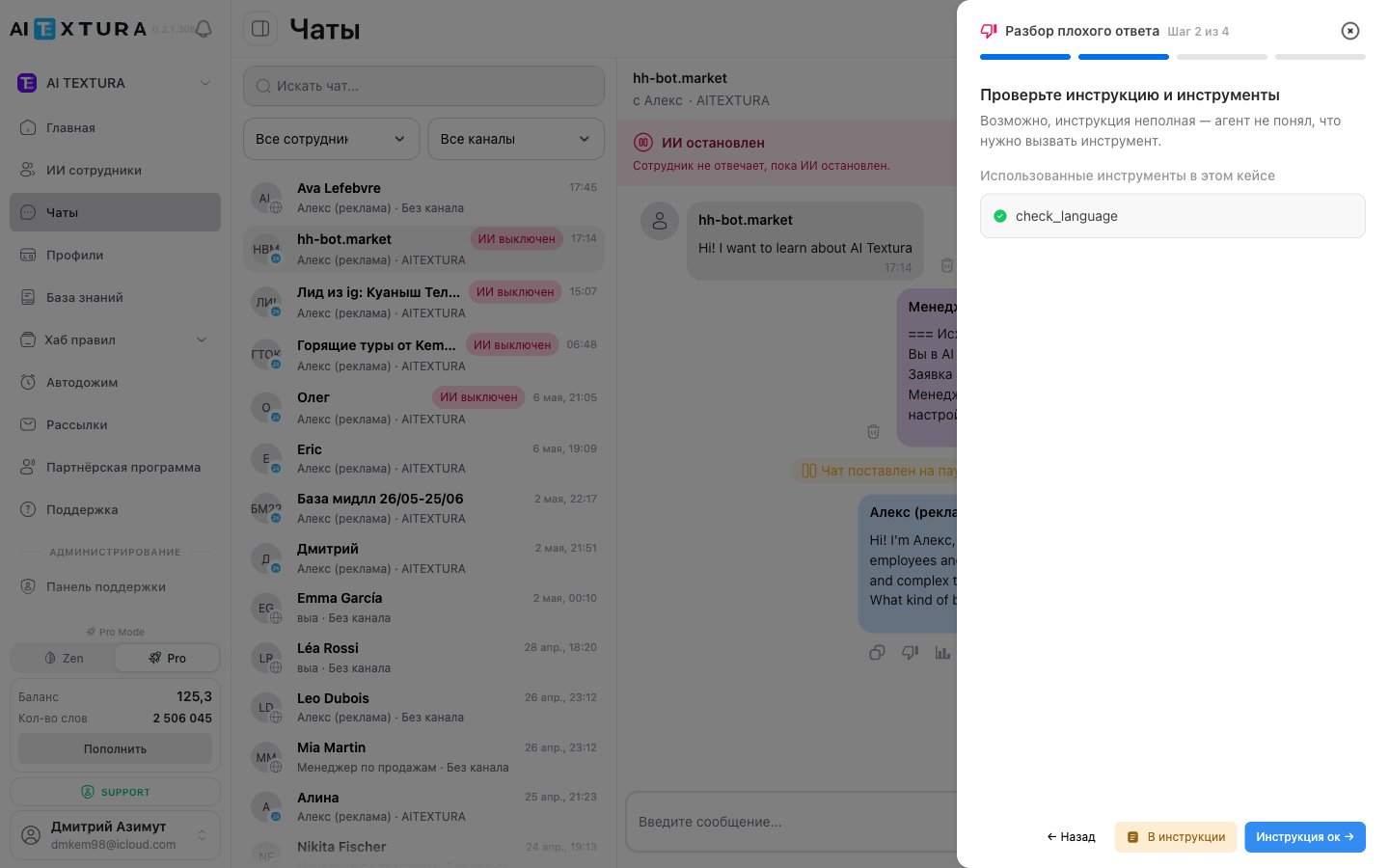
check_language, поиск в базе знаний, CRM-операции и др.).
Вы решаете, виновата ли Персона или сами правила работы:
Шаг 3 из 4 — Опишите проблему
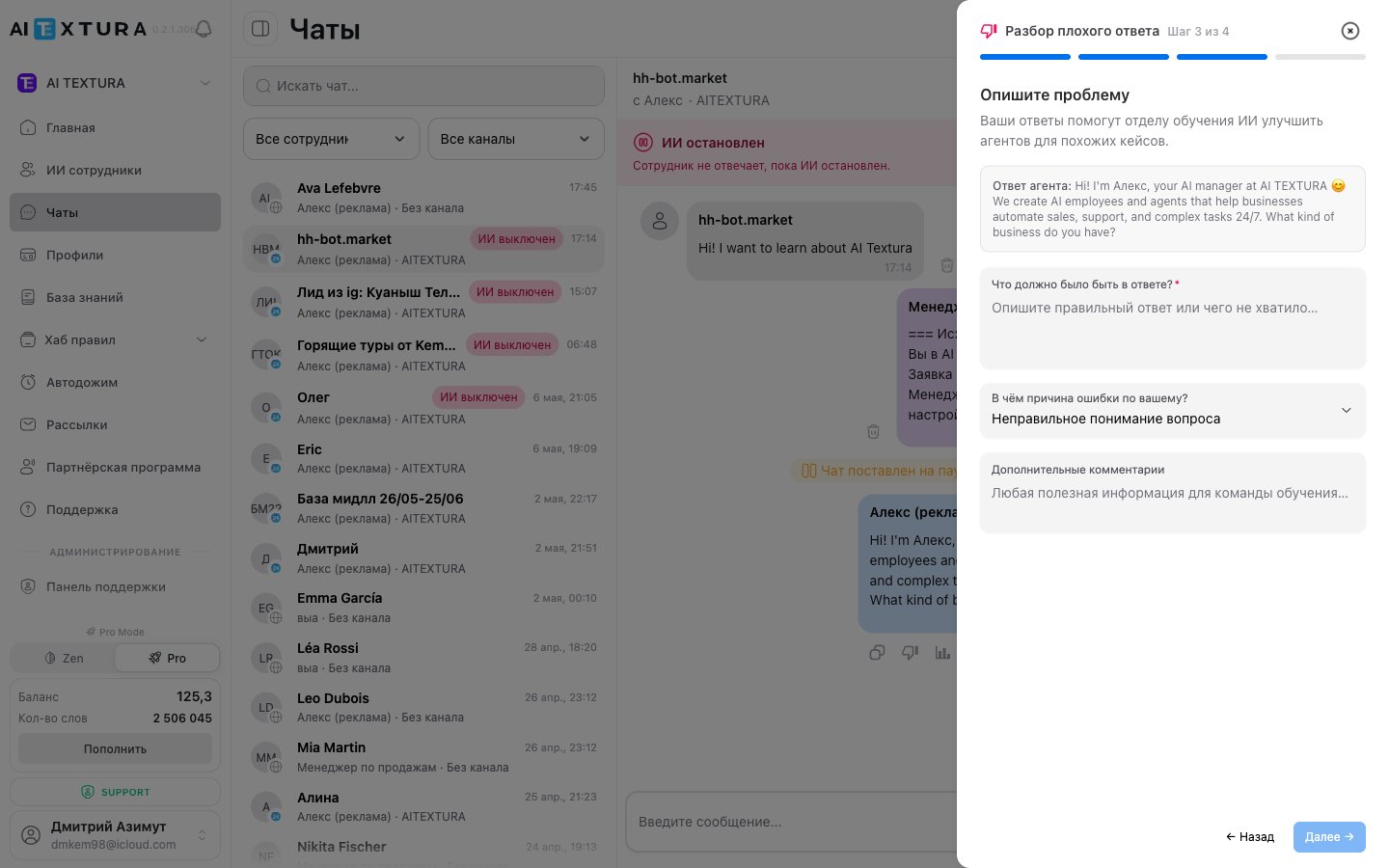
Варианты причины
Кнопка Далее → становится активной только после заполнения первого textarea.
Шаг 4 из 4 — Спасибо! Ваша обратная связь важна
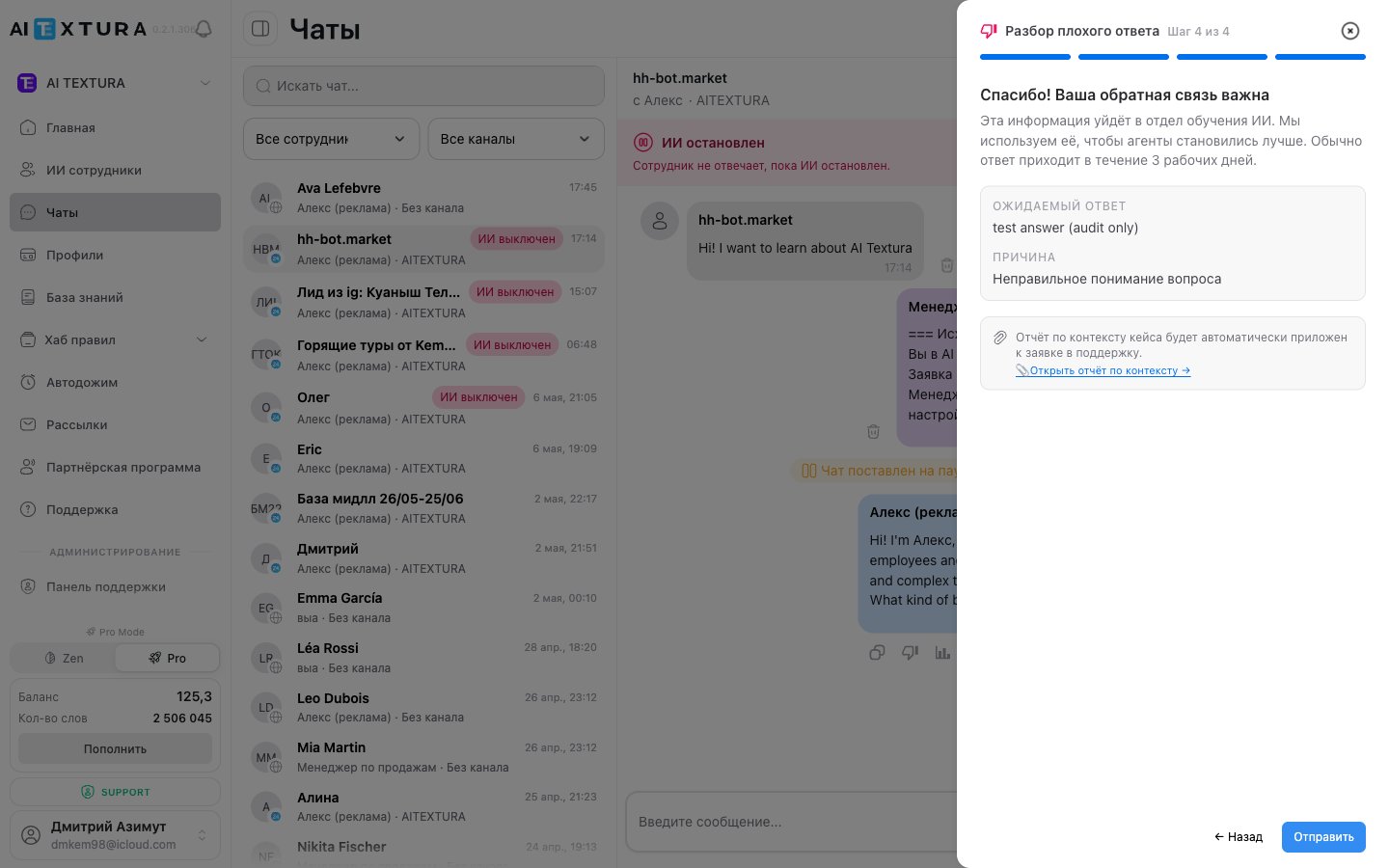
- Сводка:
Ожидаемый ответ: {ваш текст из шага 3},Причина: {выбранная причина}. - Сообщение: «Эта информация уйдёт в отдел обучения ИИ. Мы используем её, чтобы агенты становились лучше. Обычно ответ приходит в течение 3 рабочих дней.»
- Ключевой пункт: «Отчёт по контексту кейса будет автоматически приложен к заявке в поддержку.»
- Линк 📎 Открыть отчёт по контексту → — позволяет посмотреть подробный отчёт о шагах решения агента до отправки.
- Кнопки:
← Назад,Отправить.
«Палец вниз» — это не просто оценка для аналитики. Это формат тикета в специализированный отдел: он автоматически собирает всю техническую информацию (язык сообщения, использованные таланты, результат поиска в базе знаний, финальное решение агента) и прикрепляет её к обращению. Команде не нужно просить у вас контекст — он уже есть.
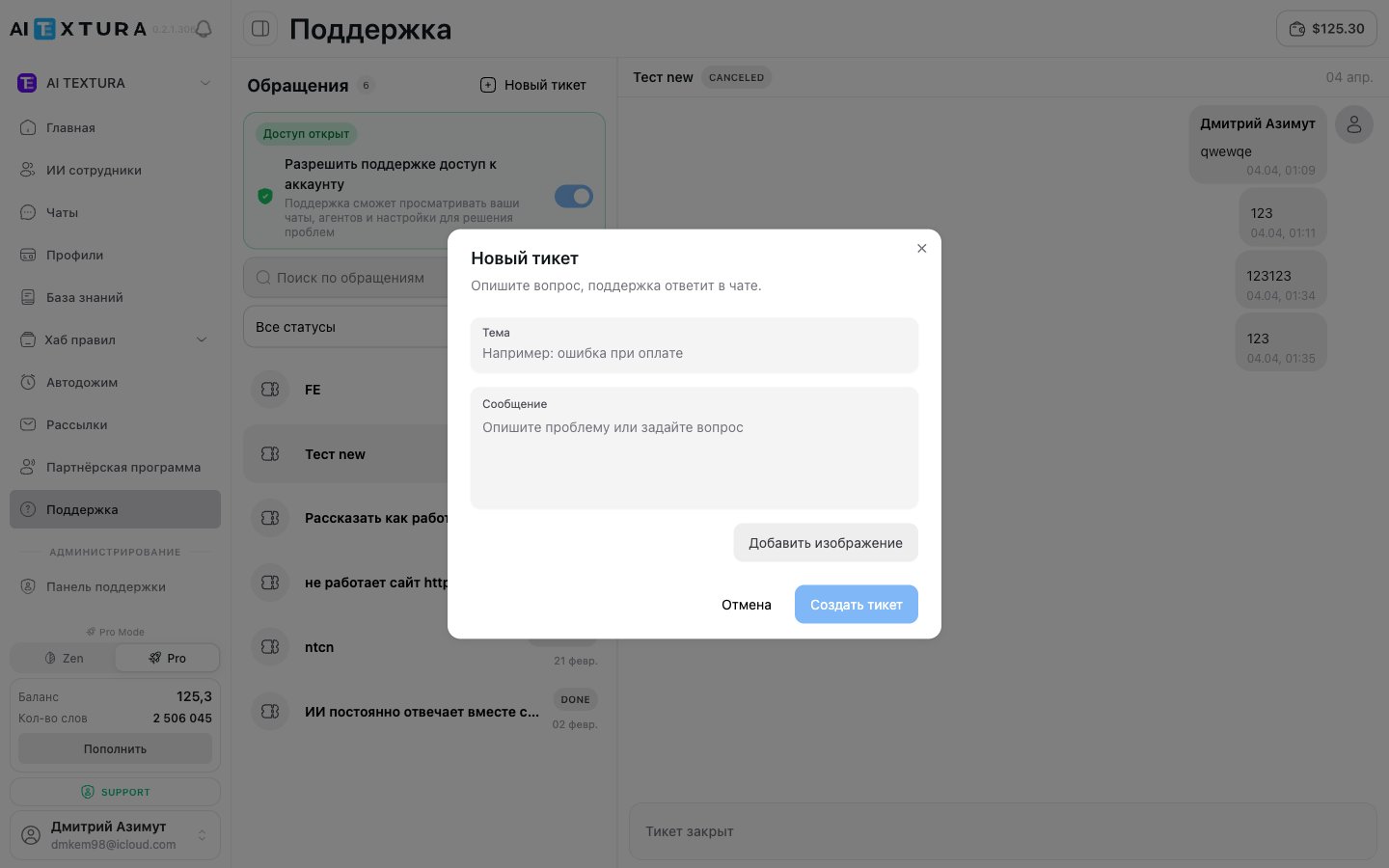
Как создать новый тикет
1
Откройте раздел Поддержка
Нажмите Поддержка в левом меню платформы.
2
Нажмите «+ Новый тикет»
Кнопка расположена в верхней части страницы.
3
Введите заголовок
Коротко опишите суть вопроса или проблемы.
4
Напишите первое сообщение
Подробно объясните, что произошло или что нужно. Укажите, какого сотрудника или функцию это касается, что вы делали и что пошло не так.
5
Отправьте тикет
После создания тикет появится в списке обращений со статусом On Customer.
Переписка внутри тикета
После создания тикета общение происходит в формате чата — прямо в правой панели раздела «Поддержка». Ваши сообщения отображаются справа, ответы команды — слева. Чтобы отправить сообщение:- Откройте нужный тикет, нажав на него в списке.
- Введите текст в поле ввода внизу.
- Отправьте сообщение.
Если хотите дополнить обращение — просто напишите новое сообщение в том же тикете. Не нужно создавать отдельное обращение.
Статусы тикетов
Каждый тикет имеет один из двух статусов:
Статус обновляется автоматически: когда команда отвечает и ожидает вашей реакции — тикет переходит в On Customer. Когда вопрос решён — команда переводит тикет в Done.
Поиск и фильтрация обращений
Если у вас накопилось много тикетов, два инструмента помогут быстро найти нужный:Время ответа
Команда AI Textura старается отвечать на обращения как можно быстрее. Ориентировочные сроки:Советы для эффективных обращений
- Один вопрос — один тикет. Так команде проще отслеживать и решать каждую задачу.
- Отвечайте на вопросы команды — это ускоряет решение.
Для скорейшей реакции на ваше обращение приложите к тикету:
- Скриншот ошибки — прикрепите изображение прямо в сообщение, чтобы команда сразу увидела, что происходит.
- Ссылку на диалог — откройте раздел Чаты, найдите нужный диалог и скопируйте URL из адресной строки браузера. Так поддержка сможет увидеть диалог и разобраться в ситуации.
- Шаги воспроизведения (если ошибка сложная) — опишите пошагово, что нужно сделать, чтобы воспроизвести ошибку. Это позволит команде повторить сценарий и увидеть в диалоге, как это работает.
Заголовок: «Не работает ссылка на бронирование» Сообщение: «Сотрудник “Консьерж” в Telegram отправляет клиентам ссылку на бронирование, но при переходе открывается пустая страница. Ссылка: [URL]. Проблема началась вчера. Ссылка на диалог: https://app.aitextura.com/chats/… Чтобы воспроизвести: напишите боту “забронировать номер на 20 марта” — в ответе будет битая ссылка.»
Частые вопросы
Могу ли я прикрепить скриншот или файл к тикету?
Могу ли я прикрепить скриншот или файл к тикету?
Да! Вы можете прикреплять изображения и файлы прямо в сообщение тикета. Рекомендуем всегда добавлять скриншот ошибки — это значительно ускоряет решение.
Как узнать, что мне ответили?
Как узнать, что мне ответили?
В списке обращений рядом с тикетом появится красный индикатор с количеством непрочитанных сообщений.
Можно ли переоткрыть закрытый тикет?
Можно ли переоткрыть закрытый тикет?
Нет. Если вопрос вернулся — создайте новый тикет. Можно сослаться на предыдущее обращение в тексте.
Сколько тикетов можно создать?
Сколько тикетов можно создать?
Ограничений нет. Создавайте столько обращений, сколько нужно.
Кто отвечает на обращения?
Кто отвечает на обращения?
Команда поддержки AI Textura — живые люди, которые знают платформу изнутри. Это не бот.
Поддержка работает круглосуточно?
Поддержка работает круглосуточно?
Команда работает в рабочие часы (по московскому времени), но критические обращения могут обрабатываться и за пределами стандартного графика.
Чем отличается «палец вниз» от обычного тикета?
Чем отличается «палец вниз» от обычного тикета?
«Палец вниз» — это специализированный канал для обращений по качеству ответа ИИ. Платформа сама собирает всю техническую информацию (язык сообщения, таланты, база знаний, финальное решение) и прикрепляет к тикету. Обращение уходит в отдел обучения ИИ. Обычный тикет — это произвольное обращение в общую поддержку: вопросы по биллингу, подключению каналов, доступам и т.д.
Безопасно ли включать «Доступ поддержки к аккаунту»?
Безопасно ли включать «Доступ поддержки к аккаунту»?
Да. Доступ предоставляется только сотрудникам поддержки AI Textura и используется для диагностики ваших проблем. Все действия логируются на стороне платформы. После решения тикета рекомендуем выключить тоггл — это можно сделать в любой момент на странице Поддержка.
Что входит в «Отчёт по контексту», который прикрепляется через палец вниз?
Что входит в «Отчёт по контексту», который прикрепляется через палец вниз?
Отчёт включает: язык сообщения клиента, список вызванных талантов и их результат, что найдено в базе знаний, какое финальное решение принял агент. Вы можете посмотреть отчёт перед отправкой по линку «📎 Открыть отчёт по контексту» на шаге 4.
Платформа или личный кабинет не открывается
Платформа или личный кабинет не открывается
Первым делом посмотрите
status.aitextura.com — там публикуются работы и сбои, и оперативные сообщения дублируются в Telegram-канале платформы. Если статус зелёный, попробуйте другой браузер и очистку кеша, а потом напишите нам.Сотрудник совсем перестал отвечать — с чего начать
Сотрудник совсем перестал отвечать — с чего начать
По порядку: баланс слов не на нуле; сотрудник включён, и канал у него активен; выключите и включите канал — это пересобирает соединение; проверьте
status.aitextura.com. Если всё в порядке, заводите тикет и приложите ссылку на диалог.Сбой у OpenAI — что делать нам
Сбой у OpenAI — что делать нам
Ничего. Платформа сама переключается на резервные модели, ответы в это время могут идти медленнее обычного.
На каких моделях работает платформа
На каких моделях работает платформа
На моделях OpenAI, Google и других ведущих провайдеров — своих моделей платформа не обучает. Сама платформа написана на NodeJS с модулями на Python.
Где посмотреть обучающие видео
Где посмотреть обучающие видео
На YouTube-канале AI TEXTURA. Видео по конкретным разделам вставлены прямо в статьи документации — на страницах Персона, База знаний, Таланты, Уведомления и других.