

В меню платформы раздел называется Агенты: в этом списке живут и ИИ-сотрудники, и автономные агенты — второй тип, который работает не с клиентами, а на вас.
Наймите сотрудника
Кнопка Нанять агента справа сверху. Способов три:
Сразу после найма открывается редактор сотрудника. Первой встречает вкладка Персона — с неё и начинайте, остальные настройки разложены по вкладкам сверху.
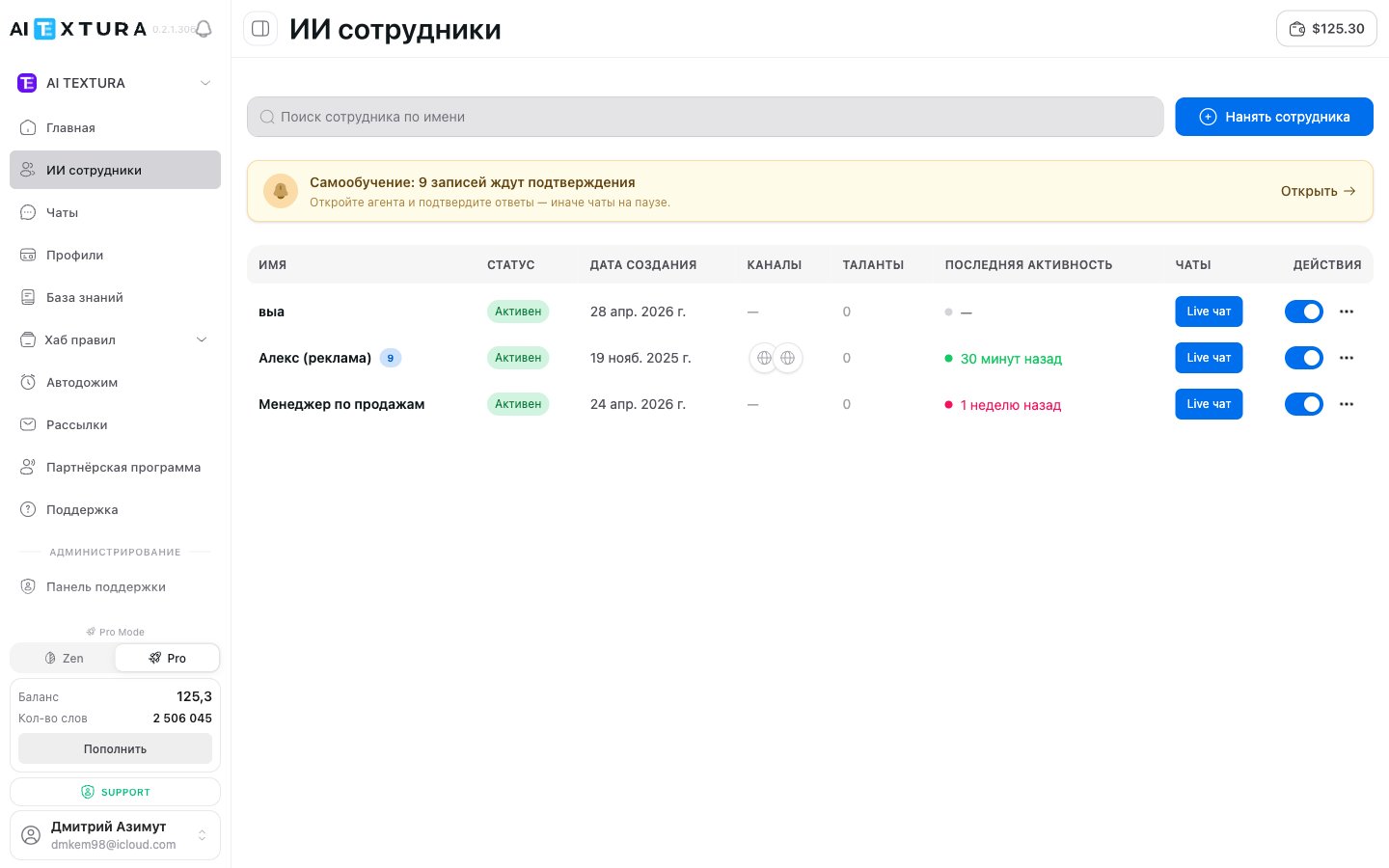
Список
Нажмите на строку — откроются настройки сотрудника.
Переключатель выключает сотрудника целиком: новые сообщения он не обрабатывает, клиенты остаются без ответа. Если нужно просто убрать его с ночных смен — это Рабочее время, а не выключение.
В меню … три действия: Редактировать — открыть настройки, Копировать — создать копию со всеми настройками, Удалить.
Live чат
Кнопка Live чат открывает тот же тестовый чат, что и внутри сотрудника. Полезна она другим: ссылку из адресной строки можно скопировать и отправить кому угодно. Аккаунт в платформе собеседнику не нужен, подключённый канал — тоже: он открывает ссылку и разговаривает с вашим сотрудником.Частые вопросы
Сотрудник создан, но не отвечает клиентам
Сотрудник создан, но не отвечает клиентам
Проверьте по порядку: переключатель в столбце Действия включён, подключён хотя бы один канал, сейчас не выходной по Рабочему времени.Если на вкладке Самообучение висят неподтверждённые записи, чаты могут стоять на паузе — разберите их.
Нужен ли отдельный сотрудник на каждый объект или филиал?
Нужен ли отдельный сотрудник на каждый объект или филиал?
Не обязательно. Если объекты работают по одним правилам, хватит одного — опишите каждый отдельным блоком в Персоне. Разводите на разных, когда у объектов разные услуги, разные правила или своя PMS: иначе сотрудник начнёт смешивать их данные в одном ответе.
Один канал на несколько филиалов — сотрудник путает объекты
Один канал на несколько филиалов — сотрудник путает объекты
Чистое решение — свой канал и свой сотрудник на каждый филиал. Если канал один, пропишите в Персоне явное правило: про какой объект спросили — из какого источника берём данные.
Создал сотрудника по ссылке на сайт, а знает он мало
Создал сотрудника по ссылке на сайт, а знает он мало
Платформа читает ровно ту страницу, ссылку на которую вы дали, а не сайт целиком. Проверьте, что получилось, в Персоне и доложите остальное в базу знаний.
Как передать диалог другому ИИ-сотруднику
Как передать диалог другому ИИ-сотруднику
Через Быстрые ответы: действие Перевести на другой ИИ отдаёт диалог целиком, Получить ответ от другого ИИ приносит ответ коллеги в текущую переписку. Так собирается и схема с сотрудником-распределителем: он определяет тему и передаёт клиента профильному специалисту.
Коллеге нужно просто поговорить с сотрудником — заводить ему аккаунт?
Коллеге нужно просто поговорить с сотрудником — заводить ему аккаунт?
Нет. Отправьте ему ссылку на Live чат. Аккаунт нужен только тем, кто будет заходить в платформу и настраивать, — их добавляют в организацию с нужной ролью.
Сколько ИИ-сотрудников можно нанять?
Сколько ИИ-сотрудников можно нанять?
Ограничение задаёт ваш тариф — актуальные лимиты видно в разделе оплаты.
Что дальше
Персона
Характер, роль и правила сотрудника — с этого начинается настройка
База знаний
Документы и данные, из которых он берёт ответы
Каналы
Подключите Telegram или CRM — и сотрудник начнёт отвечать клиентам
Таланты
Научите действовать: сделки, брони, письма