

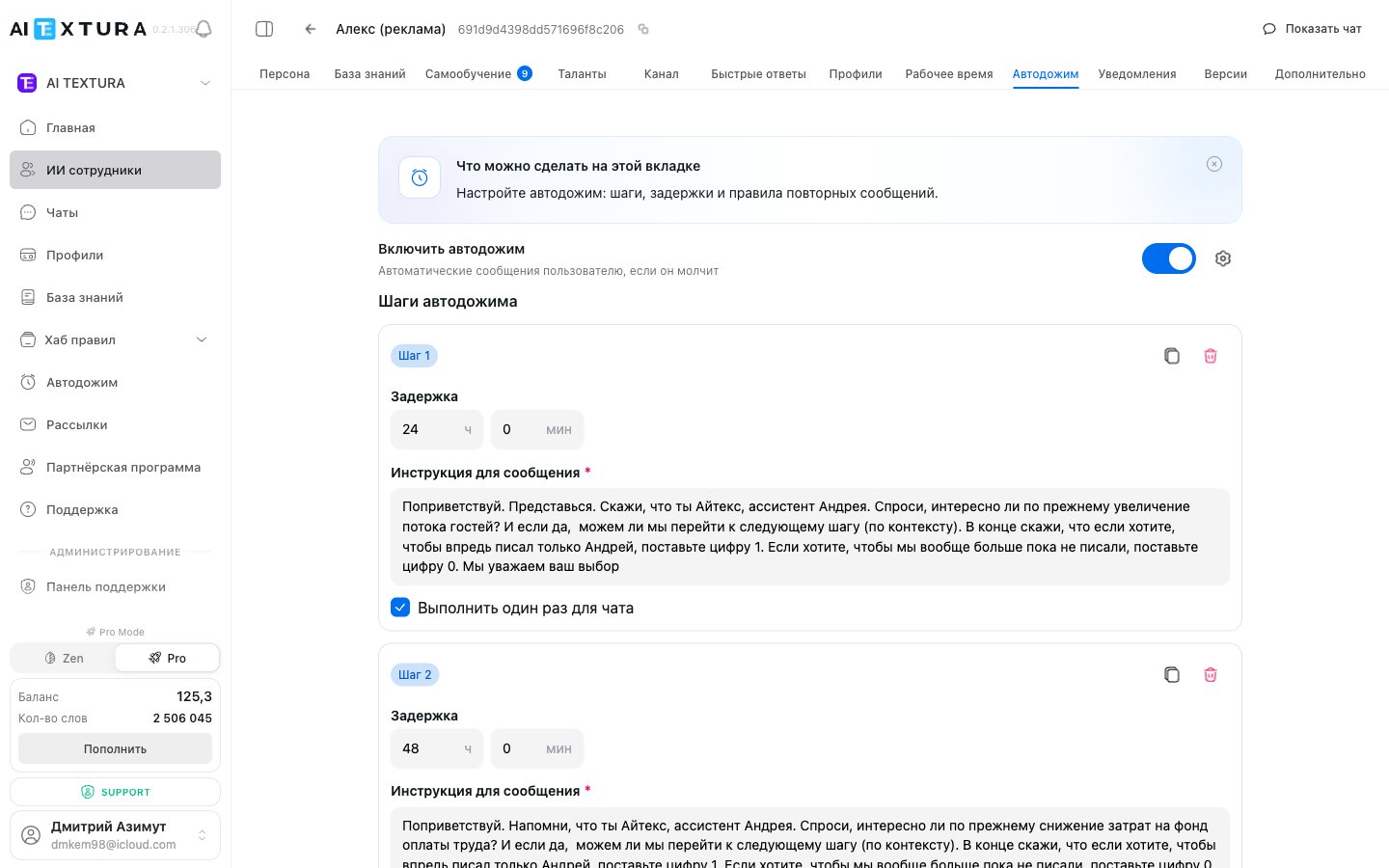
Автодожим также доступен глобально как отдельный раздел
/followup в боковой панели платформы — это сводная панель мониторинга по всем сотрудникам сразу (см. раздел «Панель мониторинга» ниже). Настройка цепочек делается на вкладке конкретного сотрудника.Персона
Стиль напоминаний зависит от персоны сотрудника
Рабочее время
Напоминания отправляются только в рабочие часы
Каналы
Автодожим работает во всех подключённых каналах
Чаты
Просмотр истории диалогов и напоминаний
Видео-инструкция
Короткое видео: как включить автодожим, настроить цепочку шагов с задержками и разрешить ИИ самостоятельно создавать напоминания по просьбе клиента («напомни через полчаса», «перезвоните через час»).
Панель мониторинга (левое меню)
Раздел Автодожим в левом меню — это единая read-only панель, где отображаются все чаты с запланированными follow-up сообщениями по всем вашим ИИ-сотрудникам. Здесь вы не настраиваете цепочки, а наблюдаете за тем, что уже работает.Поиск
В верхней части страницы расположена строка поиска: «Поиск по названию, сотруднику или клиенту». Можно искать по:- имени клиента (например, «Михаил»)
- названию ИИ-сотрудника (например, «Алексей»)
- любому ключевому слову из названия чата
Фильтр по сотруднику
Под строкой поиска — выпадающий список «Все сотрудники». По умолчанию отображаются чаты всех ИИ-сотрудников. Выберите конкретного сотрудника, чтобы увидеть только его чаты.Таблица чатов
Основная часть страницы — таблица с двумя столбцами:
Каждая строка — один активный чат, в котором клиент замолчал и запланировано автоматическое напоминание. Нажмите на строку, чтобы открыть полную историю диалога.
В этом разделе отображаются только чаты, где автодожим активен. Если у сотрудника автодожим выключен — его чаты здесь не появятся.
Настройка автодожима (вкладка у сотрудника)
Откройте нужного ИИ-сотрудника и перейдите на вкладку Автодожим.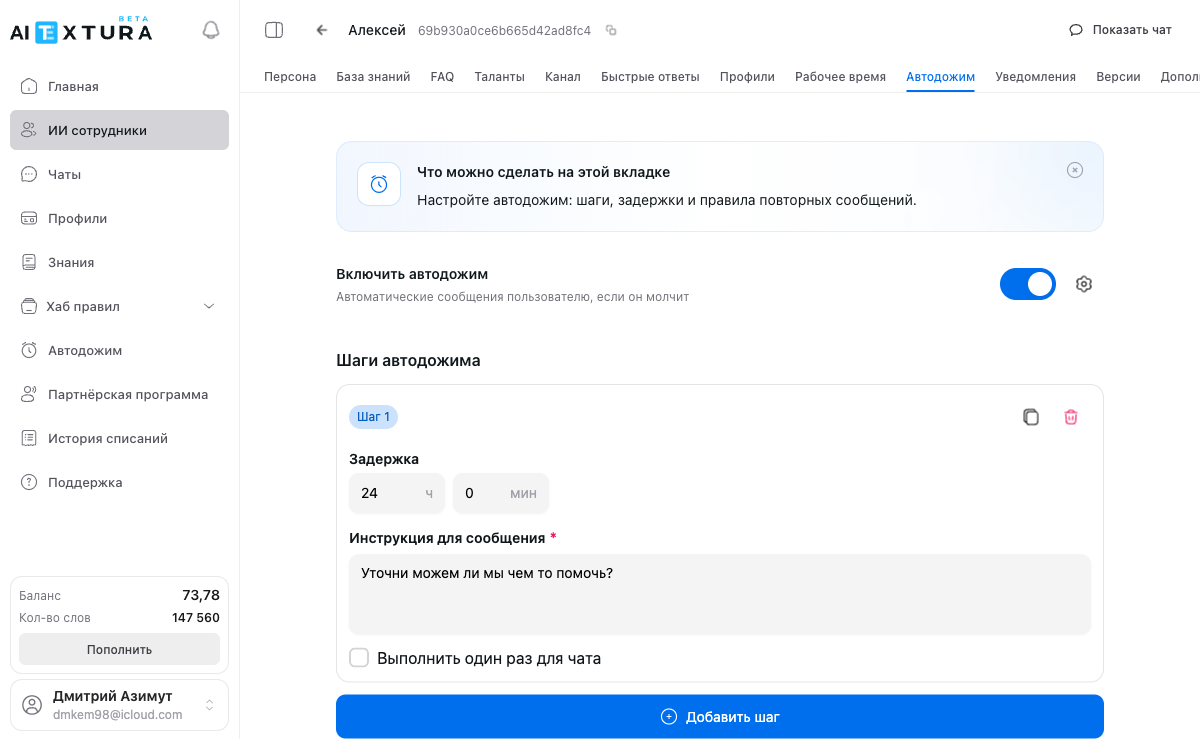
Включение и выключение
В верхней части экрана расположен переключатель «Включить автодожим» — он включает или выключает функцию целиком для данного сотрудника.Цепочка шагов
Под переключателем расположены шаги — последовательные напоминания, которые сотрудник отправит клиенту одно за другим, если тот продолжает молчать.Параметры каждого шага
Как работает цепочка
1
Клиент замолкает
После последнего сообщения клиента запускается таймер первого шага.
2
Первое напоминание
Когда истекает задержка первого шага, сотрудник отправляет напоминание.
3
Следующие шаги
Если клиент продолжает молчать, задержка каждого следующего шага отсчитывается от момента отправки предыдущего напоминания.
4
Клиент ответил -- сброс
Если клиент написал сообщение на любом этапе, таймер сбрасывается и цепочка начинается заново с первого шага.
Пошаговая настройка
1
Откройте вкладку Автодожим
Перейдите в настройки нужного ИИ-сотрудника и выберите вкладку Автодожим.
2
Включите переключатель
Переведите Включить автодожим в активное положение.
3
Добавьте шаг
Нажмите Добавить шаг, укажите задержку (часы/минуты) и напишите инструкцию для сообщения.
4
Настройте цепочку
Добавьте несколько шагов с нарастающей задержкой для полноценной цепочки напоминаний.
5
Сохраните изменения
Нажмите кнопку сохранения. После этого, когда клиент замолчит — чат автоматически появится в разделе Автодожим в левом меню.
Пример цепочки из трёх шагов
Рекомендации
Как писать хорошие инструкции для шагов
Как писать хорошие инструкции для шагов
Инструкция — это не готовый текст сообщения, а задание для ИИ. Сотрудник прочитает инструкцию, посмотрит на контекст диалога и сформулирует сообщение самостоятельно.Хорошо:
«Мягко напомни, что мы на связи. Спроси, остались ли вопросы. Не навязывайся.»Плохо:
«Напиши: Здравствуйте! Напоминаем вам, что вы можете…»Ещё примеры хороших инструкций:
- «Уточни, удалось ли клиенту принять решение. Предложи помощь, если нужна дополнительная информация.»
- «Напомни о специальном предложении, которое обсуждали. Не дави, просто освежи в памяти.»
- «Спроси, всё ли в порядке. Если клиент не отвечает — попрощайся тепло.»
Взаимодействие с другими настройками
Взаимодействие с другими настройками
Персона. Стиль напоминаний зависит от персоны сотрудника. Если в персоне задан дружелюбный тон с обращением на «ты» — напоминания тоже будут в этом стиле. Автодожим не перезаписывает персону, а работает поверх неё.Рабочее время. Если у сотрудника настроено расписание — напоминания будут отправляться только в рабочие часы. Убедитесь, что задержки и расписание не конфликтуют.Каналы. Автодожим работает во всех подключённых каналах сотрудника — Telegram, WhatsApp, виджет на сайте и другие.
Частые вопросы
Почему в разделе «Автодожим» пусто, хотя есть активные чаты?
Почему в разделе «Автодожим» пусто, хотя есть активные чаты?
Скорее всего, автодожим не включён ни у одного сотрудника. Проверьте вкладку Автодожим в настройках каждого сотрудника — переключатель должен быть активен и добавлен хотя бы один шаг с инструкцией.
Что произойдёт, если клиент ответит до срабатывания шага?
Что произойдёт, если клиент ответит до срабатывания шага?
Таймер сбрасывается. Отсчёт начинается заново с первого шага.
Сотрудник отправляет точный текст из инструкции?
Сотрудник отправляет точный текст из инструкции?
Нет. Вы пишете инструкцию — описание задачи, а сотрудник формулирует сообщение самостоятельно, учитывая контекст диалога и свою персону.
Сколько шагов можно добавить?
Сколько шагов можно добавить?
Количество шагов не ограничено. На практике 2-3 шага — оптимальный вариант. Больше трёх напоминаний обычно воспринимаются как спам.
Задержка считается от последнего сообщения клиента?
Задержка считается от последнего сообщения клиента?
Только для первого шага. Задержка каждого следующего шага отсчитывается от момента отправки предыдущего напоминания.
Автодожим работает во всех каналах?
Автодожим работает во всех каналах?
Да, во всех подключённых каналах сотрудника.
Автодожим отправит сообщение в нерабочее время?
Автодожим отправит сообщение в нерабочее время?
Если у сотрудника настроено рабочее время — напоминание будет ждать начала рабочих часов.
Автодожим тратит токены?
Автодожим тратит токены?
Да, каждое отправленное напоминание расходует токены так же, как обычный ответ сотрудника.
Можно ли отключить автодожим для отдельного чата?
Можно ли отключить автодожим для отдельного чата?
Нет, автодожим настраивается на уровне сотрудника и работает для всех его чатов. Если клиент просит не писать — добавьте соответствующую инструкцию в персону.