Первая настройка ИИ-сотрудника: создайте инструкцию по сайту, из шаблона или через опрос — и проверьте её в тест-чате.
Персона — это главная инструкция ИИ-сотрудника: кто он, как разговаривает и что делает. Писать её с нуля не обязательно — платформа соберёт инструкцию за вас, останется проверить и поправить под себя.
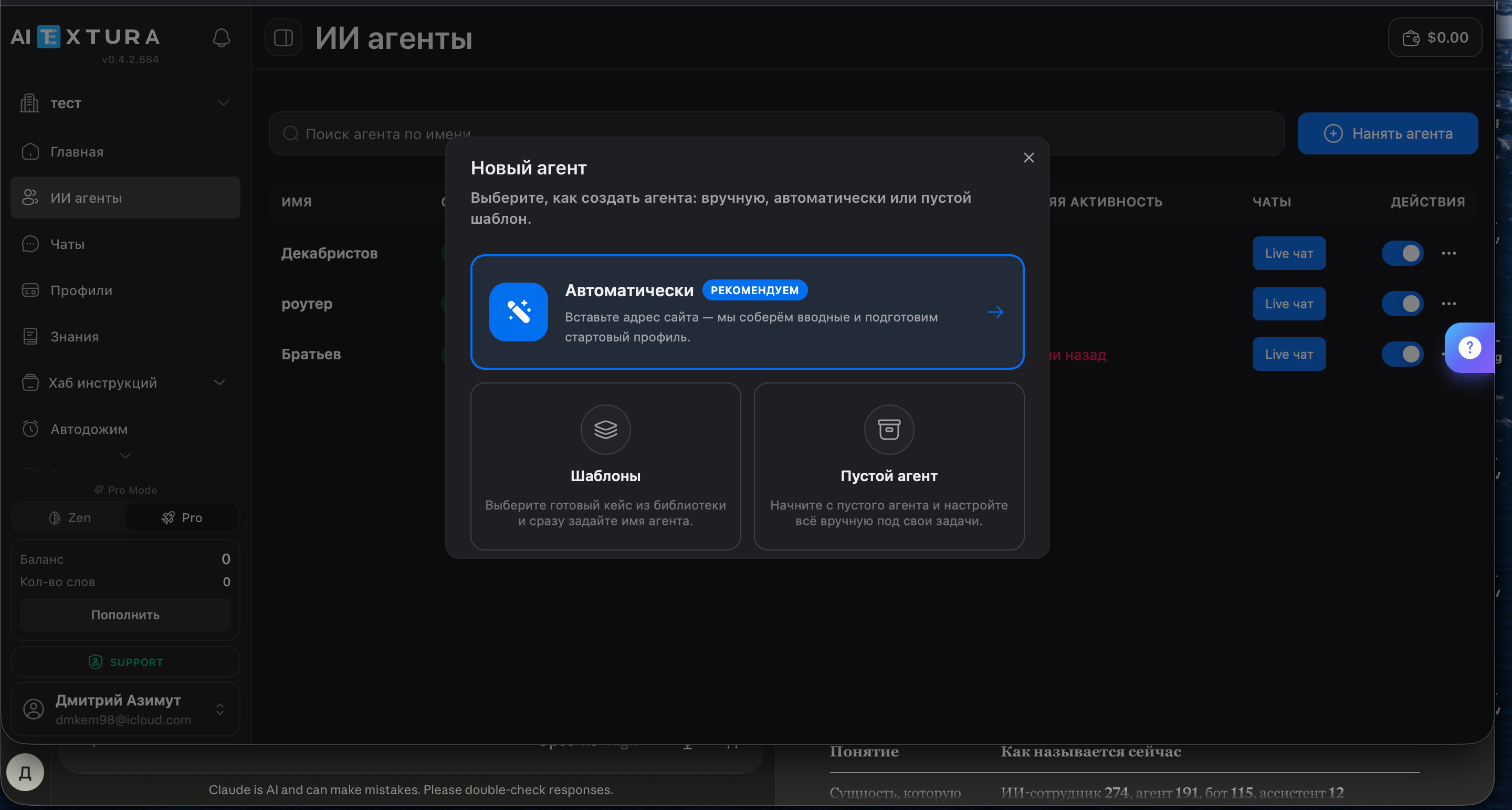
В разделе ИИ агенты нажмите Нанять агента и выберите способ — любой из трёх приведёт к готовой инструкции.
Автоматически
Шаблоны
Пустой агент
Вставьте адрес вашего сайта — платформа прочитает его и напишет инструкцию сама. Вам останется проверить текст и доработать его кнопкой Улучшить инструкцию: опишите своими словами, что поменять.
Не сработало или получилось криво? Скорее всего, сайт закрыт защитой от ботов. Тогда выберите шаблон или пустого агента.
Готовые инструкции под типовые задачи: поддержка, продажи, HR, обучающие курсы, клининг, фитнес и другие. Есть и личные помощники — для писем, для задач с дедлайнами, для идей, карьерный ментор.Выберите ближайший к вашей задаче и подгоните под себя: нажмите Улучшить инструкцию и опишите, что у вас устроено иначе.
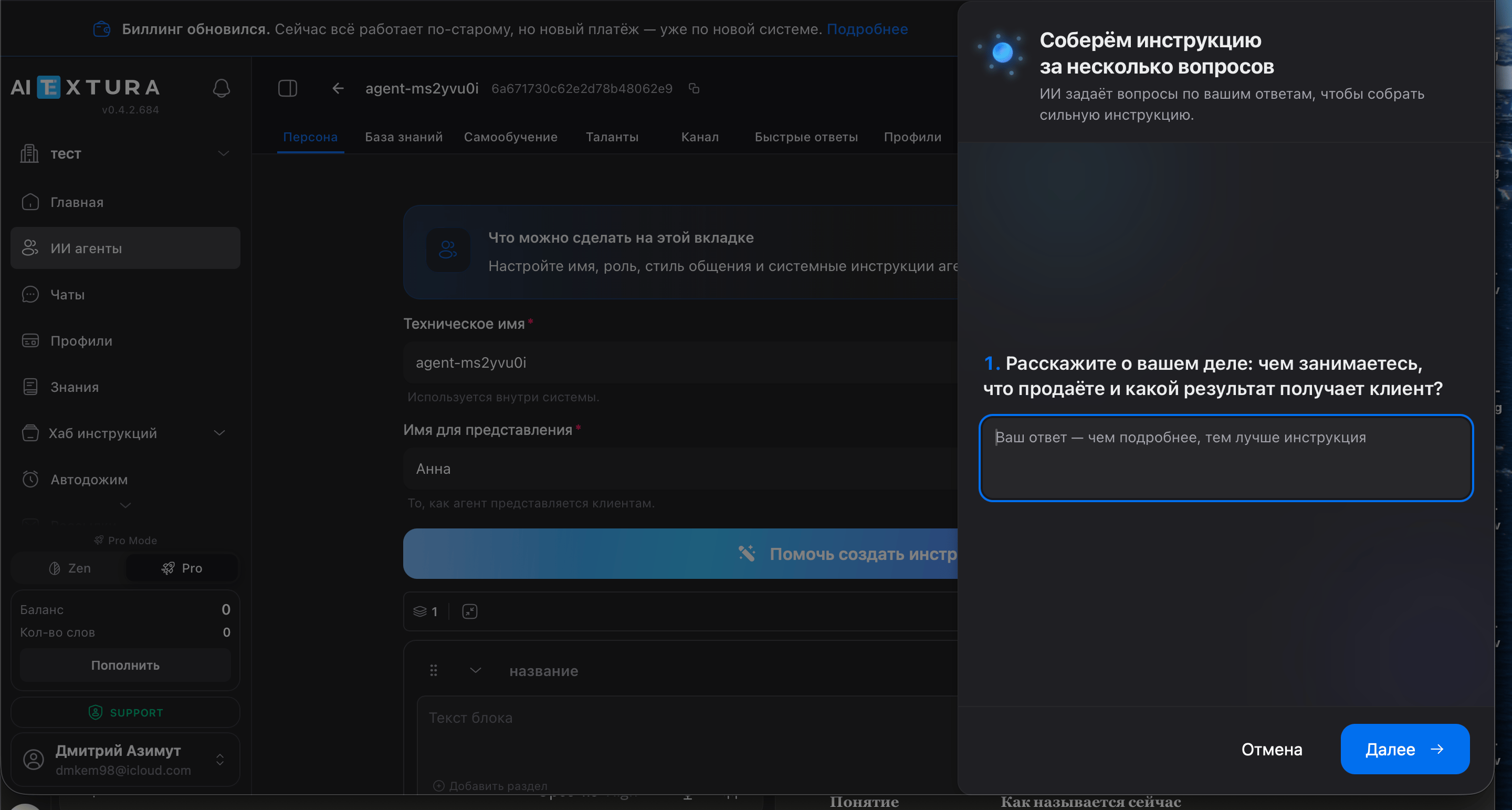
Чистый лист, но писать ничего не придётся — сотрудник сам расспросит вас и соберёт инструкцию из ответов.
1
Нажмите «Помочь создать инструкцию»
Кнопка — на вкладке Персона, над редактором.
2
Дайте сотруднику имя
Это имя увидят клиенты. Нажмите Продолжить.
3
Ответьте на вопросы
Чем занимаетесь, что продаёте, какой результат получает клиент. Чем подробнее ответы — тем точнее инструкция.
4
Готово
Инструкция соберётся сама. Прочитайте её и поправьте, что захотите.
Не нашли подходящий шаблон — смело выбирайте этот путь: опрос сам соберёт всё нужное, вы ничего не упустите.
Готовая инструкция лежит в редакторе не сплошным текстом, а блоками: приветствие — один блок, сценарий бронирования — другой, запреты — третий. Блоки можно править, менять местами перетаскиванием и удалять.
Как написать инструкцию
Инструкция — это описание сотрудника словами, как если бы вы вводили в курс дела нового человека. Проще всего идти по четырём вопросам.Кто он. Роль, компания, чем занимается: «Ты — консьерж апартаментов „Седьмое небо“. Помогаешь гостям выбрать квартиру и забронировать её».Как говорит. Тон, обращение, длина ответов: «Дружелюбно, на „вы“, не больше 3–4 предложений, 1–2 эмодзи». Здесь же — язык общения и как представляться.Что делает в типовых ситуациях. Разложите на шаги: что спросить, что предложить, чем закончить. Для нестандартных случаев работает формула «если X — сделай Y»: «если клиент просит скидку — предложи текущие акции».Чего делать нельзя. Прямые запреты: не выдумывать цены, не обещать сроки, не обсуждать конкурентов. И когда звать человека — «если клиент злится или просит менеджера, передай диалог оператору».Пишите короткими фразами и по одному правилу на строку — так сотрудник понимает точнее, а вам легче потом найти и поправить нужное место.
Каждое сохранение создаёт новую версию инструкции. Сломали — откатитесь назад на вкладке Версии. Экспериментируйте смело.
Скорее всего, сайт закрыт защитой от ботов и платформа не смогла его прочитать. Создайте сотрудника из шаблона или через опрос пустого агента.
Сотрудник отвечает шаблонно, «как робот»
Допишите блок «Тон»: стиль, длина сообщений, примеры фраз. Чем конкретнее описан голос, тем меньше сотрудник звучит как инструкция.
Сотрудник выдумывает цены и факты
Допишите ему, как надо. У ИИ-сотрудника всё, что не запрещено, — разрешено: либо добавьте недостающие факты и цены прямо в инструкцию, либо запретите использовать то, чего в инструкции нет.
После правок сотрудник отвечает по-старому
Нажмите Очистить историю в тест-чате: старый диалог сбивает сотрудника, и правку не видно.
Сотрудник соглашается с любым утверждением клиента
Спросили «всё занято?» — «да», спросили «всё свободно?» — тоже «да». Сотрудник подхватывает предположение вместо проверки. Допишите в инструкцию: «Перед ответом о наличии всегда сверяйся с актуальными данными. Не соглашайся с предположением клиента без проверки».
Сотрудник обращается к клиенту чужим именем
Он берёт имя из профиля или додумывает его. Допишите: «Не придумывай имена. Обращайся по имени, только если клиент назвал его сам».
Сотрудник пишет о себе в женском роде
Род не задан в блоке «Роль». Укажите его явно: «Ты — мужчина, администратор отеля». Если сохраняется — добавьте в запреты: «Никогда не используй формы женского рода, когда говоришь о себе».
Сотрудник отвечает не на том языке, на котором пишет клиент
Инструкция написана по-русски, поэтому на длинном диалоге сотрудник сползает на русский. Добавьте первой строкой: Always respond in the language the client writes in. Отдельные приветствия вроде «доброго дня» модель принимает за украинский — на такие случаи допишите правило прямо: «На „доброго дня“ отвечай по-русски».
Сотрудник показывает клиенту JSON и служебные сообщения
Так выглядит ответ таланта, который сотрудник переслал как есть. Запретите: «Никогда не показывай клиенту технические данные, JSON и системные сообщения. Если данных нет — скажи об этом словами и передай вопрос менеджеру».
Сотрудник подтверждает отмену брони или возврат денег
Что не запрещено — то разрешено. Добавьте в «Запрещённые действия»: «Никогда не подтверждай отмену брони и возврат средств. При таком запросе передавай диалог менеджеру».
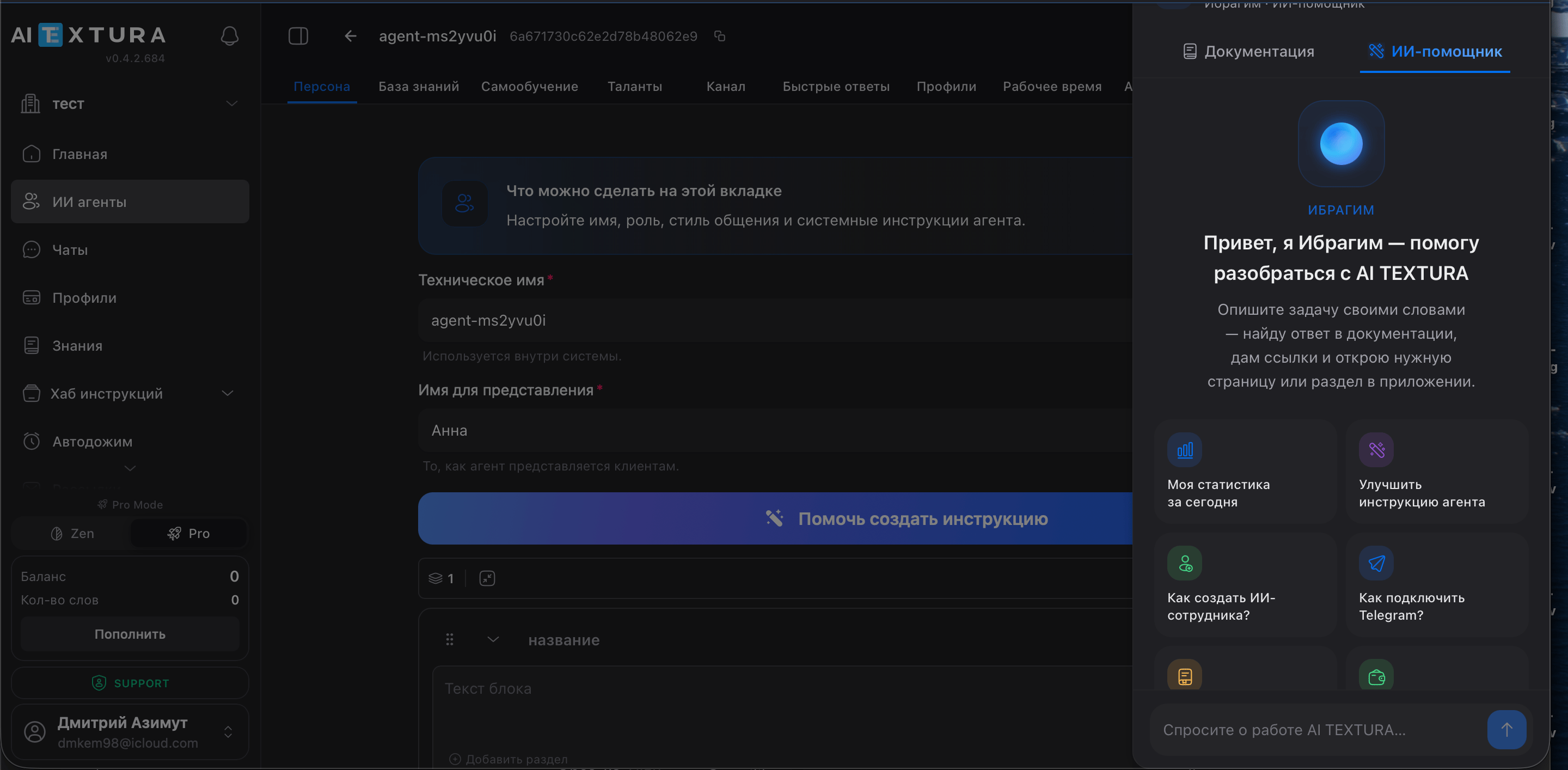
Кнопка со знаком вопроса у правого края экрана открывает панель помощи. На вкладке Документация — статья про раздел, где вы находитесь. На вкладке ИИ-помощник можно спросить своими словами — он ответит, даст ссылки и сам откроет нужный раздел платформы.
Это не обязательно для старта. Возвращайтесь сюда, когда захотите выжать из Персоны больше.
Как быстро отучить сотрудника говорить лишнее
Не переписывайте весь сценарий — добавьте блок с запретом:
Не выдумывай информацию — используй только данные из базы знаний
Не задавай больше двух вопросов в одном сообщении
Не упоминай специальные тарифы без запроса клиента
Для нестандартных ситуаций работает формула «если X — сделай Y»: «если клиент просит скидку — предложи текущие акции».
Правила с исключениями: скидки, дети, минимальный срок
Такие правила пишутся одинаково: условие, исключение, что делать при запросе.
«Скидка 15% в день рождения. На дополнительные услуги не распространяется. При запросе уточни данные и передай менеджеру».
«Дети до 5 лет — бесплатно, без отдельного места. 5–12 лет — доплата 1000 ₽ за ночь. Всегда уточняй возраст детей».
«В пятницу и субботу минимум 2 ночи. Не отвечай „нет мест“ — объясни правило и предложи подходящие даты».
Сначала вопросы, потом предложение
Чтобы сотрудник не вываливал все тарифы первым сообщением, опишите порядок: «Перед тем как предлагать варианты, уточни даты, количество гостей и предпочтения. После этого предложи 2–3 подходящих варианта, а не весь список».
Что запрещать в первую очередь
Три запрета закрывают большинство неприятных случаев: отвечать на посторонние темы («отвечай только на вопросы про наш объект и услуги, на остальное вежливо уходи»), считать сложные заявки самому («группы больше 8 человек и корпоративные мероприятия передавай менеджеру»), обещать деньги и отмены.
Длина и язык инструкции
Держите инструкцию в пределах 500–1000 слов: прайсы, описания и регламенты живут в базе знаний, а не здесь — так дешевле каждый ответ и точнее поиск. Сами правила надёжнее работают на английском, а язык ответа задаётся отдельной строкой про язык клиента.
Сценарии сверх ответов: лист ожидания и допродажи
Сотрудник умеет не только отвечать. «Дата занята — предложи записать гостя в лист ожидания и передай контакт менеджеру», «после подтверждения брони предложи завтраки и трансфер» — это обычные правила в инструкции. Допродажи лучше ставить после брони, а не до неё.
Вложенные блоки
Блоки можно вкладывать друг в друга: внутри существующего блока нажмите серую кнопку Добавить раздел. Вложенный блок сотрудник понимает как часть того блока, внутри которого он лежит, — так удобно выстраивать последовательность шагов в сценарии диалога.
Готовые блоки из Хаба инструкций
Введите / и выберите Импорт из хаба. Там есть Публичные блоки от команды AI TEXTURA («Администратор отеля», «Риэлтор», «Личный ассистент») и Мои правила — ваши сохранённые. Отредактировали блок в хабе — он обновится у всех сотрудников, которые его используют.
Инструкция в Google Docs
Введите / и выберите Импорт Google Doc. Сотрудник будет сам подтягивать свежую версию документа — удобно, если инструкция длинная и часто меняется.
Raw XML — текстовый режим
Кнопка Raw XML в правом верхнем углу редактора показывает инструкцию как XML-текст. Переключение работает в обе стороны, данные не теряются.
Незакрытый тег ломает инструкцию. Не уверены в синтаксисе — работайте с блоками, это безопаснее.